Language
Verwandte Erweiterungen:
Wie man Themes aus dem neuesten Windows in älteren Windows 7 verwendet
Windows 8 führte neue breite Desktop-Hintergrundbilder ein, die gleichzeitig auf Dual-Monitoren angezeigt werden konnten. Diese Änderung brachte auch eine Umstellung der Standard-Themes von THEMEPACK auf DESKTHEMEPACK mit sich, was auch in späteren Windows 8.1- und neuesten Windows 10-Versionen beibehalten wurde.
Der Hauptunterschied zwischen .themepack und .deskthemepack ist, dass die ursprünglichen Pakete JPEG-Hintergrundbilder mit einer Auflösung von bis zu ca. 1920x1200 enthalten, während die neuesten Pakete Bilder in ca. 3840x1200 Auflösung enthalten.
Das bedeutet, dass neue von Microsoft verteilte Themes auf vorherigen Windows 7-Rechnern nicht verwendet werden können, aber ältere Themes können problemlos in Windows 10 genutzt werden.
Es gibt viele Webseiten, die kostenlose Desktop-Themes für Windows 10 anbieten. Pakete, die schöne hochauflösende Einzelmonitor-Bilder mit etwa 2560x1440 enthalten, können auf älteren Windows 7-Rechnern wiederverwendet werden, und dieser Artikel zeigt Ihnen, wie das geht.
Beachten Sie nur, dass Sie Windows 7 keine Multi-Monitor-Desktop-Theme-Unterstützung hinzufügen können; Sie können lediglich die Bilder aus neuen .deskthemepack-Dateien umfunktionieren, so dass sie in Windows 7 verwendet werden können.
Wie man DESKTHEMEPACK in THEMEPACK-Paket umwandelt
Leider gibt es keinen Konverter, der .deskthemepack-Dateien einfach in .themepack-Dateien umwandeln kann, daher müssen Sie den folgenden Workaround verwenden.
Windows 10 Theme-Paket entpacken
Suchen und laden Sie sich ein .deskthemepack herunter, das Sie unter Windows 7 verwenden möchten. Einige Webseiten bieten sogar eine Auswahl zwischen Windows 7 und Windows 8/8.1/10-Versionen an, was Ihnen die ganze Mühe ersparen kann.
Sobald Sie die Datei haben, können Sie sie mit jedem Tool entpacken, das das Windows CAB-Format unterstützt, beispielsweise mit dem beliebten 7-zip.
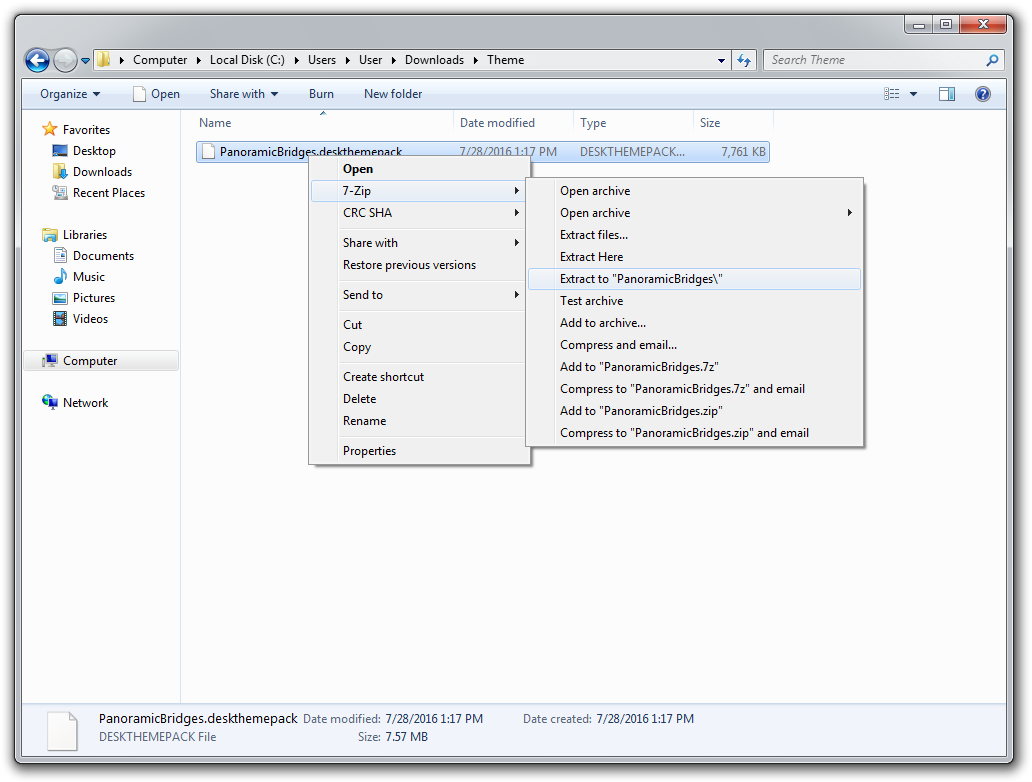
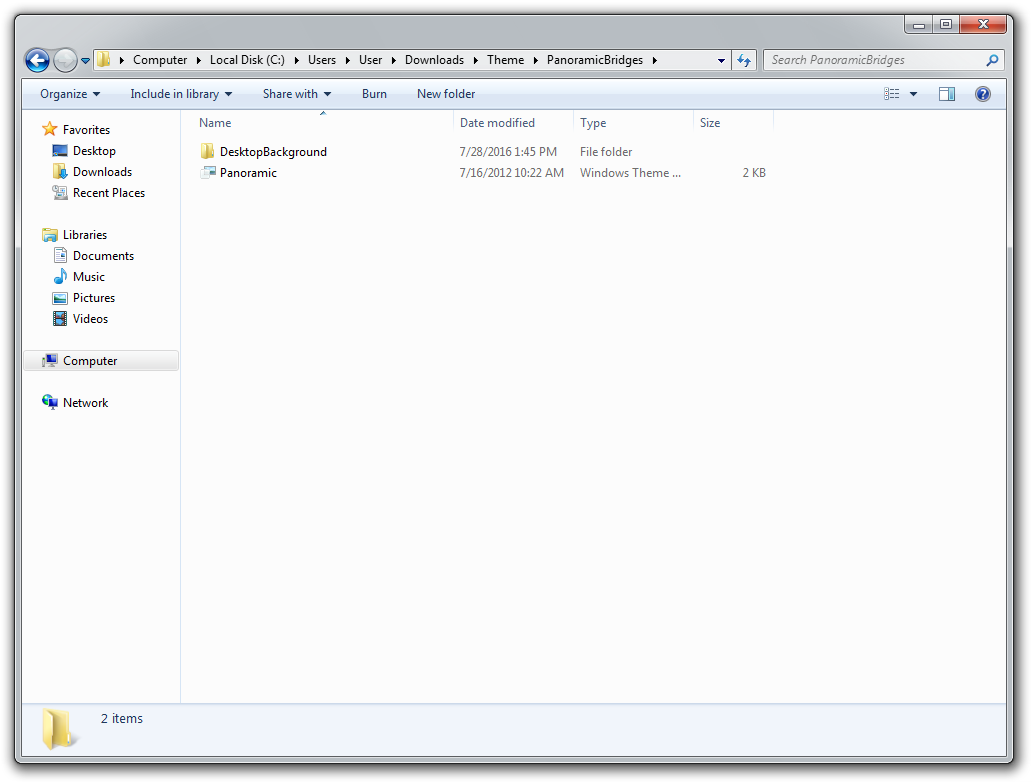
Nach dem Entpacken sehen Sie die tatsächlichen Inhalte, also einen oder mehrere Ordner, eine Menge Einstellungs- und Konfigurationsdateien UND die schönen hochauflösenden Bilder im DesktopBackground-Ordner.
Neues themepack-Paket erstellen
Nachdem Sie die Bilder haben, ist es Zeit, ein neues themepack für Windows 7 zu erstellen. Öffnen Sie die Systemsteuerung Personalisierung (oder Rechtsklick auf den Desktop und "Personalisieren" auswählen) und klicken Sie unten im Fenster auf die Option "Desktop-Hintergrund".
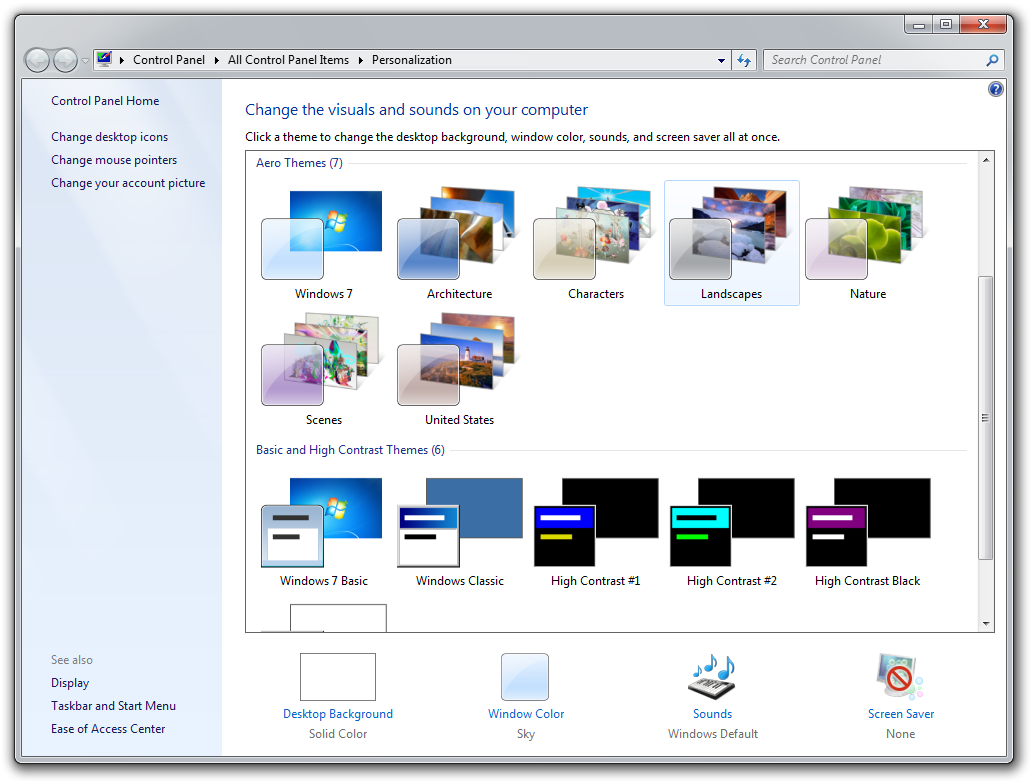
Klicken Sie auf "Durchsuchen..." im nächsten Bildschirm und suchen Sie den entpackten DesktopBackground-Ordner mit den Bildern aus dem .deskthemepack-Paket.
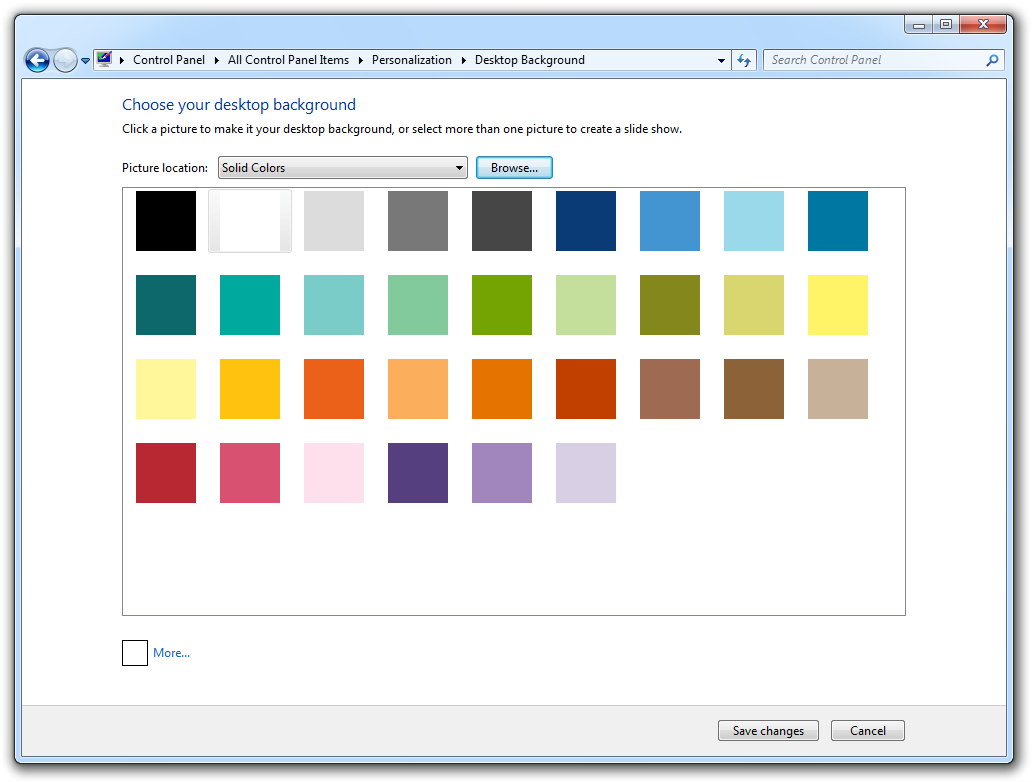
Nachdem Sie dies gemacht haben, ändert sich der Desktop-Hintergrund. Sie können nun alle oder einige der Bilder auswählen, müssen aber wahrscheinlich die Einstellung "Bildposition" ändern, besonders wenn Ihre Desktop-Auflösung niedriger ist als die der Hintergrundbilder. Es gibt noch weitere Einstellungen, die Sie später anpassen können.
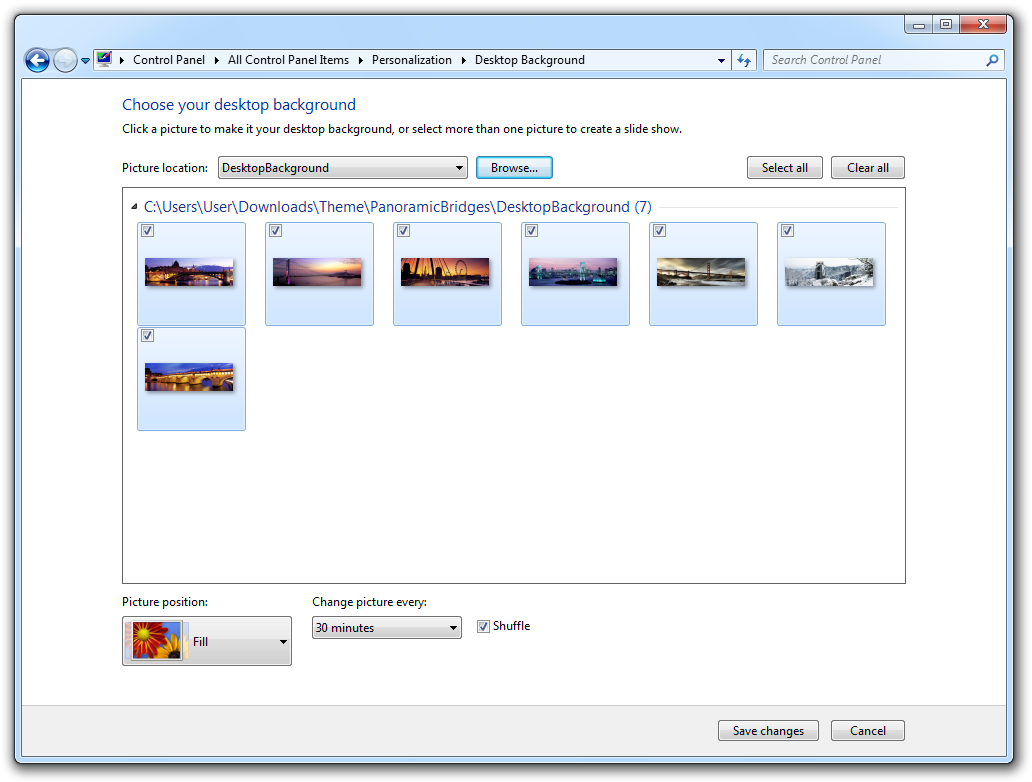
Neues themepack-Paket speichern
Wenn alles eingestellt ist und Sie zufrieden sind, klicken Sie einfach auf die Schaltfläche "Änderungen speichern" und Sie kehren zur Systemsteuerung Personalisierung zurück. Dort klicken Sie mit der rechten Maustaste auf Ihr neues Theme und wählen die Option "Theme speichern" aus.
Um die .themepack-Datei zu erhalten, müssen Sie die Option "Theme zum Freigeben speichern" wählen, die die Datei auf Ihrer Festplatte speichert, damit Sie diese eventuell mit anderen teilen oder auf einem anderen Computer anwenden können.
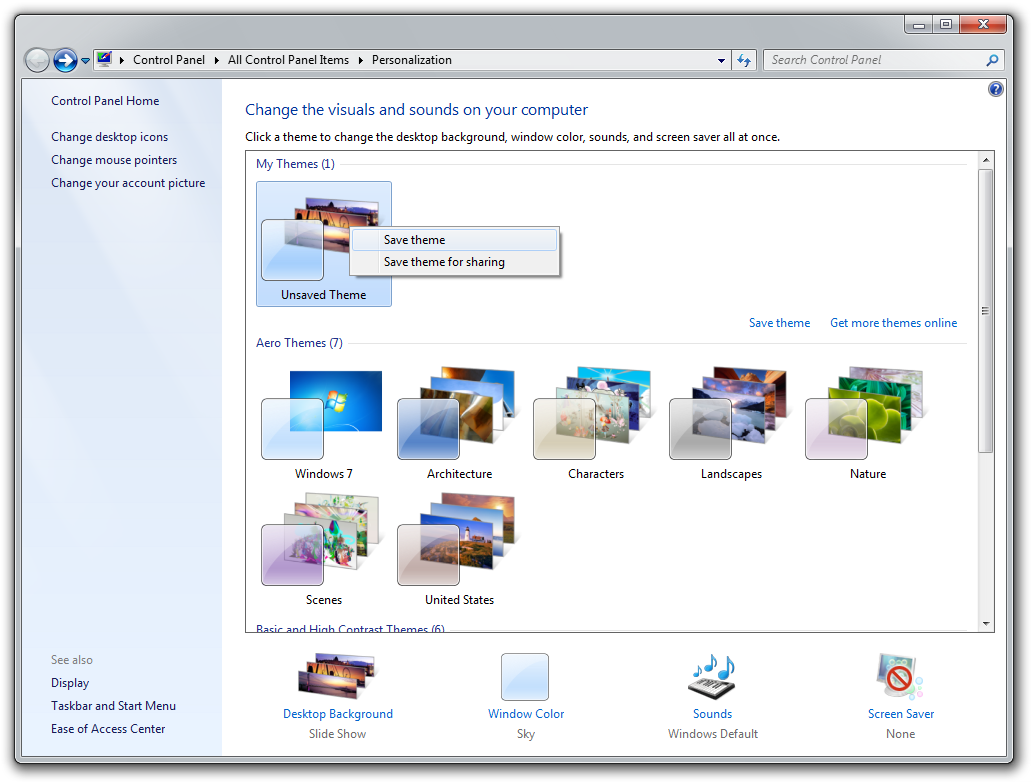
Und das war es auch schon. Wie Sie sehen können, lässt sich der originale Windows 8/10-Hintergrund auf einem Windows 7-System anwenden.