
 Language
Verwandte Erweiterungen:
Sie haben gerade einen AVCHD-Camcorder wie Sony Handycam HDR-XR100, JVC Everio GZ-MG330, Canon FS10, Sharp VLAH151U Hi8, Panasonic DV PROLINE oder einen der vielen anderen verfügbaren gekauft und haben Ihre ersten AVCHD-Videos damit aufgenommen, die Ihre Dateien im MTS, MTS2 oder TS-Dateiformat gespeichert haben.
AVCHD ist das neue High-Definition-Videoformat für Videokameras. AVCHD steht für Advanced Video Codec, High Definition und wurde gemeinsam von Sony und Panasonic entwickelt, aber auch die Hersteller JVC und Canon verwenden AVCHD für ihre High-Definition-Konsumentenvideokameras.
Die AVCHD-Dateien sind sehr schwer mit QuickTime Player oder iTunes abzuspielen, und normalerweise können Sie sie nicht einfach in iMovie, Final Cut Pro oder ein anderes Videoschnittprogramm importieren, um damit zu arbeiten. Aus diesem Grund benötigen Benutzer eine praktische Software, die AVCHD-Dateien lesen, bearbeiten und konvertieren kann. Doremisoft AVCHD Converter für Mac ist eine ausgezeichnete Wahl hierfür, und im einfachen Schritt-für-Schritt-Tutorial unten zeigen wir Ihnen, wie Sie Ihre selbstgemachten MTS2, MTS oder TS-Dateien in ein anderes Dateiformat konvertieren können, damit Sie die HD-Videos Ihrer Familie, Kollegen und Freunden leichter zeigen können.
Wie Sie AVCHD-Videodateien auf dem Mac einfach konvertieren
Schritt 1: Holen Sie sich den AVCHD Converter für Mac
Laden Sie die kostenlose Testversion der AVCHD Converter für Mac-Software herunter und starten Sie sie. Sobald der Download abgeschlossen ist, öffnen Sie die Datei „DoremisoftMacAVCHDConverterTrial3.0.1.dmg“ und installieren Sie die Mac-Anwendung.
Schritt 2: Kopieren Sie die AVCHD-Dateien (MTS, MTS2 oder TS) von Ihrem Camcorder auf Ihren Mac
Verbinden Sie den Camcorder mit einem USB-Kabel mit Ihrem Computer und übertragen Sie die AVCHD-Videos, die Sie bearbeiten oder konvertieren möchten, auf die Festplatte.
Schritt 3: Starten Sie den Doremisoft AVCHD Converter für Mac
Starten Sie die Anwendung, klicken Sie dann auf Dateien hinzufügen und wählen Sie die AVCHD-Dateien aus, die Sie in ein anderes Format konvertieren möchten. Der Doremisoft AVCHD Converter für Mac hat eine benutzerfreundliche Oberfläche und unterstützt die meisten gängigen Dateiformate, einschließlich iDVD-Dateien. Außerdem enthält er einen Batch-Konverter, mit dem Sie mehrere Dateien mit einem Klick konvertieren können.
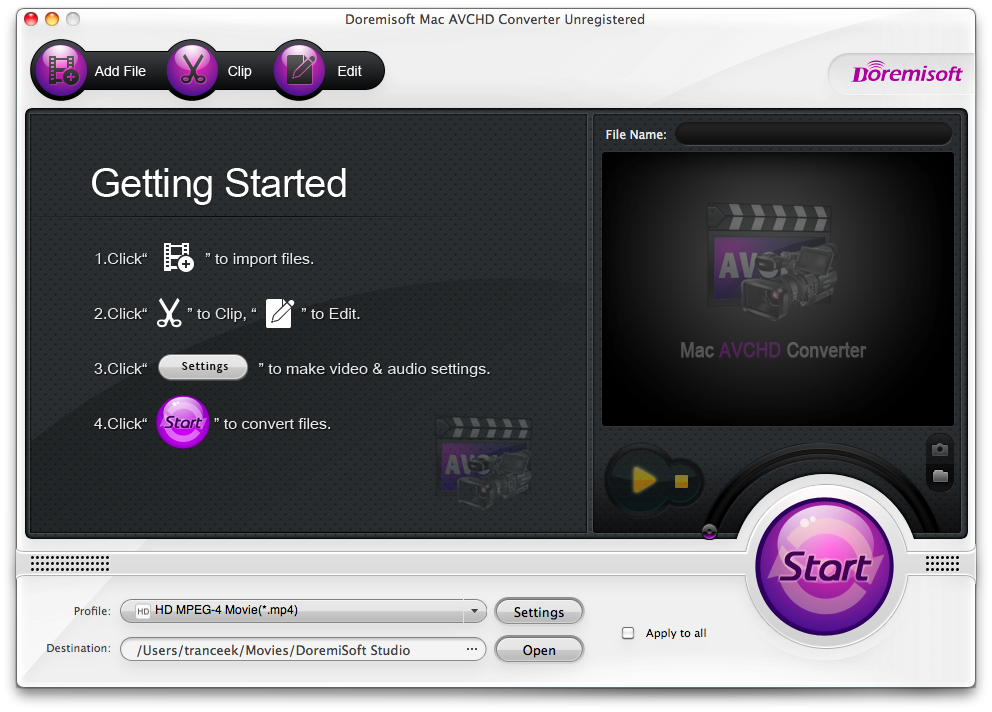
Schritt 4: Wählen Sie das Videoformat, in das Ihre Dateien konvertiert werden sollen
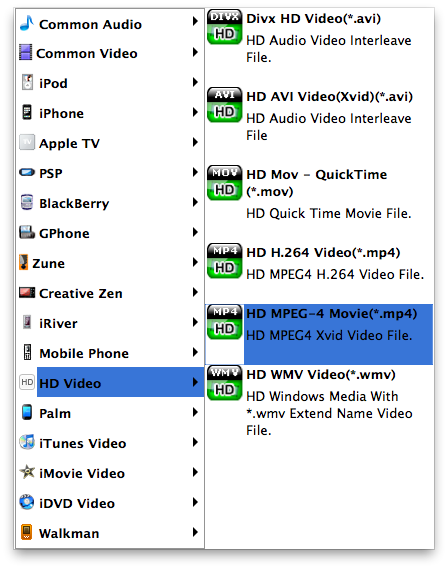
Klicken Sie auf Profil, um das Ausgabeformat für Ihr AVCHD-Video auszuwählen, und verwenden Sie die Durchsuchen-Schaltfläche, um den gewünschten Speicherort für die konvertierten Dateien auszuwählen. Der Doremisoft AVCHD Converter für Mac kann Ihre Videodateien in mehreren Videoformaten konvertieren, darunter:
- MPEG-4 Filmformat zur Bearbeitung des AVCHD-Videos in iMovie
- MOV Dateiformat zum Abspielen der AVCHD-Filme im QuickTime Player
- FLV Format zum Hochladen Ihrer Videos auf YouTube und zum Abspielen mit dem Flash Player
- AVI Format für Windows Movie Maker und Windows Media Player
Der Doremisoft AVCHD Converter für Mac unterstützt auch viele andere Formate für verschiedene Videoplayer und Geräte, wie Sie im Screenshot unten sehen können.
Schritt 5: Konvertieren Sie Ihre AVCHD-Dateien
Drücken Sie die Start-Schaltfläche am unteren Rand des Anwendungsfensters und konvertieren Sie Ihre AVCHD-Dateien in das gewünschte Videoformat. Sie können Ihre konvertierten Dateien mit der Öffnen-Taste überprüfen.
Sie können die konvertierte Camcorder-AVCHD-Datei jetzt auf Ihr iPhone, iPod oder iPad kopieren und genießen.
Verbinden Sie Ihr iPhone mit Ihrem Computer und kopieren Sie die konvertierte MP4-Camcorder-Videodatei auf Ihr iPhone oder ein anderes Apple-Gerät, sodass Sie es unterwegs genießen können.
Sie können Ihre Dateien auch auf YouTube hochladen!
In Schritt 4 unseres Leitfadens müssen Sie lediglich Ihr Camcorder-Video (MTS, M2TS, TS, TP, TRP) in das FLV-Format (YouTube-Videoformat) konvertieren, dann sich bei YouTube anmelden und das konvertierte FLV-Video auf YouTube hochladen und mit der Welt teilen!