
 Language
Extensiones relacionadas:
Introducción
 Si tienes una gran cantidad de imágenes o fotos digitales que necesitas convertir, redimensionar, editar o compartir, puede ser muy laborioso hacerlo una por una. Sin embargo, existen utilidades que pueden ayudarte a realizar esta tarea muy rápidamente.
En este artículo, te presentaremos uno de los gestores y editores de imágenes más potentes llamado XnView, que es capaz de visualizar, convertir, editar u organizar imágenes tanto en computadoras Windows como Apple Mac. También está disponible para Linux y otras plataformas.
Cómo convertir y redimensionar un gran número de imágenes con XnView en Windows
Paso 1 - Descargar e instalar XnView
XnView soporta una gran cantidad de formatos de archivos gráficos (File-extensions.org registra más de 560 extensiones de archivo compatibles con XnView). El programa está disponible en 44 idiomas (los paquetes de idiomas se distribuyen en el paquete de instalación). Es gratuito cuando se usa para fines no comerciales. Puedes descargarlo desde su sitio web oficial.
Paso 2 - Convertir y redimensionar imágenes en XnView
Cuando inicies XnView en tu computadora, se abrirá en su modo navegador predeterminado. Navega hasta la carpeta donde están almacenadas tus imágenes digitales.
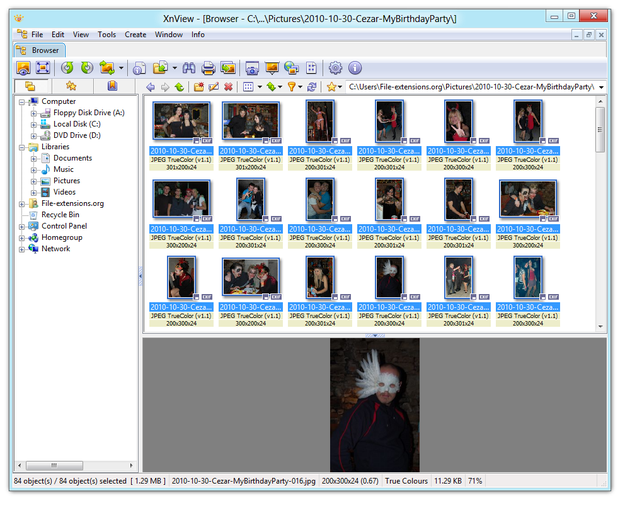
Navegador de imágenes de XnView
Selecciona las imágenes para agrupar con el ratón. Haz clic en la opción Herramientas en el menú superior y selecciona la opción Procesamiento por lotes... (también puedes usar el atajo Ctrl+U).
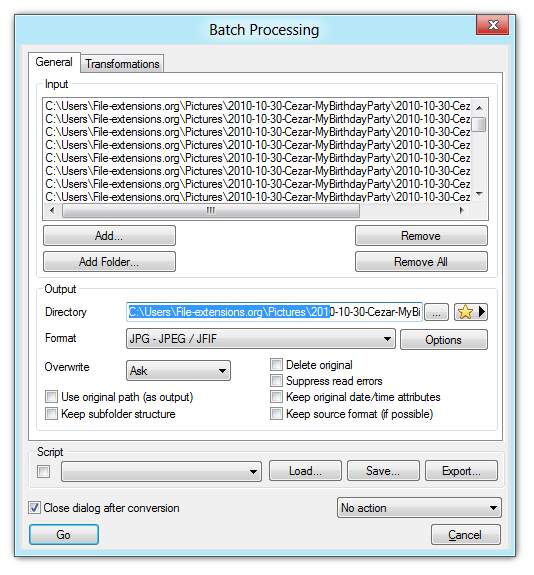
Configuración general del procesamiento por lotes de imágenes en XnView
Ahora estás en la ventana de Procesamiento por lotes. En la pestaña General puedes seleccionar el directorio de salida para las imágenes modificadas y también el formato de salida de las imágenes (JPG, PNG, TIF, BMP y muchos más).
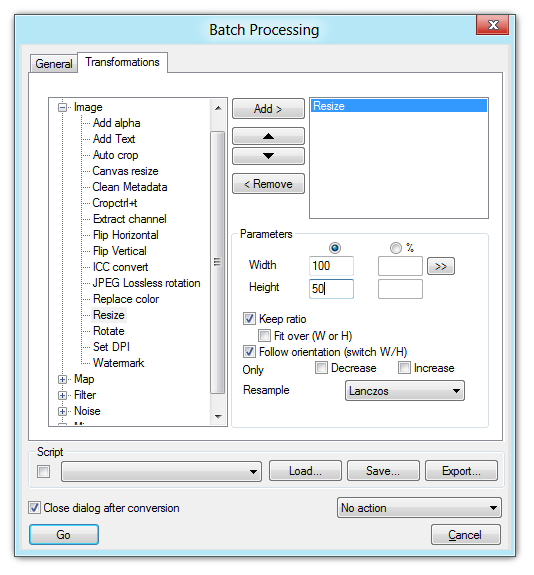
Configuración de transformaciones en el procesamiento por lotes de imágenes en XnView
Haz clic en la pestaña Transformaciones → selecciona la opción Redimensionar → Haz clic en el botón Añadir >. Ahora establece los nuevos parámetros de ancho y alto de las imágenes en píxeles o en porcentaje.
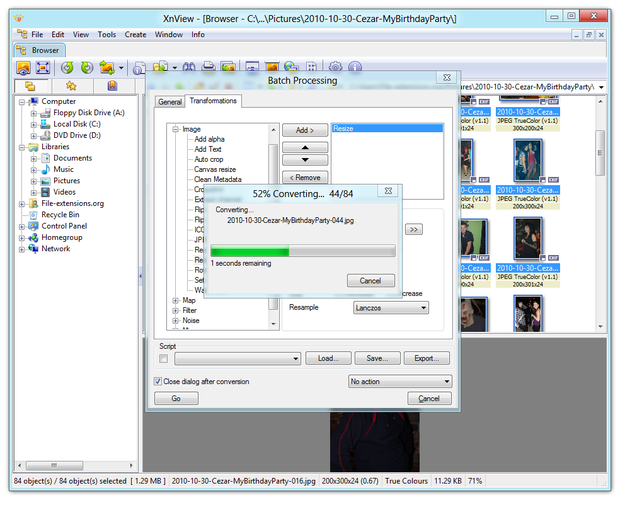
Proceso de transformación en XnView
Ahora haz clic en el botón Iniciar y espera hasta que el proceso de conversión y redimensionamiento termine. Las imágenes modificadas se almacenarán en la carpeta de salida que se estableció en la pestaña General del Procesamiento por lotes.