
 Language
Powiązane rozszerzenia:
Wprowadzenie
 Jeśli masz dużą liczbę obrazów (zdjęć), lub cyfrowych fotografii, które musisz konwertować, zmieniać rozmiar, edytować lub udostępniać, może to być bardzo czasochłonne, gdy robisz to pojedynczo. Istnieją jednak narzędzia, które pozwolą Ci wykonać to zadanie bardzo szybko.
W tym artykule przedstawimy jedno z najpotężniejszych narzędzi do zarządzania obrazami i ich edycji o nazwie XnView, które umożliwia przeglądanie, konwertowanie, edycję oraz w inny sposób organizowanie obrazów zarówno na komputerach z systemem Windows, jak i na Apple Mac. Dostępne jest również dla Linuxa oraz innych platform.
Jak konwertować i zmieniać rozmiar dużej liczby zdjęć w XnView na Windows
Krok 1 - Pobierz i zainstaluj XnView
XnView obsługuje ogromną liczbę formatów plików graficznych (File-extensions.org rejestruje ponad 560 rozszerzeń plików obsługiwanych przez XnView). Program jest dostępny w 44 językach (pakiety językowe są dostarczane wraz z instalatorem). Jest darmowy do użytku niekomercyjnego. Możesz pobrać go z oficjalnej strony internetowej.
Krok 2 - Konwertuj i zmieniaj rozmiar zdjęć w XnView
Gdy uruchomisz XnView na swoim komputerze, zostanie uruchomiony w domyślnym trybie przeglądarki. Przejdź do folderu, w którym przechowywane są Twoje cyfrowe zdjęcia.
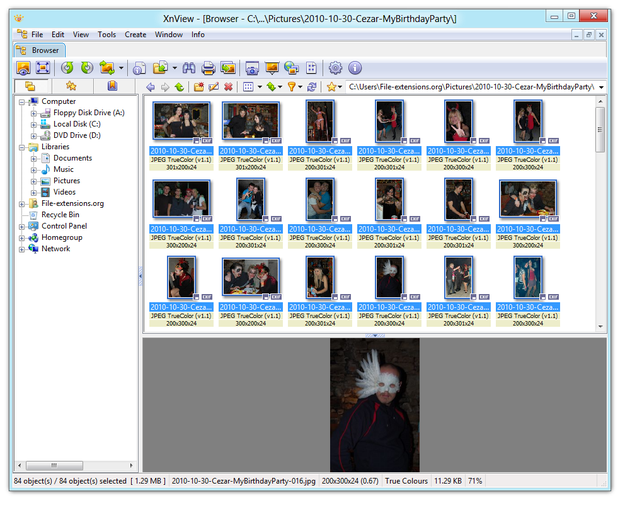
Przeglądarka obrazów XnView
Zaznacz zdjęcia grupując je myszą. Kliknij na opcje Narzędzia w górnym menu i wybierz opcję Przetwarzanie wsadowe... (można też użyć skrótu Ctrl+U).
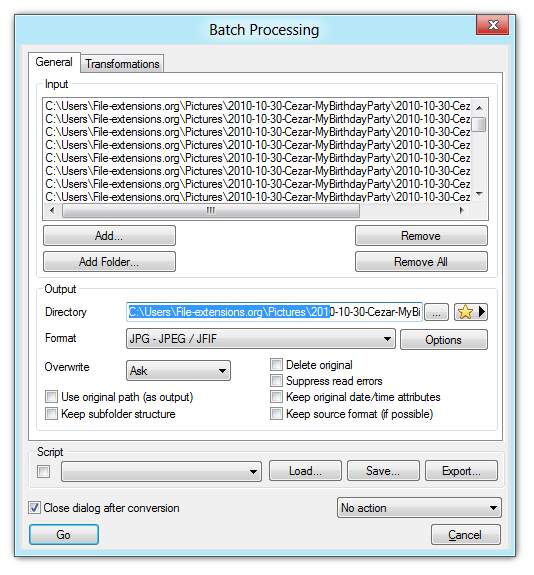
Ogólne ustawienia przetwarzania wsadowego obrazów w XnView
Teraz jesteś w oknie Przetwarzanie wsadowe (Batch Processing). Na karcie Ogólne możesz wybrać katalog wyjściowy dla zmodyfikowanych zdjęć oraz także format wyjściowy zdjęć (JPG, PNG, TIF, BMP i wiele innych).
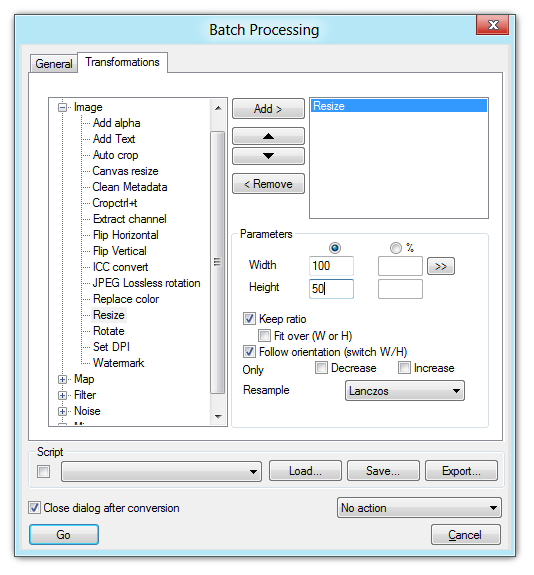
Ustawienia transformacji przetwarzania wsadowego obrazów w XnView
Kliknij na kartę Transformacje → wybierz opcję Zmień rozmiar → Kliknij przycisk Dodaj >. Teraz ustaw nowe parametry szerokości i wysokości obrazów w pikselach lub w procentach.
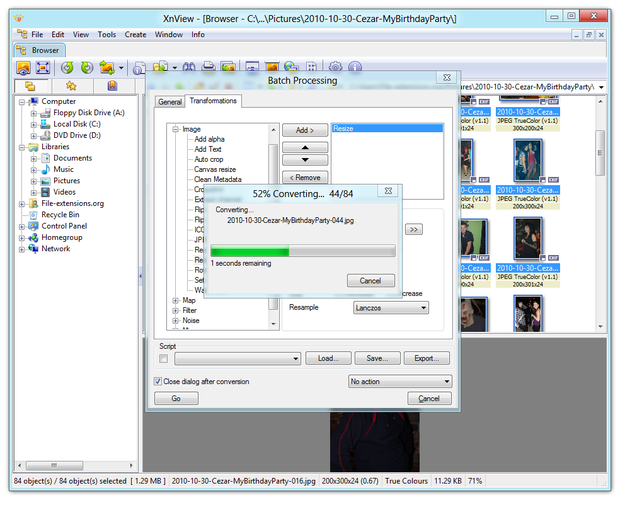
Proces transformacji w XnView
Teraz Kliknij na przycisk Uruchom i poczekaj, aż zakończy się proces konwersji i zmiany rozmiaru. Zmodyfikowane zdjęcia zostaną zapisane w folderze wyjściowym, który został ustawiony w karcie Ogólne przetwarzania wsadowego.