
 Language
Související přípony:
Úvod
 Pokud máte velké množství obrázků nebo digitálních fotografií, které potřebujete převést, změnit velikost, upravit nebo sdílet, může být velmi časově náročné dělat to jeden po druhém. Existují však nástroje, které vám mohou pomoci tuto úlohu provést velmi rychle.
V tomto článku vám představíme jeden z nejvýkonnějších správců a editorů obrázků nazvaný XnView, který umožňuje prohlížet, převádět, upravovat nebo jinak organizovat obrázky jak na počítačích s Windows, tak Apple Mac. Je také dostupný pro Linux a další platformy.
Jak převést a změnit velikost velkého množství obrázků pomocí XnView na Windows
Krok 1 - Stáhněte a nainstalujte XnView
XnView podporuje obrovskou skupinu grafických formátů souborů (File-extensions.org eviduje více než 560 přípon souborů podporovaných XnView). Program je dostupný ve 44 jazycích (jazykové balíčky jsou součástí instalačního balíčku). Je zdarma pro nekomerční použití. Můžete si jej stáhnout z oficiálních stránek.
Krok 2 - Převod a změna velikosti obrázků v XnView
Když spustíte XnView na svém počítači, otevře se v režimu prohlížeče. Navigujte do složky, kde jsou uloženy vaše digitální fotografie.
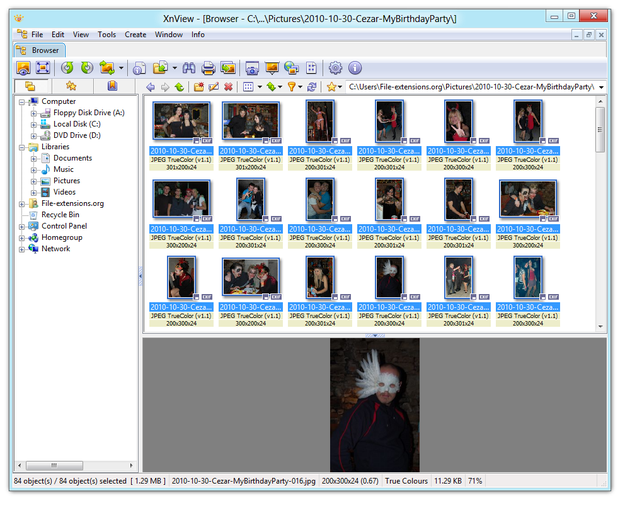
Prohlížeč obrázků XnView
Vyberte obrázky, které chcete seskupit, pomocí myši. Klikněte na Nástroje v horním menu a vyberte možnost Hromadné zpracování... (lze také použít klávesovou zkratku Ctrl+U).
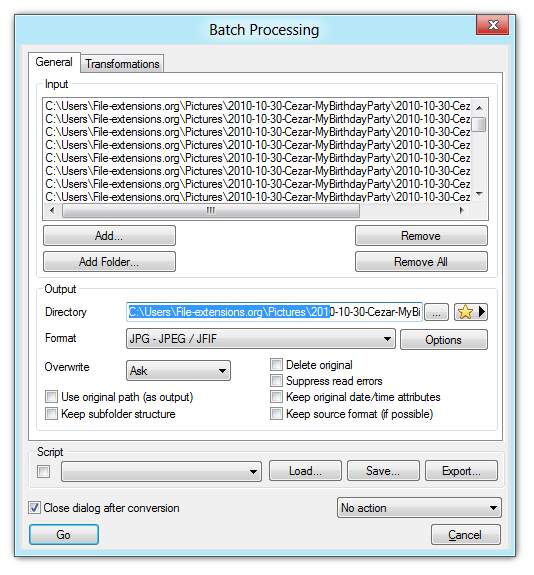
Obecná nastavení hromadného zpracování obrázků v XnView
Nyní jste v okně Hromadného zpracování. Na záložce Obecné můžete vybrat výstupní adresář pro upravené obrázky a také výstupní formát obrázků (JPG, PNG, TIF, BMP a mnoho dalších).
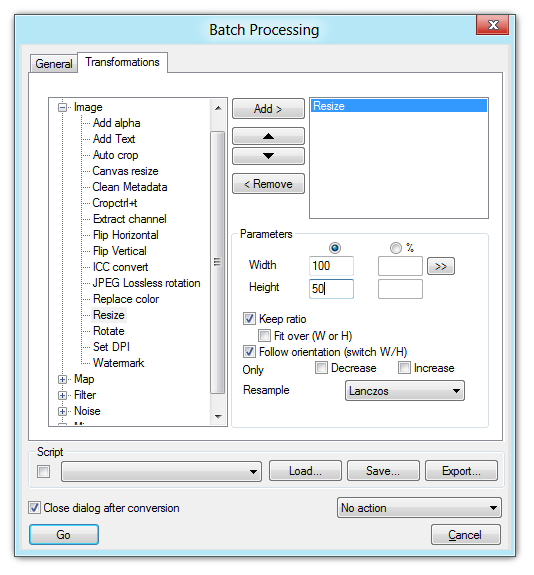
Nastavení transformací v hromadném zpracování obrázků XnView
Klikněte na záložku Transformace → vyberte možnost Změnit velikost → Klikněte na tlačítko Přidat >. Nyní nastavte nové parametry šířky a výšky obrázků v pixelech nebo v procentech.
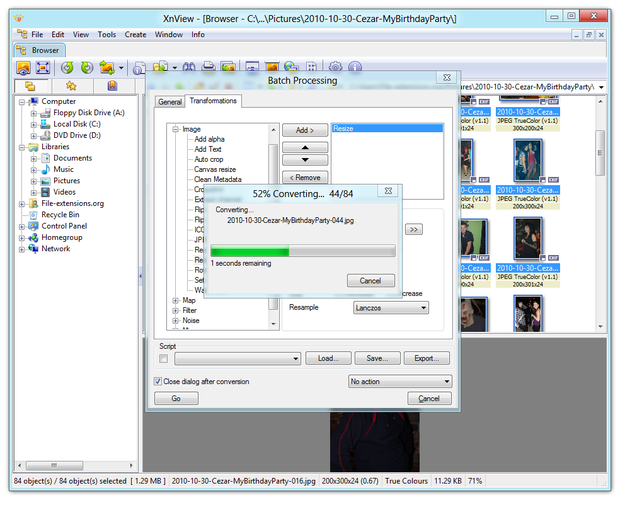
Proces transformace v XnView
Nyní klikněte na tlačítko Spustit a počkejte, až bude proces převodu a změny velikosti dokončen. Upravené obrázky budou uloženy ve výstupní složce, která byla nastavena na záložce Obecné v Hromadném zpracování.