
 Language
Estensioni correlate:
Introduzione
 Se hai un gran numero di immagini o foto digitali che devi convertire, ridimensionare, modificare o condividere, può essere molto dispendioso in termini di tempo farlo una per una. Tuttavia, esistono utility che possono aiutarti a svolgere questo compito molto rapidamente.
In questo articolo, ti presenteremo uno dei gestori e editor di immagini più potenti chiamato XnView, che è in grado di visualizzare, convertire, modificare o organizzare le immagini sia su computer Windows che Apple Mac. È disponibile anche per Linux e altre piattaforme.
Come convertire e ridimensionare un gran numero di immagini con XnView su Windows
Step 1 - Scarica e installa XnView
XnView supporta un vasto gruppo di formati di file grafici (File-extensions.org registra più di 560 estensioni di file supportate da XnView). Il programma è disponibile in 44 lingue (i pacchetti lingua sono distribuiti nel pacchetto di installazione). È gratuito se usato per scopi non commerciali. Puoi scaricarlo dal suo sito ufficiale.
Step 2 - Converti e ridimensiona immagini in XnView
Quando avvii XnView sul tuo computer, verrà aperto nella modalità browser predefinita. Naviga nella cartella dove sono archiviate le tue immagini digitali.
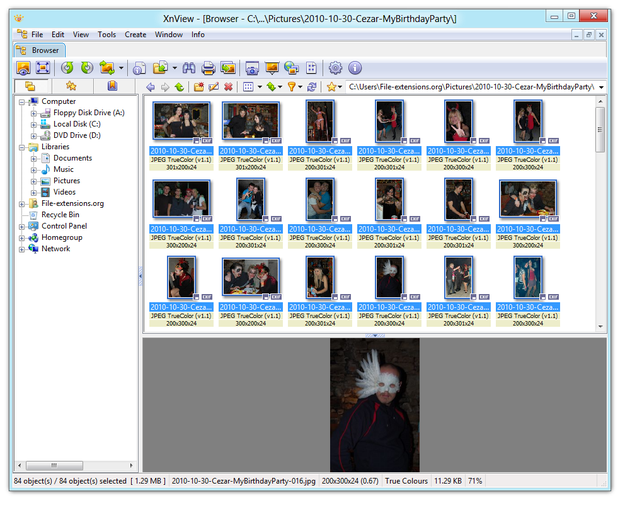
Browser immagini di XnView
Seleziona le immagini da raggruppare con il mouse. Clicca sull'opzione Strumenti nel menu in alto e seleziona l'opzione Elaborazione Batch... (puoi anche usare la scorciatoia Ctrl+U).
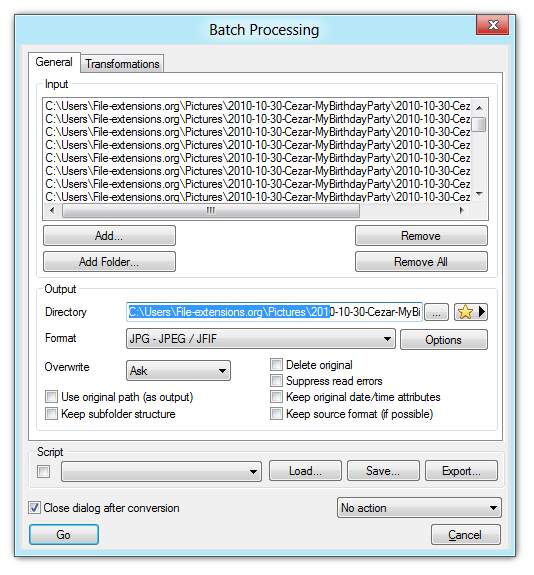
Impostazioni generali di elaborazione batch di immagini in XnView
Ora sei nella finestra di Elaborazione Batch. Nella scheda Generale puoi selezionare la directory di output per le immagini modificate e anche il formato di output delle immagini (JPG, PNG, TIF, BMP e molti altri).
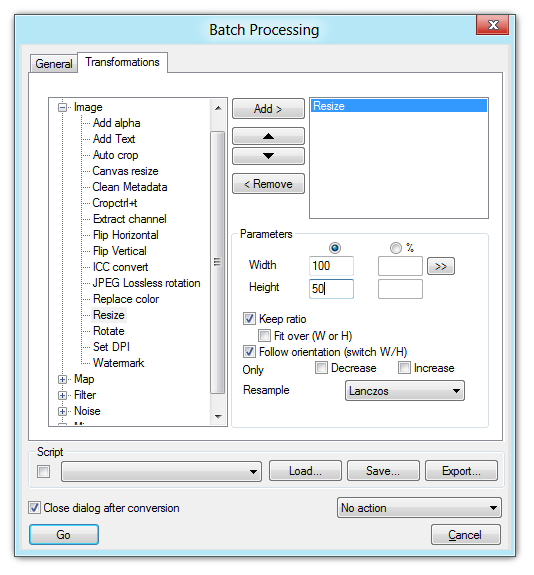
Impostazioni di trasformazione nell'elaborazione batch di immagini in XnView
Clicca sulla scheda Trasformazioni → seleziona l'opzione Ridimensiona → Clicca sul pulsante Aggiungi >. Ora imposta i nuovi parametri di larghezza e altezza delle immagini in pixel o in percentuale.
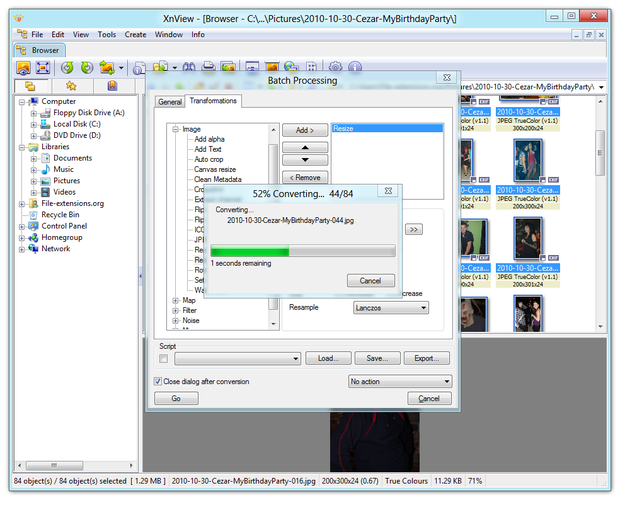
Processo di trasformazione in XnView
Ora Clicca sul pulsante Vai e attendi che il processo di conversione e ridimensionamento sia terminato. Le immagini modificate verranno salvate nella cartella di output, impostata nella scheda Generale dell'Elaborazione Batch.