
 Language
Verwandte Erweiterungen:
Einleitung
 Wenn Sie eine große Anzahl von Bilddateien oder digitalen Fotos haben, die Sie konvertieren, skalieren, bearbeiten oder teilen möchten, kann dies sehr zeitaufwändig sein, wenn Sie es einzeln machen. Es gibt jedoch Dienstprogramme, die Ihnen helfen können, diese Aufgabe sehr schnell zu erledigen.
In diesem Artikel stellen wir Ihnen einen der leistungsfähigsten Bildmanager und -editoren namens XnView vor, mit dem Sie Bilder sowohl unter Windows als auch auf Apple Mac-Computern ansehen, konvertieren, bearbeiten oder anderweitig organisieren können. Es ist auch für Linux sowie andere Plattformen verfügbar.
Wie man mit XnView eine große Anzahl von Bildern unter Windows konvertiert und skaliert
Schritt 1 - XnView herunterladen und installieren
XnView unterstützt eine Vielzahl von Grafikdateiformaten (File-extensions.org listet mehr als 560 Dateiendungen für XnView). Das Programm ist in 44 Sprachen verfügbar (Sprachpakete sind im Installationspaket enthalten). Es ist kostenlos für nicht-kommerzielle Zwecke. Sie können es von der offiziellen Website herunterladen.
Schritt 2 - Bilder in XnView konvertieren und skalieren
Wenn Sie XnView auf Ihrem Computer starten, wird es im Standard-Browser-Modus geöffnet. Navigieren Sie zu dem Ordner, in dem Ihre digitalen Bilder gespeichert sind.
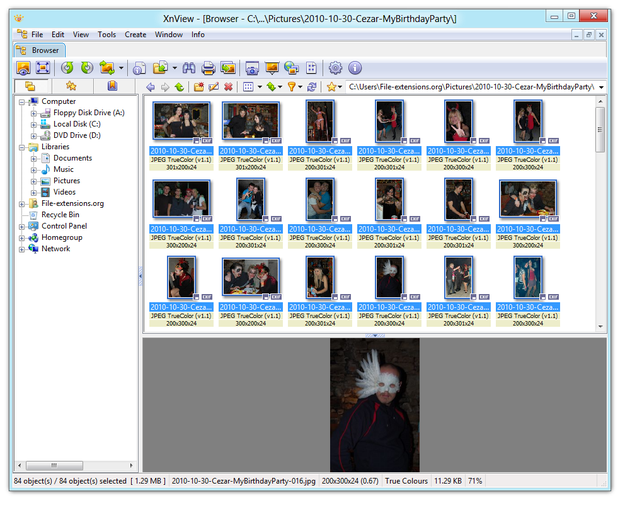
XnView Bildbrowser
Wählen Sie Bilder mit der Maus aus, um sie zu gruppieren. Klicken Sie im oberen Menü auf Tools und wählen Sie die Option Batch-Verarbeitung... aus (kann auch mit der Tastenkombination Ctrl+U verwendet werden).
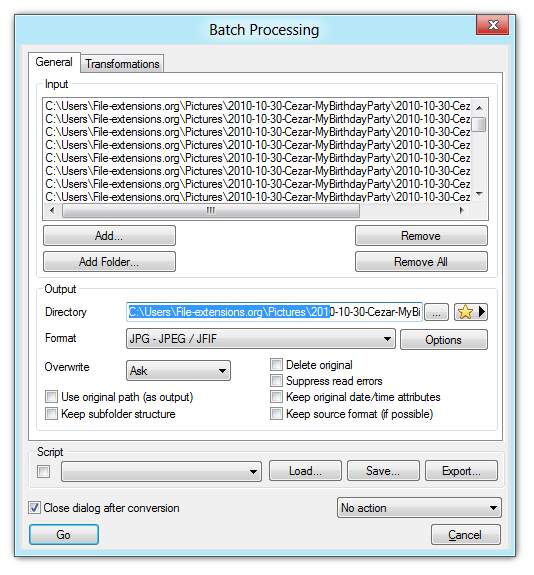
XnView Allgemeine Einstellungen der Batch-Verarbeitung
Sie befinden sich nun im Fenster der Batch-Verarbeitung. Im Reiter Allgemein können Sie das Ausgabeverzeichnis für die modifizierten Bilder sowie das Ausgabeformat der Bilder auswählen (JPG, PNG, TIF, BMP und viele mehr).
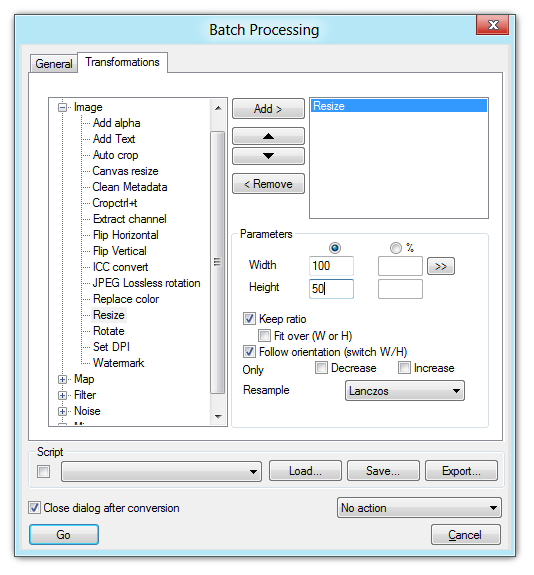
XnView Einstellungen der Batch-Verarbeitung für Transformationen
Klicken Sie auf den Reiter Transformationen → wählen Sie die Option Größe ändern (Resize) → Klicken Sie auf die Schaltfläche Hinzufügen >. Jetzt legen Sie die neuen Breiten- und Höhenwerte der Bilder in Pixeln oder als Prozentsatz fest.
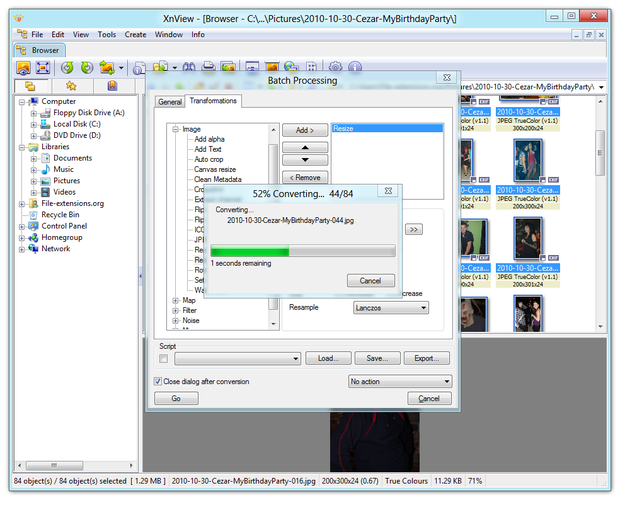
XnView Transformationsprozess
Nun klicken Sie auf die Schaltfläche Start und warten, bis der Konvertierungs- und Skalierungsprozess abgeschlossen ist. Die modifizierten Bilder werden im Ausgabeordner gespeichert, der im Reiter Allgemein der Batch-Verarbeitung festgelegt wurde.