
 Language
Ekstensi terkait:
Pengenalan
 Jika Anda memiliki sejumlah besar gambar foto, atau foto digital yang perlu dikonversi, diubah ukurannya, diedit, atau dibagikan, itu bisa sangat memakan waktu jika dilakukan satu per satu. Namun, ada utilitas yang dapat membantu Anda melakukan tugas ini dengan sangat cepat.
Dalam artikel ini, kami akan memperkenalkan salah satu manajer dan editor gambar paling kuat bernama XnView yang mampu melihat, mengonversi, mengedit, atau mengatur gambar di komputer Windows atau Apple Mac. Ini juga tersedia untuk Linux serta platform lainnya.
Cara mengonversi dan mengubah ukuran sejumlah besar gambar dengan XnView di Windows
Langkah 1 - Unduh dan instal XnView
XnView mendukung banyak format file grafis (File-extensions.org mencatat lebih dari 560 ekstensi file yang didukung oleh XnView). Program ini tersedia dalam 44 bahasa (paket bahasa didistribusikan dalam paket instalasi). Ini gratis jika digunakan untuk tujuan non-komersial. Anda dapat mengunduhnya dari situs resmi.
Langkah 2 - Konversi dan ubah ukuran gambar di XnView
Ketika Anda memulai XnView di komputer Anda, program akan dijalankan dalam mode browser default. Navigasikan ke folder tempat gambar digital Anda disimpan.
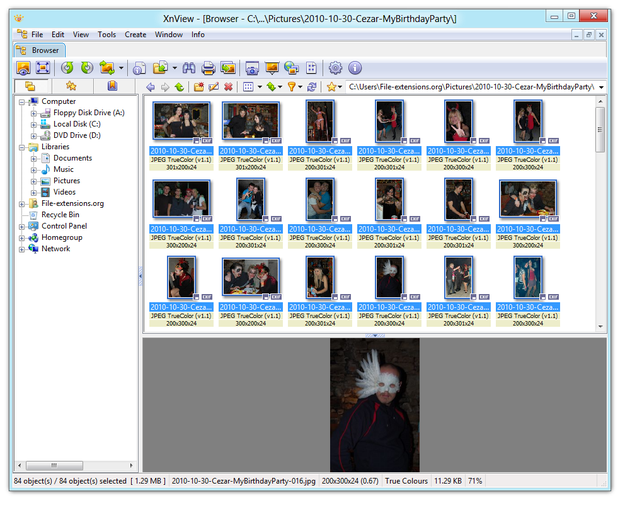
Browser gambar XnView
Pilih gambar untuk digabungkan dengan mouse Anda. Klik opsi Tools di menu atas dan pilih opsi Batch Processing... (juga dapat digunakan pintasan Ctrl+U).
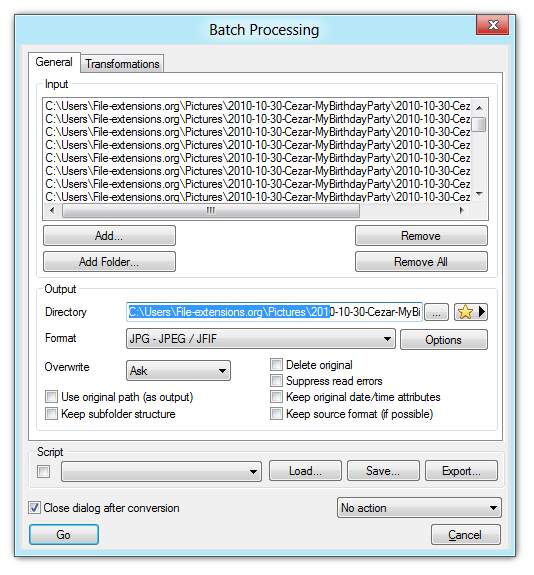
Pengaturan umum pemrosesan batch gambar XnView
Sekarang Anda berada di jendela Batch Processing. Pada tab General Anda dapat memilih direktori output untuk gambar yang telah dimodifikasi dan juga format output dari gambar tersebut (JPG, PNG, TIF, BMP dan banyak lagi).
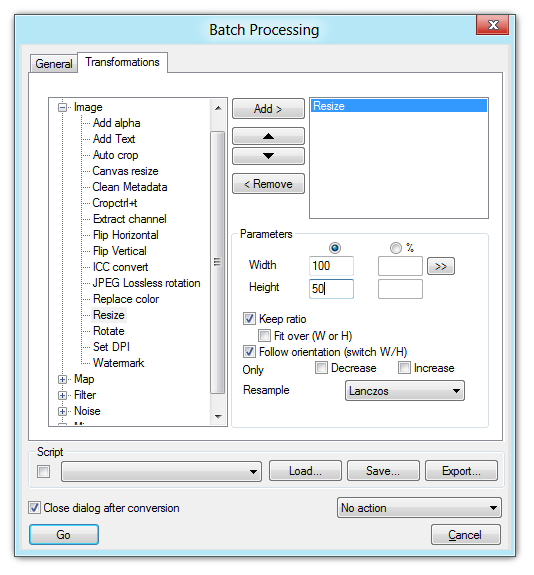
Pengaturan transformasi pemrosesan batch gambar XnView
Klik pada tab Transformations → pilih opsi Resize → Klik tombol Add >. Sekarang atur parameter lebar dan tinggi baru untuk gambar dalam piksel atau persentase.
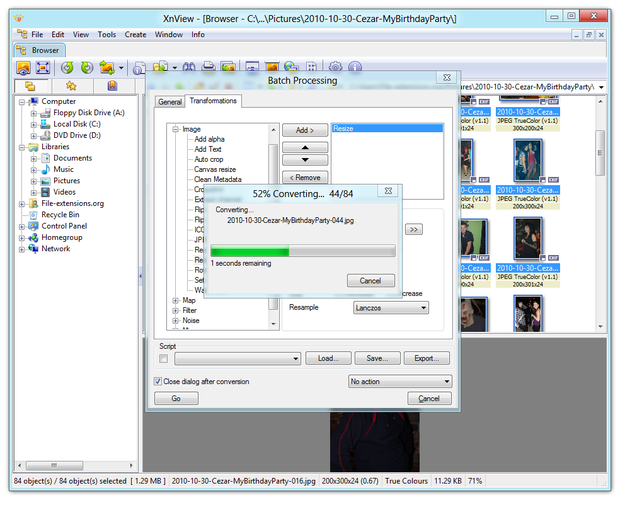
Proses transformasi XnView
Sekarang Klik tombol Go dan tunggu hingga proses konversi dan pengubahan ukuran selesai. Gambar yang telah dimodifikasi akan disimpan di folder output, yang telah ditetapkan di tab General Batch Processing.