
 Language
Extensions connexes:
Introduction
 Si vous avez un grand nombre d’images ou de photos numériques que vous devez convertir, redimensionner, éditer ou partager, cela peut prendre beaucoup de temps de le faire une par une. Cependant, il existe des utilitaires capables de vous aider à accomplir cette tâche très rapidement.
Dans cet article, nous allons vous présenter l’un des gestionnaires et éditeurs d’images les plus puissants appelé XnView qui permet de visualiser, convertir, éditer ou organiser autrement les images sur les ordinateurs Windows ou Apple Mac. Il est également disponible pour Linux ainsi que d’autres plateformes.
Comment convertir et redimensionner un grand nombre d’images avec XnView sous Windows
Étape 1 - Télécharger et installer XnView
XnView prend en charge un grand nombre de formats de fichiers graphiques (File-extensions.org recense plus de 560 extensions de fichiers compatibles avec XnView). Le programme est disponible en 44 langues (les packs de langues sont inclus dans le package d’installation). Il est gratuit lorsqu’il est utilisé à des fins non commerciales. Vous pouvez le télécharger depuis son site officiel.
Étape 2 - Convertir et redimensionner des images dans XnView
Lorsque vous lancez XnView sur votre ordinateur, il s’ouvre en mode navigateur par défaut. Naviguez jusqu’au dossier où vos photos numériques sont stockées.
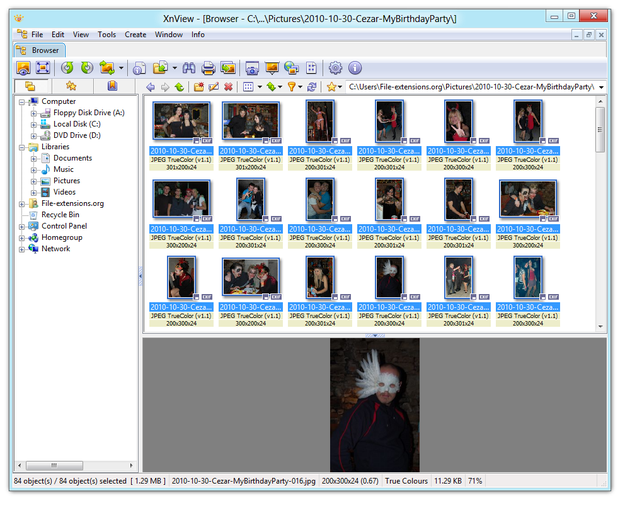
Navigateur d’images XnView
Sélectionnez les images à regrouper avec votre souris. Cliquez sur l’option Outils dans le menu supérieur et choisissez l’option Traitement par lot... (le raccourci Ctrl+U peut également être utilisé).
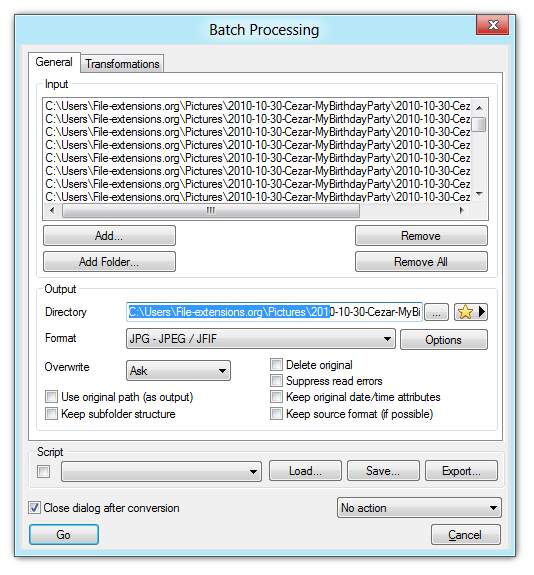
Paramètres généraux du traitement par lot d’images XnView
Vous êtes maintenant dans la fenêtre de Traitement par lot. Dans l’onglet Général, vous pouvez sélectionner le répertoire de sortie pour les images modifiées ainsi que le format de sortie des images (JPG, PNG, TIF, BMP et bien d’autres).
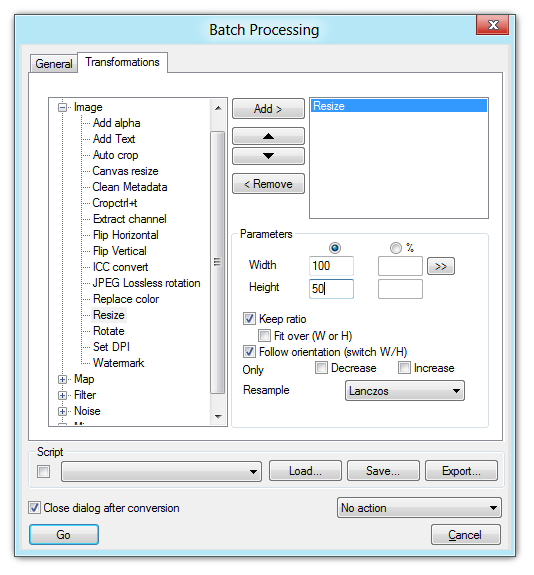
Paramètres des transformations dans le traitement par lot d’images XnView
Cliquez sur l’onglet Transformations → sélectionnez l’option Redimensionner → Cliquez sur le bouton Ajouter >. Maintenant, définissez les nouveaux paramètres de largeur et hauteur des images en pixels ou en pourcentage.
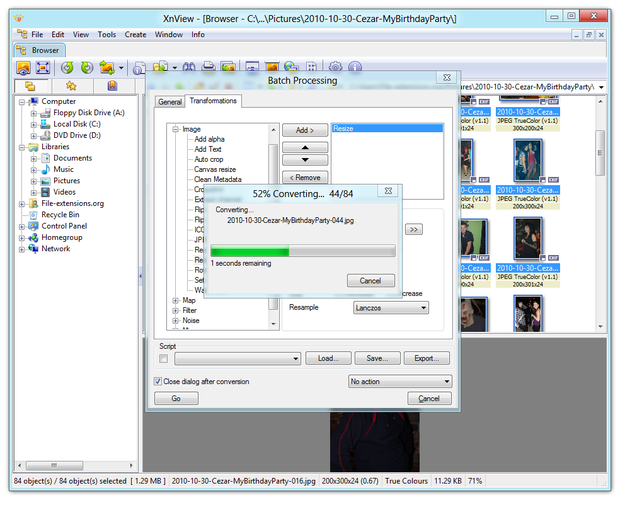
Processus de transformation XnView
Maintenant, Cliquez sur le bouton Démarrer et attendez que le processus de conversion et de redimensionnement soit terminé. Les images modifiées seront enregistrées dans le dossier de sortie, qui a été défini dans l’onglet Général du Traitement par lot.