
 Language
Extensões relacionadas:
Introdução
 Se você tem um grande número de imagens ou fotos digitais que precisa converter, redimensionar, editar ou compartilhar, pode ser muito demorado fazer isso uma por uma. No entanto, existem utilitários que podem ajudá-lo a realizar essa tarefa rapidamente.
Neste artigo, apresentaremos um dos gerenciadores e editores de imagens mais poderosos chamado XnView, que é capaz de visualizar, converter, editar ou organizar imagens em computadores Windows ou Apple Mac. Também está disponível para Linux, assim como para outras plataformas.
Como converter e redimensionar um grande número de imagens com o XnView no Windows
Passo 1 - Baixar e instalar o XnView
O XnView suporta uma enorme variedade de formatos de arquivo gráfico (File-extensions.org registra mais de 560 extensões de arquivo compatíveis com o XnView). O programa está disponível em 44 idiomas (os pacotes de idiomas são distribuídos no pacote de instalação). É gratuito para uso não comercial. Você pode baixá-lo do seu site oficial.
Passo 2 - Converter e redimensionar imagens no XnView
Ao iniciar o XnView no seu computador, ele será aberto em seu modo padrão de navegador. Navegue até a pasta onde suas fotos digitais estão armazenadas.
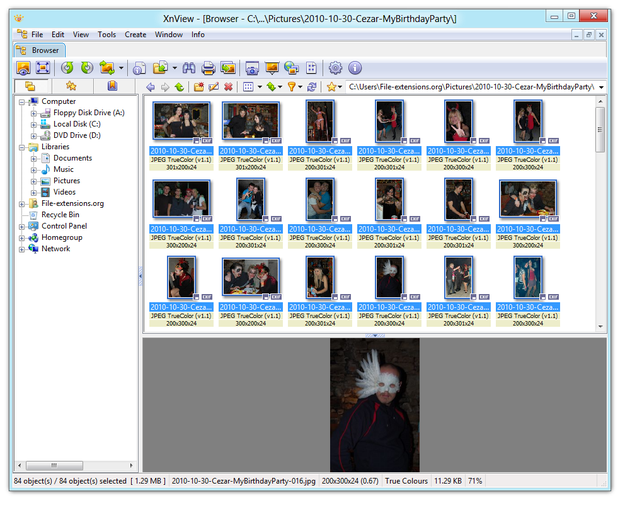
Navegador de imagens do XnView
Selecione as imagens para agrupar com o mouse. Clique na opção Ferramentas no menu superior e selecione a opção Processamento em Lote... (também pode ser usado o atalho Ctrl+U).
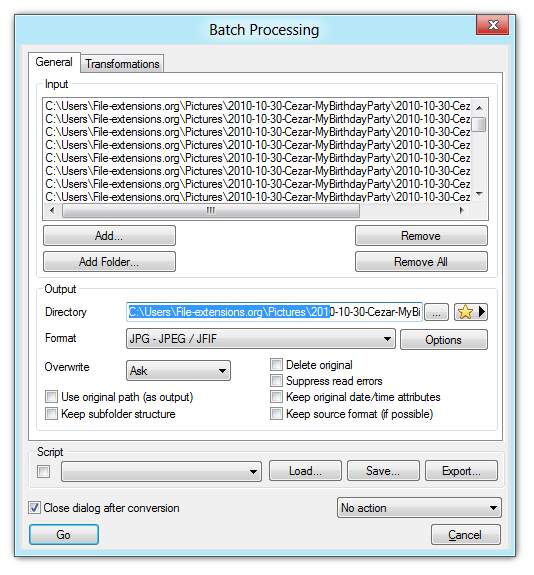
Configurações gerais do processamento em lote do XnView
Agora você está na janela de Processamento em Lote. Na aba Geral, você pode selecionar o diretório de saída para as imagens modificadas e também o formato de saída das imagens (JPG, PNG, TIF, BMP e vários outros).
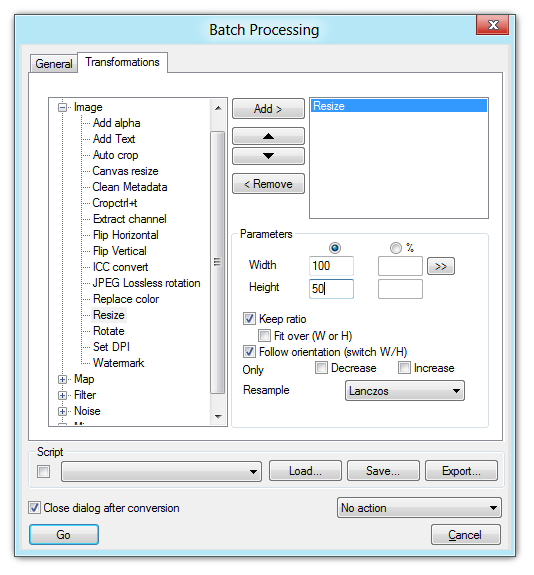
Configurações de transformações no processamento em lote do XnView
Clique na aba Transformações → selecione a opção Redimensionar → Clique no botão Adicionar >. Agora defina os novos parâmetros de largura e altura das imagens em pixels ou em porcentagem.
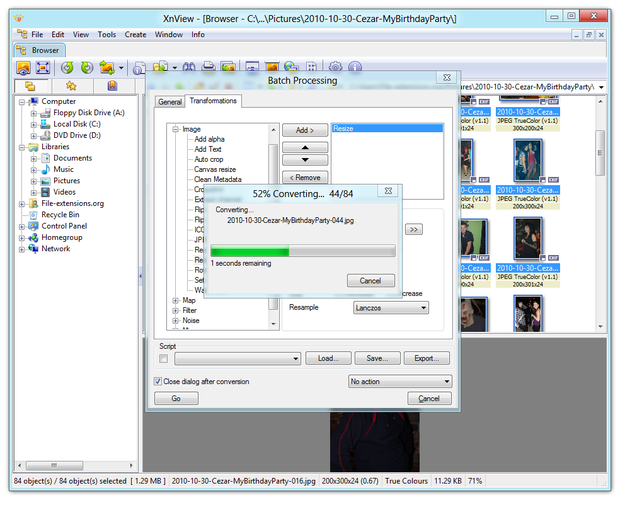
Processo de transformação no XnView
Agora Clique no botão Iniciar e espere até que o processo de conversão e redimensionamento seja concluído. As imagens modificadas serão armazenadas na pasta de saída que foi configurada na aba Geral do Processamento em Lote.