
 Language
Extensiones relacionadas:
 Si tienes una gran cantidad de imágenes y fotos digitales en tu Mac que necesitas convertir, redimensionar, editar o compartir, puede ser muy laborioso hacerlo una por una. Sin embargo, existen utilidades que pueden ayudarte a realizar esta tarea muy rápidamente.
En esta breve guía, te presentaremos uno de los editores y gestores de imágenes más potentes llamado XnView que te ayudará a ver, convertir, editar o de otro modo organizar imágenes y fotos digitales en tu Apple Mac.
Cómo convertir y redimensionar un gran número de imágenes con XnView en Mac
XnView está disponible en dos versiones para el sistema operativo Apple Mac OS X. La primera es un puerto del XnView original que se desarrolla muy lentamente y puede tener problemas con versiones más recientes de OS X.
La segunda versión se llama XnViewMP. Es una versión personalizada que es compatible con la última versión de OS X Mountain Lion y es más sencilla de usar que el XnView original.
Paso 1 - Descargar e instalar XnView MP para Mac
XnView se distribuye como un simple archivo ZIP. Descomprime el archivo y copia XnViewMP.app a la carpeta Aplicaciones.
Paso 2 - Convertir y redimensionar imágenes en XnView MP para Mac
Ejecuta XnView MP desde el directorio Aplicaciones. Se abrirá en modo Navegador. Navega hasta el directorio donde están almacenadas las imágenes. Selecciona el grupo de imágenes que necesitas convertir y redimensionar.
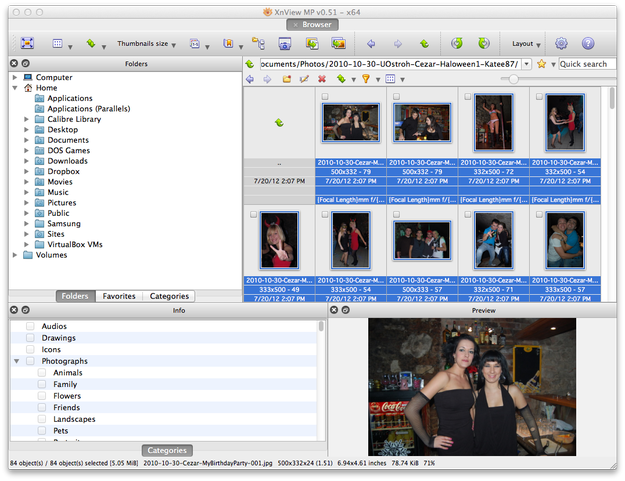
Navegador de imágenes XnView MP para Mac
Haz clic en la opción Tools en el menú superior de XnView (también puedes usar el atajo de teclado Cmd+U) y accederás al servicio de Batch convert.
Configura los ajustes de salida, como la carpeta de destino, formato de salida, nombre de archivo, etc.
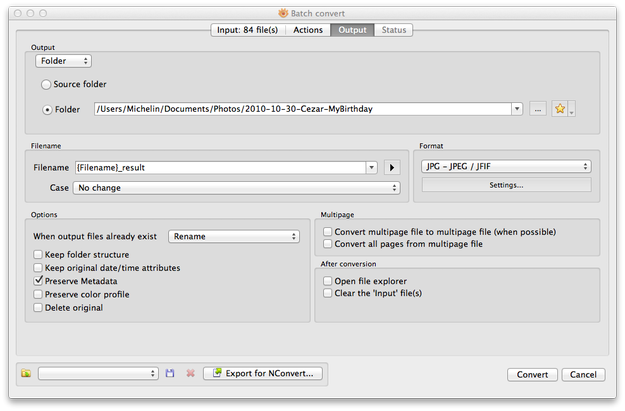
Ajustes de salida para conversión por lotes en XnView MP para Mac
Haz clic en la pestaña Actions → Haz clic en el icono de opciones Processing (icono con un + verde) en el área de Procesamiento y selecciona Image → Resize. Configura los Parámetros (ancho y alto) para la opción Resize y haz clic en el botón Convert.
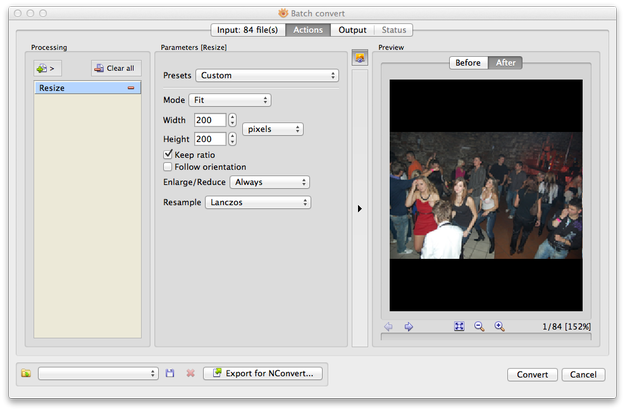
Ajustes de acción para conversión por lotes en XnView MP para Mac
Ahora espera hasta que el proceso de conversión y redimensionado termine y tus imágenes estarán preparadas para otras ediciones, transporte o para compartir en línea.