
 Language
Související přípony:
 Pokud máte na svém Macu velké množství digitálních obrázků a fotografií, které potřebujete převést, změnit velikost, upravit nebo sdílet, může být velmi časově náročné dělat to jednotlivě. Existují však nástroje, které vám mohou pomoci tuto úlohu zvládnout velmi rychle.
V tomto krátkém průvodci vám představíme jeden z nejvýkonnějších editorů a správců obrázků nazvaný XnView, který vám pomůže prohlížet, převádět, upravovat nebo jinak organizovat digitální obrázky a fotografie na vašem Apple Macu.
Jak převést a změnit velikost velkého množství obrázků pomocí XnView na Macu
XnView je dostupný ve dvou verzích pro operační systém Apple Mac OS X. První je port původního XnView, který je vyvíjen velmi pomalu a může mít problémy s novějšími verzemi OS X.
Druhá verze se nazývá XnViewMP. Jedná se o přizpůsobenou verzi, která je kompatibilní s nejnovějším OS X Mountain Lion a je jednodušší na používání než původní XnView.
Krok 1 - Stáhněte a nainstalujte XnView MP pro Mac
XnView je distribuován jako jednoduchý ZIP archiv. Rozbalte archiv a zkopírujte XnViewMP.app do složky Applications.
Krok 2 - Převod a změna velikosti obrázků v XnView MP pro Mac
Spusťte XnView MP ze složky Applications. Otevře se v režimu prohlížeče. Navigujte do adresáře, kde jsou uloženy obrázky. Vyberte skupinu obrázků, které potřebujete převést a změnit velikost.
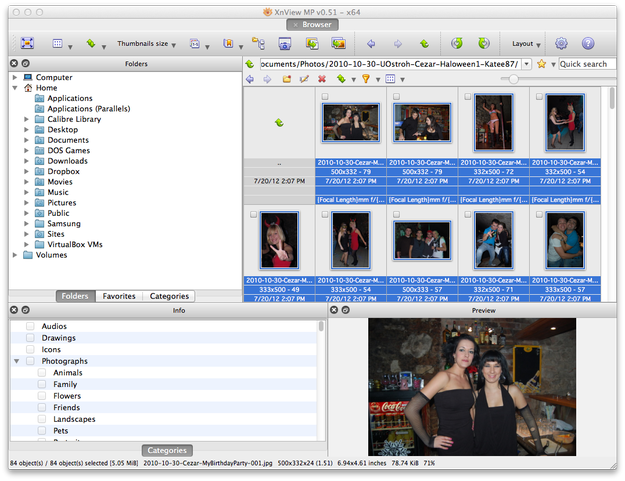
XnView MP pro Mac prohlížeč obrázků
Klikněte na Tools v horním menu XnView (lze také použít klávesovou zkratku Cmd+U) a otevře se služba Batch convert.
Nastavte výstupní parametry, jako je výstupní složka, výstupní formát, název souboru atd.
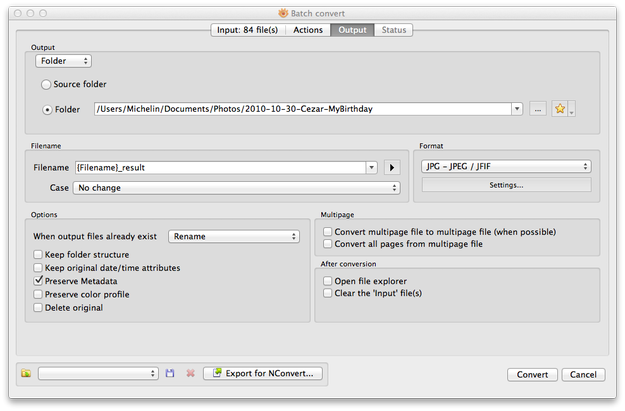
XnView MP pro Mac nastavení výstupu dávkové konverze
Klikněte na záložku Actions → Klikněte na ikonu Processing (ikona se zeleným +) v oblasti Processing a vyberte Image → Resize. Nastavte Parametry (šířku a výšku) pro volbu Resize a klikněte na tlačítko Convert.
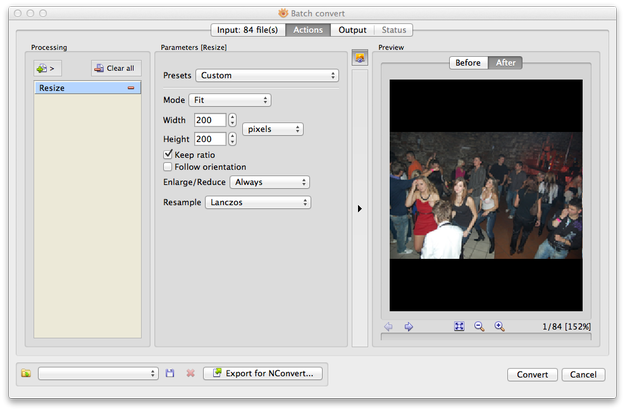
XnView MP pro Mac nastavení akce dávkové konverze
Nyní počkejte, až bude proces převodu a změny velikosti dokončen a vaše obrázky budou připraveny k dalším úpravám, přenosu nebo sdílení online.