
 Language
Ekstensi terkait:
 Jika Anda memiliki sejumlah besar gambar dan foto digital di Mac Anda yang perlu dikonversi, diubah ukuran, diedit, atau dibagikan, ini bisa sangat memakan waktu jika dilakukan satu per satu. Namun, ada utilitas yang dapat membantu Anda menyelesaikan tugas ini dengan sangat cepat.
Dalam panduan singkat ini, kami akan memperkenalkan salah satu editor dan pengelola gambar yang paling kuat bernama XnView yang akan membantu Anda melihat, mengonversi, mengedit, atau mengatur gambar dan foto digital di Apple Mac Anda.
Cara mengonversi dan mengubah ukuran banyak gambar dengan XnView di Mac
XnView tersedia dalam dua versi untuk sistem operasi Apple Mac OS X. Versi pertama adalah port dari XnView asli yang dikembangkan dengan sangat lambat dan dapat mengalami masalah dengan versi OS X yang lebih baru.
Versi kedua disebut XnViewMP. Ini adalah build yang disesuaikan yang kompatibel dengan OS X Mountain Lion terbaru dan lebih sederhana untuk digunakan dibandingkan XnView asli.
Langkah 1 - Unduh dan Instal XnView MP untuk Mac
XnView didistribusikan sebagai arsip ZIP sederhana. Ekstrak arsip tersebut dan salin XnViewMP.app ke folder Applications.
Langkah 2 - Mengonversi dan mengubah ukuran gambar di XnView MP untuk Mac
Jalankan XnView MP dari direktori Applications. Ini akan terbuka dalam mode Browser. Navigasikan ke direktori tempat gambar disimpan. Pilih kumpulan gambar yang perlu Anda konversi dan ubah ukurannya.
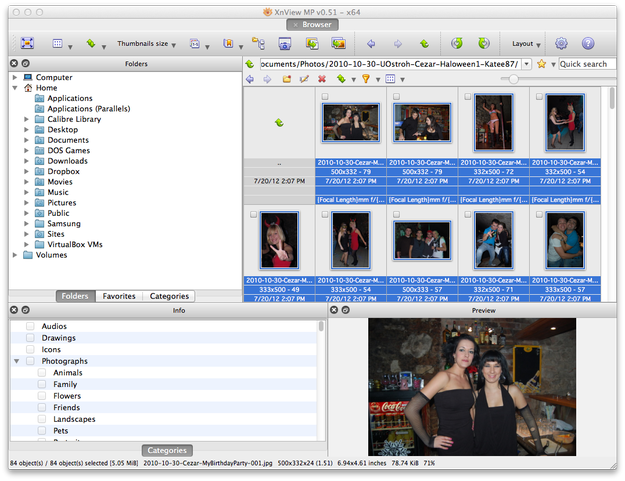
XnView MP untuk Mac browser gambar
Klik pada opsi Tools di menu atas XnView (juga dapat menggunakan pintasan keyboard Cmd+U) dan Anda akan mengakses layanan Batch convert.
Atur pengaturan output, seperti folder output, format output, nama file, dll.
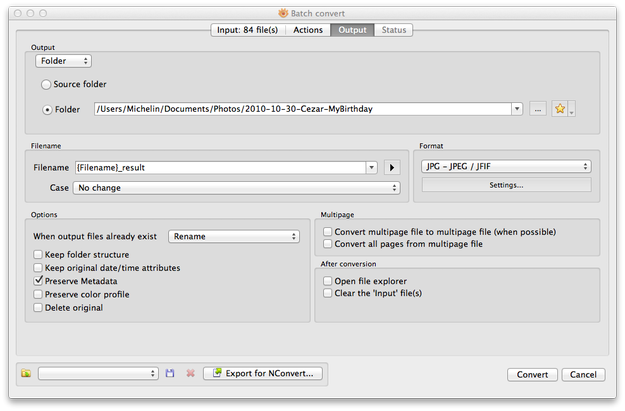
Pengaturan output Batch convert XnView MP untuk Mac
Klik pada tab Actions → Klik pada ikon opsi Processing (ikon dengan tanda + hijau) di area Processing dan pilih Image → opsi Resize. Atur Parameters (lebar dan tinggi) untuk opsi Resize dan klik tombol Convert.
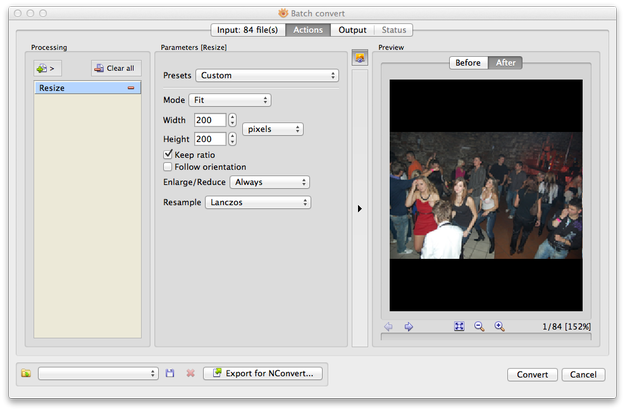
Pengaturan aksi Batch convert XnView MP untuk Mac
Sekarang tunggu sampai proses konversi dan pengubahan ukuran selesai dan gambar Anda akan siap untuk diedit lebih lanjut, dipindahkan, atau dibagikan secara online.