
 Language
Extensions connexes:
 Si vous avez un grand nombre d'images et de photos numériques sur votre Mac que vous devez convertir, redimensionner, éditer ou partager, cela peut prendre beaucoup de temps de le faire une par une. Cependant, il existe des utilitaires capables de vous aider à accomplir cette tâche très rapidement.
Dans ce court guide, nous allons vous présenter l'un des éditeurs et gestionnaires d'images les plus puissants appelé XnView qui vous aidera à visualiser, convertir, éditer ou organiser autrement les images et photos numériques sur votre Apple Mac.
Comment convertir et redimensionner un grand nombre d'images avec XnView sur Mac
XnView est disponible en deux versions pour le système d'exploitation Apple Mac OS X. La première est un portage de XnView original qui est développé très lentement et peut rencontrer des problèmes avec les versions plus récentes de OS X.
La deuxième version s'appelle XnViewMP. C'est une version personnalisée compatible avec la dernière version OS X Mountain Lion et elle est plus simple à utiliser que XnView original.
Étape 1 - Télécharger et installer XnView MP pour Mac
XnView est distribué sous forme d'une simple archive ZIP. Décompressez l'archive et copiez XnViewMP.app dans le dossier Applications.
Étape 2 - Convertir et redimensionner des images dans XnView MP pour Mac
Lancez XnView MP depuis le répertoire Applications. Il s'ouvrira en mode Navigateur. Naviguez jusqu'au répertoire où sont stockées les images. Sélectionnez le groupe d'images que vous souhaitez convertir et redimensionner.
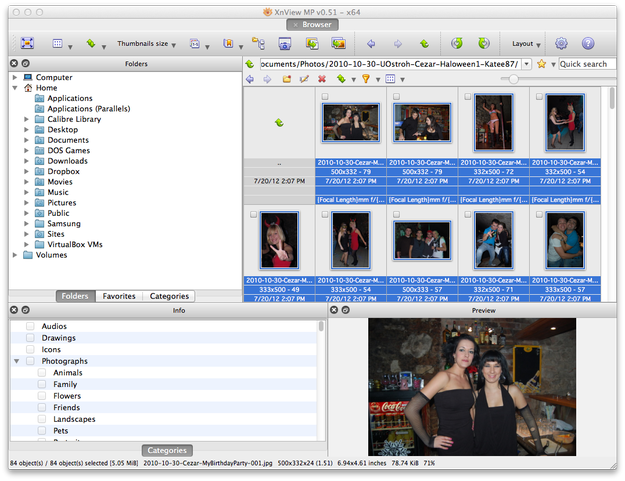
Navigateur d'images XnView MP pour Mac
Cliquez sur l'option Outils dans le menu supérieur de XnView (le raccourci Cmd+U peut également être utilisé) et vous accéderez au service de Conversion par lot.
Définissez les paramètres de sortie, tels que le dossier de sortie, le format de sortie, le nom de fichier, etc.
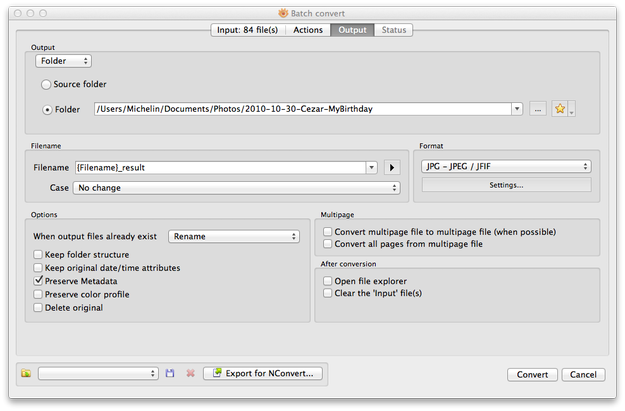
Paramètres de sortie de la conversion par lot dans XnView MP pour Mac
Cliquez sur l'onglet Actions → Cliquez sur l'icône des options Traitement (icône avec un + vert) dans la zone Traitement et sélectionnez Image → Redimensionner. Définissez les Paramètres (largeur et hauteur) pour l'option Redimensionner et cliquez sur le bouton Convertir.
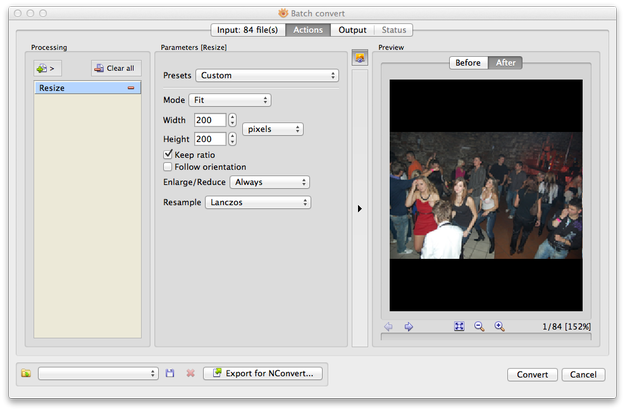
Paramètres d'action de conversion par lot dans XnView MP pour Mac
Maintenant, attendez que le processus de conversion et de redimensionnement soit terminé et vos images seront prêtes pour d'autres modifications, transport ou partage en ligne.