
 Language
Extensões relacionadas:
 Se você tem um grande número de fotos digitais no seu Mac que precisam ser convertidas, redimensionadas, editadas ou compartilhadas, pode ser muito demorado fazer isso uma por uma. No entanto, existem utilitários que podem ajudar você a realizar essa tarefa muito rapidamente.
Neste breve guia, apresentaremos um dos editores e gerenciadores de imagens mais poderosos chamado XnView, que ajudará você a visualizar, converter, editar ou organizar imagens e fotos digitais no seu Apple Mac.
Como converter e redimensionar um grande número de imagens com XnView no Mac
XnView está disponível em duas versões para o sistema operacional Apple Mac OS X. A primeira é uma porta do XnView original que é desenvolvida muito lentamente e pode apresentar problemas com versões mais recentes do OS X.
A segunda versão é chamada XnViewMP. É uma versão personalizada que é compatível com o mais recente OS X Mountain Lion e é mais simples de usar do que o XnView original.
Passo 1 - Baixar e instalar o XnView MP para Mac
XnView é distribuído como um simples arquivo ZIP. Descompacte o arquivo e copie XnViewMP.app para a pasta Applications.
Passo 2 - Converter e redimensionar imagens no XnView MP para Mac
Execute o XnView MP a partir do diretório Applications. Ele será aberto no modo Browser. Navegue até o diretório onde as imagens estão armazenadas. Selecione o grupo de imagens que você precisa converter e redimensionar.
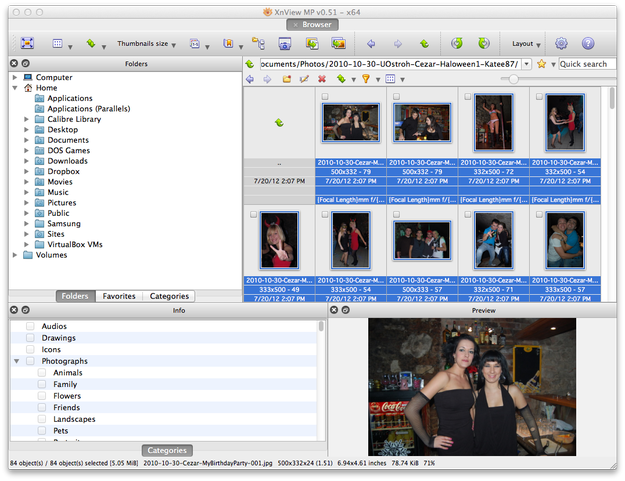
Navegador de imagens do XnView MP para Mac
Clique na opção Tools no menu superior do XnView (também pode ser usado o atalho Cmd+U) e você terá acesso ao serviço de Batch convert.
Configure as configurações de saída, como pasta de saída, formato de saída, nome do arquivo etc.
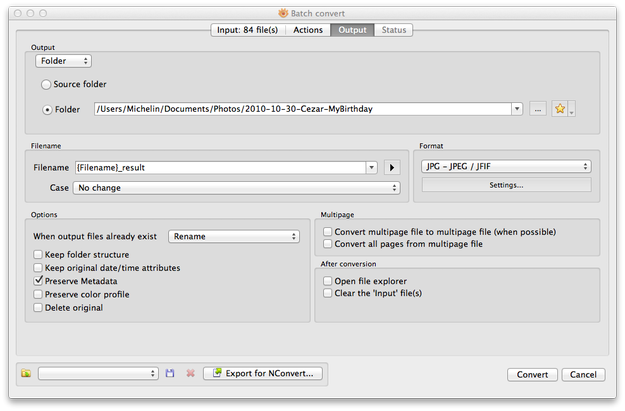
Configurações de saída da conversão em lote do XnView MP para Mac
Clique na aba Actions → clique no ícone de opções de Processing (ícone com + verde) na área Processing e selecione Image → Resize. Defina os Parâmetros (largura e altura) para a opção Resize e clique no botão Convert.
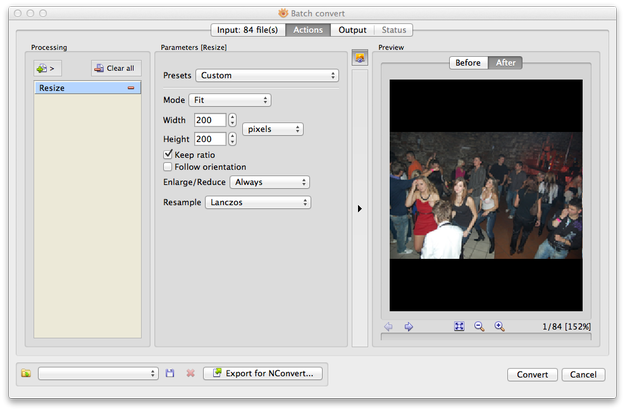
Configurações da ação de conversão em lote do XnView MP para Mac
Agora espere até que o processo de conversão e redimensionamento seja concluído e suas imagens estarão prontas para outras edições, transporte ou compartilhamento online.