
 Language
Powiązane rozszerzenia:
 Jeśli masz dużą liczbę cyfrowych zdjęć i fotografii na swoim Macu, które musisz przekonwertować, zmienić rozmiar, edytować lub udostępnić, może to być bardzo czasochłonne, jeśli robisz to pojedynczo. Jednak istnieją narzędzia, które potrafią pomóc Ci wykonać to zadanie bardzo szybko.
W tym krótkim poradniku przedstawimy Ci jedno z najpotężniejszych narzędzi do edycji i zarządzania obrazami, o nazwie XnView, które pomoże Ci przeglądać, konwertować, edytować oraz w inny sposób organizować cyfrowe obrazy i zdjęcia na Apple Mac.
Jak konwertować i zmieniać rozmiar dużej liczby zdjęć za pomocą XnView na Macu
XnView jest dostępny w dwóch wersjach dla systemu operacyjnego Apple Mac OS X. Pierwsza to port oryginalnego XnView, rozwijany bardzo powoli, który może mieć problemy z nowszymi wersjami systemu OS X.
Druga wersja nazywa się XnViewMP. Jest to dostosowana kompilacja kompatybilna z najnowszym OS X Mountain Lion i działa prościej niż oryginalne XnView.
Krok 1 - Pobierz i zainstaluj XnView MP na Macu
XnView jest dystrybuowany jako proste archiwum ZIP. Rozpakuj archiwum i skopiuj XnViewMP.app do folderu Applications.
Krok 2 - Konwertuj i zmieniaj rozmiar zdjęć w XnView MP na Macu
Uruchom XnView MP z katalogu Applications. Zostanie otwarty w trybie przeglądarki. Przejdź do katalogu, w którym zapisane są zdjęcia. Wybierz grupę zdjęć, które musisz przekonwertować i zmienić rozmiar.
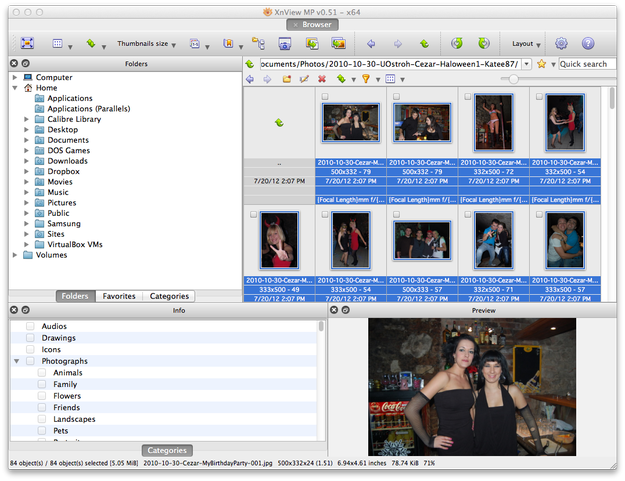
Przeglądarka obrazów XnView MP dla Mac
Kliknij na opcję Tools w górnym menu XnView (można też użyć skrótu klawiszowego Cmd+U) i uzyskasz dostęp do usługi Batch convert.
Ustaw ustawienia wyjściowe, takie jak folder wyjściowy, format wyjściowy, nazwa pliku itp.
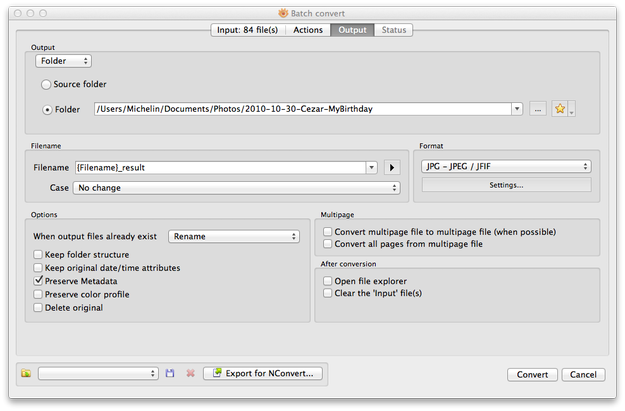
Ustawienia wyjściowe Batch convert w XnView MP dla Mac
Kliknij w zakładkę Actions → Kliknij w ikonę opcji Processing (ikona z zielonym +) w obszarze Processing i wybierz Image → Resize. Ustaw Parameters (szerokość i wysokość) dla opcji Resize oraz kliknij przycisk Convert.
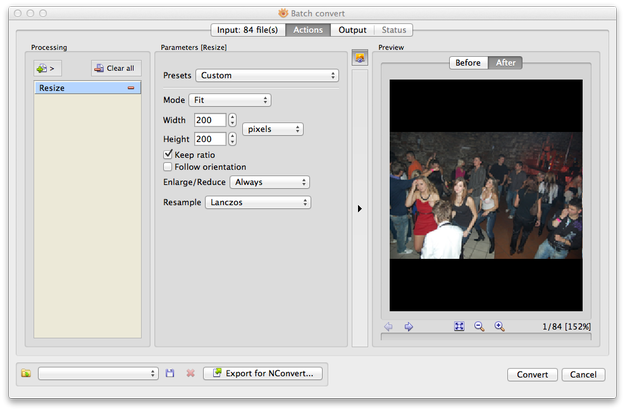
Ustawienia akcji Batch convert w XnView MP dla Mac
Teraz poczekaj, aż zakończy się proces konwersji i zmiany rozmiaru, a Twoje zdjęcia będą gotowe do dalszej edycji, transportu lub udostępniania online.