
 Language
Estensioni correlate:
 Se hai un gran numero di immagini digitali e foto sul tuo Mac che devi convertire, ridimensionare, modificare o condividere, può essere molto dispendioso in termini di tempo farlo una alla volta. Tuttavia, esistono utility in grado di aiutarti a svolgere questo compito molto rapidamente.
In questa breve guida, ti presenteremo uno dei più potenti editor e gestori di immagini chiamato XnView che ti aiuterà a visualizzare, convertire, modificare o in altro modo organizzare immagini digitali e foto sul tuo Apple Mac.
Come convertire e ridimensionare un gran numero di immagini con XnView su Mac
XnView è disponibile in due versioni per il sistema operativo Apple Mac OS X. La prima è una versione porting della versione originale di XnView, sviluppata molto lentamente e che può presentare problemi con le versioni più recenti di OS X.
La seconda versione si chiama XnViewMP. È una build personalizzata compatibile con le ultime OS X Mountain Lion e più semplice da usare rispetto a XnView originale.
Step 1 - Scarica e installa XnView MP per Mac
XnView viene distribuito come un semplice archivio ZIP. Decomprimi l’archivio e copia XnViewMP.app nella cartella Applications.
Step 2 - Converti e ridimensiona le immagini in XnView MP per Mac
Esegui XnView MP dalla cartella Applications. Si aprirà in modalità Browser. Naviga fino alla directory in cui sono archiviate le immagini. Seleziona un gruppo di immagini che devi convertire e ridimensionare.
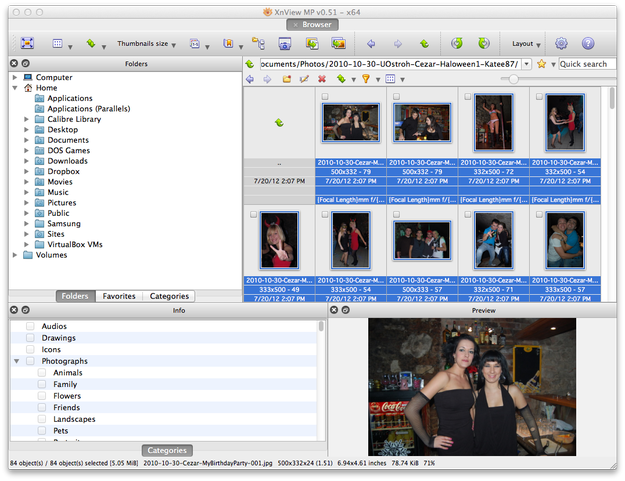
Browser immagini di XnView MP per Mac
Clicca sulle opzioni Tools nel menu superiore di XnView (può anche essere usata la scorciatoia da tastiera Cmd+U) e accederai al servizio di Batch convert.
Imposta le impostazioni di output, come cartella di output, formato di output, nome file, ecc.
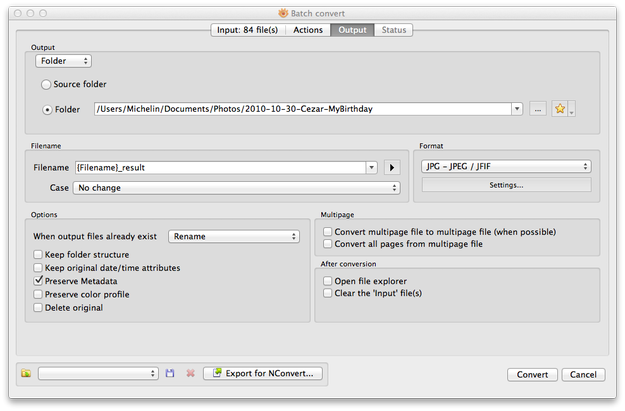
Impostazioni di output per Batch convert di XnView MP per Mac
Clicca sulla scheda Actions → Clicca sull’icona delle opzioni Processing (icona con verde +) nell’area Processing e seleziona Image → opzione Resize. Imposta i Parameters (larghezza e altezza) per l’opzione Resize e clicca sul pulsante Convert.
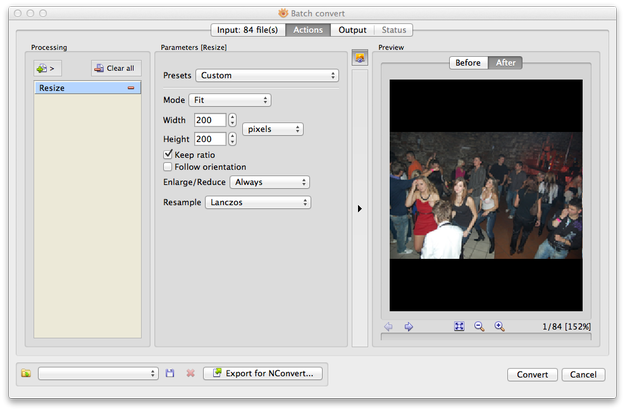
Impostazioni azione per Batch convert di XnView MP per Mac
Ora attendi che il processo di conversione e ridimensionamento sia completato e le tue immagini saranno pronte per altre modifiche, per il trasporto o per la condivisione online.