
 Language
Verwandte Erweiterungen:
 Wenn Sie eine große Anzahl digitaler Bilder und Fotos auf Ihrem Mac haben, die Sie konvertieren, skalieren, bearbeiten oder teilen müssen, kann es sehr zeitaufwendig sein, dies einzeln zu tun. Es gibt jedoch Dienstprogramme, die Ihnen helfen können, diese Aufgabe sehr schnell zu erledigen.
In diesem kurzen Leitfaden stellen wir Ihnen einen der leistungsfähigsten Bildeditoren und -manager namens XnView vor, der Ihnen beim Anzeigen, Konvertieren, Bearbeiten oder anderweitigen Organisieren digitaler Bilder und Fotos auf Ihrem Apple Mac hilft.
Wie man eine große Anzahl von Bildern mit XnView auf dem Mac konvertiert und skaliert
XnView ist in zwei Versionen für das Betriebssystem Apple Mac OS X verfügbar. Die erste ist ein Port der originalen XnView-Version, die sehr langsam entwickelt wird und Probleme mit neueren OS X-Versionen haben kann.
Die zweite Version heißt XnViewMP. Es ist eine angepasste Version, die mit dem neuesten OS X Mountain Lion kompatibel ist und einfacher zu bedienen ist als das originale XnView.
Schritt 1 – XnView MP für Mac herunterladen und installieren
XnView wird als einfaches ZIP-Archiv verteilt. Entpacken Sie das Archiv und kopieren Sie XnViewMP.app in den Applications-Ordner.
Schritt 2 – Bilder in XnView MP für Mac konvertieren und skalieren
Starten Sie XnView MP aus dem Verzeichnis Applications. Es wird im Browser-Modus geöffnet. Navigieren Sie zu dem Verzeichnis, in dem die Bilder gespeichert sind. Wählen Sie die Bildgruppe aus, die Sie konvertieren und skalieren möchten.
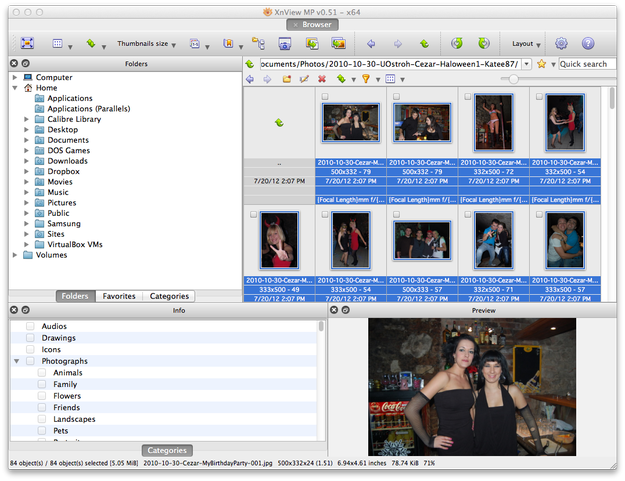
XnView MP für Mac Bildbrowser
Klicken Sie im oberen Menü von XnView auf die Option Tools (Sie können auch die Tastenkombination Cmd+U verwenden), und Sie gelangen zum Dienst Batch konvertieren.
Stellen Sie die Ausgabeoptionen ein, wie Ausgabeordner, Ausgabeformat, Dateiname usw.
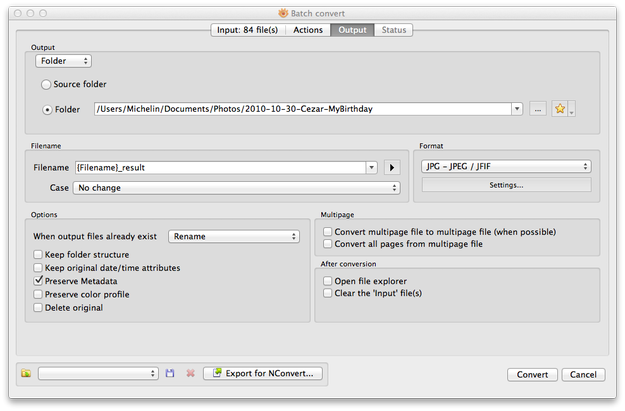
XnView MP für Mac Batch-Konvertierung – Ausgabeoptionen
Klicken Sie auf den Reiter Actions → Klicken Sie im Bereich Processing auf das Symbol Processing (Symbol mit grünem +) und wählen Sie Image → Resize. Stellen Sie die Parameter (Breite und Höhe) für die Option Resize ein und klicken Sie auf den Button Convert.
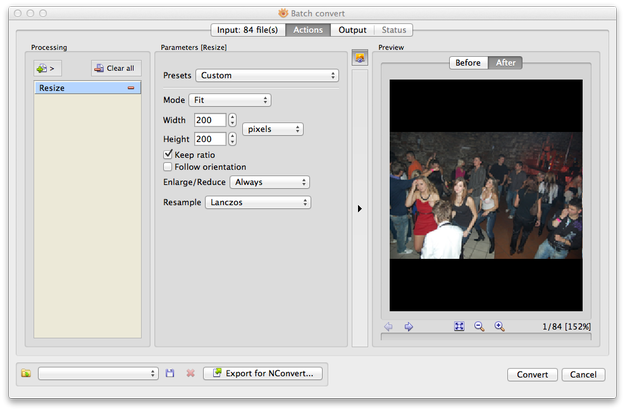
XnView MP für Mac Batch-Konvertierung – Aktionseinstellungen
Warten Sie nun, bis der Konvertierungs- und Skalierungsvorgang abgeschlossen ist, und Ihre Bilder sind für weitere Bearbeitung, den Transport oder das Teilen online vorbereitet.