
 Language
Extensiones relacionadas:
Acaba de comprar una videocámara AVCHD como Sony Handycam HDR-XR100, JVC Everio GZ-MG330, Canon FS10, Sharp VLAH151U Hi8, Panasonic DV PROLINE, o alguna de las muchas otras disponibles y grabó sus primeros videos AVCHD con ella, que guardó sus archivos en el formato de archivo MTS, MTS2 o TS.
AVCHD es el nuevo formato de video de alta definición para videocámaras. AVCHD significa Advanced Video Codec, High Definition y fue desarrollado conjuntamente por Sony y Panasonic, pero los fabricantes JVC y Canon también están utilizando AVCHD para sus videocámaras de video de alta definición para consumidores.
Los archivos AVCHD son muy difíciles de reproducir en QuickTime Player o iTunes, y usualmente no se pueden importar directamente a iMovie, Final Cut Pro u otra herramienta de edición de video para trabajar con ellos. Por eso, los usuarios necesitan un software práctico que pueda leer, editar y convertir los archivos AVCHD. Doremisoft AVCHD converter para Mac es una excelente opción para esto y en un sencillo tutorial paso a paso a continuación le mostraremos cómo puede convertir sus archivos caseros MTS2, MTS o TS a otro formato de archivo, para que pueda mostrar más fácilmente los videos HD a su familia, colegas y amigos.
Cómo convertir fácilmente archivos de video AVCHD en Mac
Paso 1: Consiga el AVCHD converter para Mac
Descargue y ejecute la versión de prueba gratuita del software AVCHD Converter para Mac. Una vez que la descarga esté completa, ejecute el archivo "DoremisoftMacAVCHDConverterTrial3.0.1.dmg" e instale la aplicación para Mac.
Paso 2: Copie los archivos AVCHD (MTS, MTS2 o TS) desde su videocámara a su Mac
Conecte la videocámara a su computadora con un cable USB y transfiera los videos AVCHD que desea editar o convertir al disco duro.
Paso 3: Inicie el Doremisoft AVCHD Converter para Mac
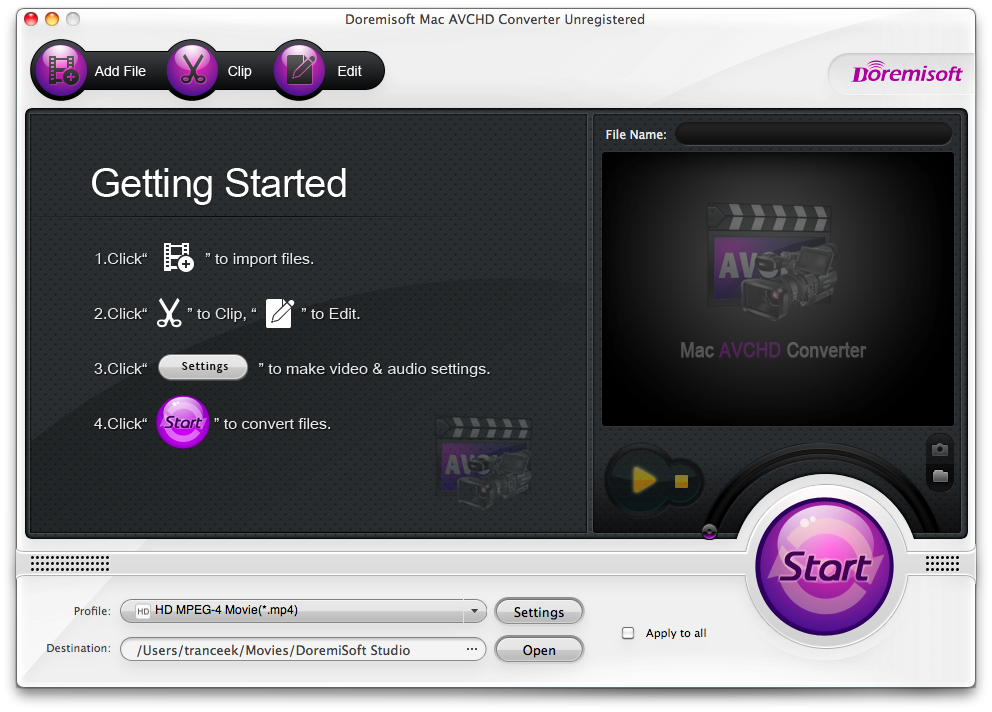
Inicie la aplicación, luego haga clic en Add Files y seleccione los archivos AVCHD que desea convertir a otro formato. Doremisoft AVCHD Converter para Mac tiene una interfaz fácil de usar y soporta la mayoría de los formatos de archivo populares, incluyendo archivos iDVD. Además, incluye un convertidor por lotes, para que pueda convertir múltiples archivos con un solo clic.
Paso 4: Seleccione el formato de video al que desea convertir sus archivos
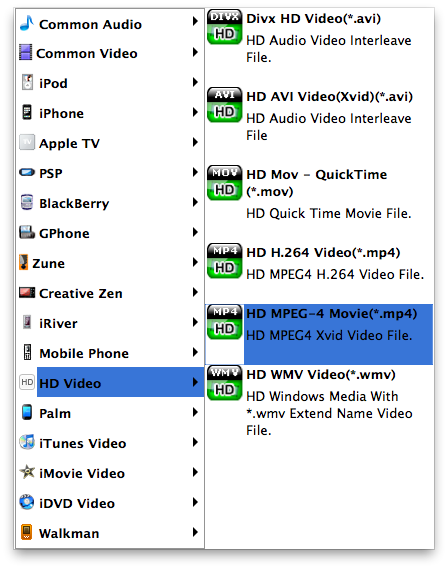
Haga clic en Profile para seleccionar el formato de salida para su video AVCHD y usando el botón de exploración seleccione la ubicación deseada para los archivos convertidos. Doremisoft AVCHD converter para Mac puede convertir sus archivos de video en múltiples formatos de video incluyendo:
- MPEG-4 formato de película para editar el video AVCHD en iMovie
- MOV formato de archivo para reproducir las películas AVCHD en QuickTime player
- FLV formato para subir sus videos a YouTube y reproducirlos con Flash Player
- AVI formato para Windows Movie Maker y Windows Media Player
El convertidor Doremisoft AVCHD para Mac también soporta muchos otros formatos para varios reproductores de video y dispositivos como puede ver en la captura de pantalla a continuación.
Paso 5: Convierta sus archivos AVCHD
Presione el botón Start en la parte inferior de la ventana de la aplicación y convierta sus archivos AVCHD al formato de video deseado. Puede revisar sus archivos convertidos con el botón Open.
Ahora puede copiar el archivo AVCHD convertido de la videocámara a su iPhone, iPod o iPad y disfrutarlo.
Conecte su iPhone a su computadora y copie el archivo de video convertido MP4 de la videocámara a su iPhone u otro dispositivo Apple, para que pueda disfrutarlo en cualquier lugar.
¡También puede subir sus archivos a YouTube!
En el Paso 4 de nuestra guía, todo lo que necesita hacer es convertir su video de videocámara (MTS, M2TS, TS, TP, TRP) a formato FLV (formato de video de YouTube), luego iniciar sesión en YouTube y subir el video convertido FLV a YouTube y compartirlo con el mundo.