
 Language
Extensiones relacionadas:
CONSEJO: Aprende cómo hacer copia de seguridad y restaurar extensiones de Chrome
El navegador web Chrome ofrece a los usuarios muchas extensiones (complementos) que pueden mejorar enormemente la funcionalidad del navegador o añadir algunas funciones útiles. Algunos usuarios pueden acostumbrarse tanto a ciertas extensiones que no pueden imaginar trabajar sin ellas.
Desafortunadamente, cuando tu computadora necesita una reinstalación (problemas con el disco duro, por ejemplo) o necesitas cambiar a otra computadora, buscar todas las extensiones de Chrome puede consumir mucho tiempo y algunas pueden incluso no estar disponibles ya.
En este artículo te mostraremos cómo puedes hacer una copia de seguridad rápida y transferir extensiones de Chrome de una máquina a otra.
Transferencia manual de extensiones de Chrome
Si por alguna razón no usas una Cuenta de Google y no inicias sesión en el navegador Chrome, puedes crear una copia de seguridad manual de tus extensiones y transferirlas a otra computadora.
Puedes navegar manualmente a la carpeta de Extensiones, o usar la combinación de teclas Win+R y copiar la siguiente línea:
%UserProfile%\AppData\Local\Google\Chrome\User Data\Default
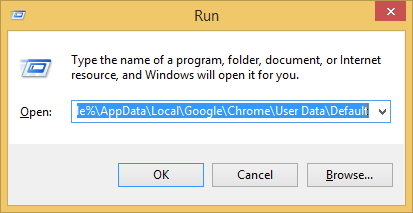
Forma rápida de acceder a la carpeta de Extensiones
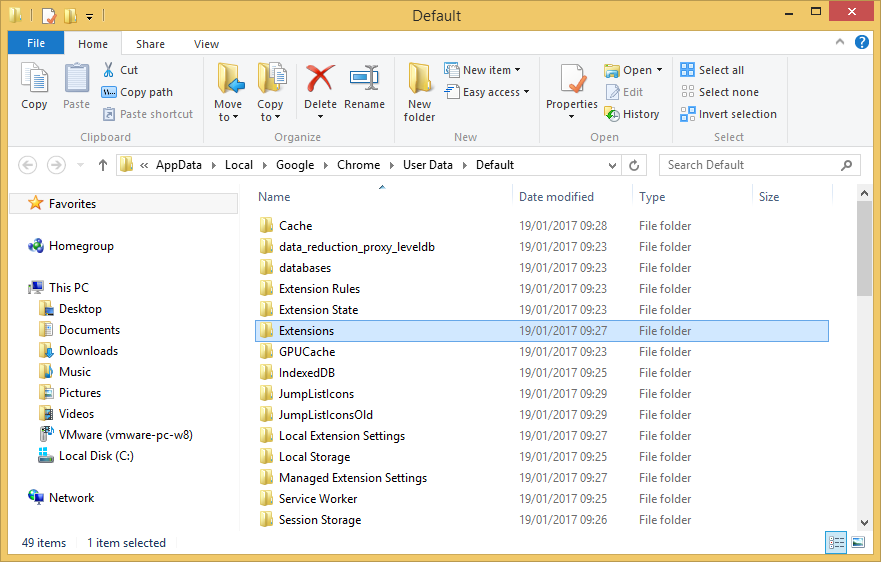
Ubicación de la carpeta de Extensiones en el Disco Local
De cualquier manera, llegarás a la carpeta de Extensiones que contiene todos los complementos usados en tu navegador Chrome. Para transferirlos a otra computadora, tendrás que copiarlos (por ejemplo, mediante un USB) y colocarlos en la misma carpeta exacta en la otra computadora. Una vez que abras Chrome, todas las extensiones deberían cargarse en tu navegador.
Esto puede no funcionar al 100% siempre; las extensiones antiguas pueden no ser compatibles con versiones más nuevas de Chrome y algunas configuraciones específicas u otros datos locales usados por estos complementos podrían guardarse en otro lugar y, por lo tanto, no cargarse correctamente.
Copia de seguridad y restauración automática de extensiones de Chrome
Para los usuarios que usan activamente una Cuenta de Google e inician sesión en Chrome, existe una forma realmente sencilla de transferir todo tipo de datos, incluidas las extensiones, entre computadoras.
Para hacer esto, primero asegúrate de que tu Cuenta de Google sincronice las extensiones de Chrome. Puedes verificarlo en la configuración de Chrome. Hemos hecho algunas capturas de pantalla para mostrar los pasos necesarios para llegar a la configuración adecuada.
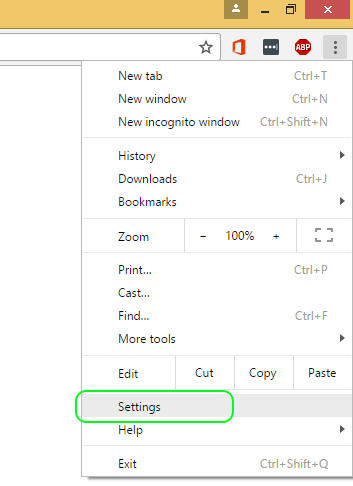
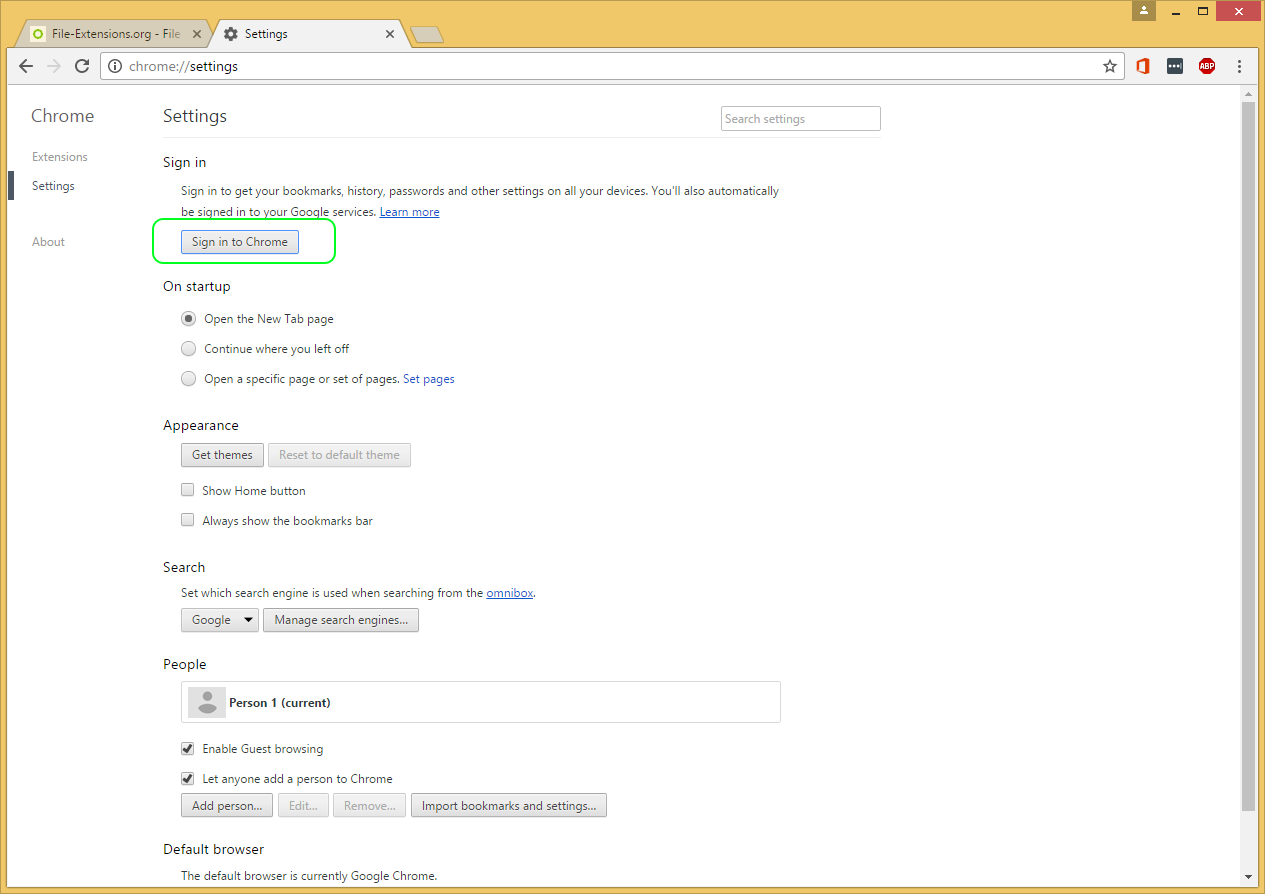
Ubicación de la configuración de sincronización en Google Chrome
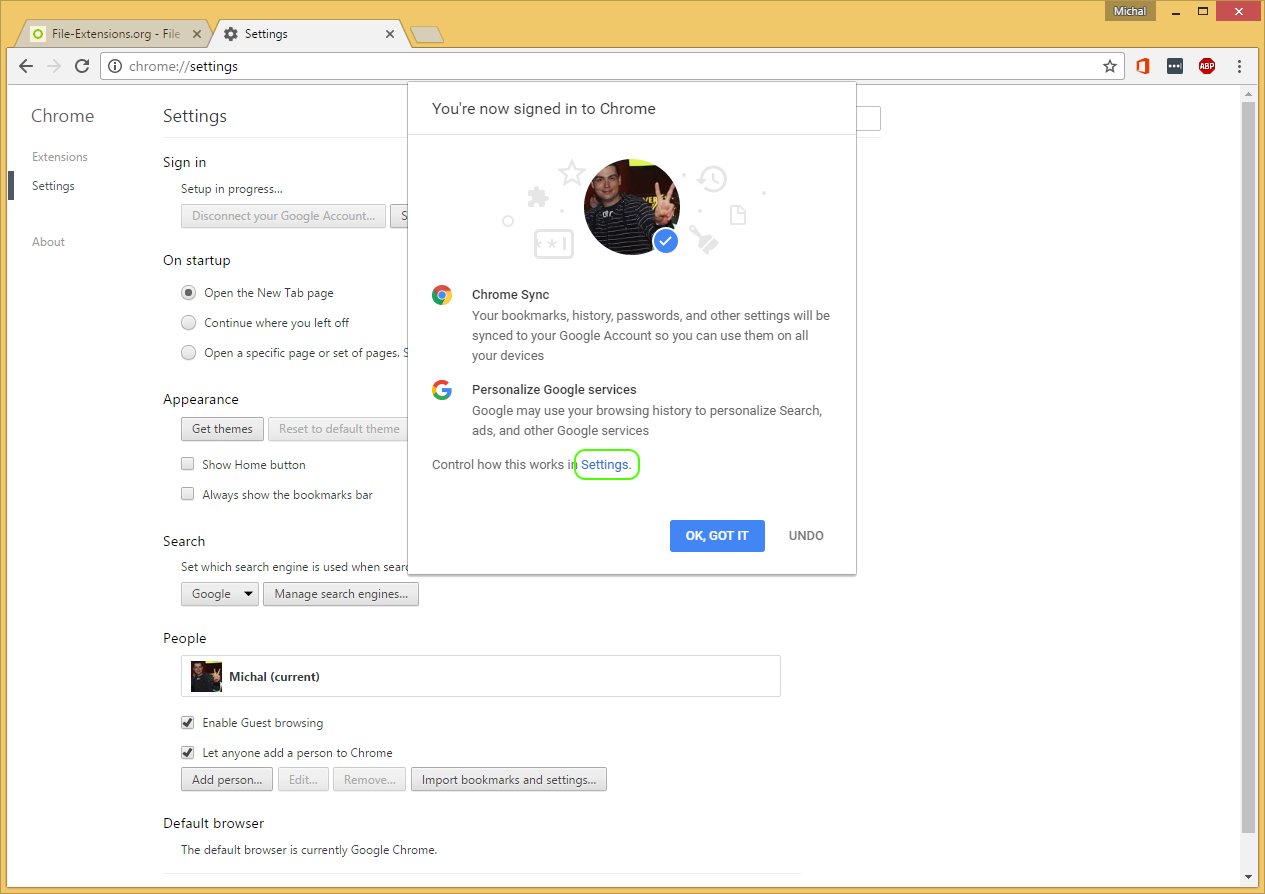
Inicio de sesión en Servicios de Google
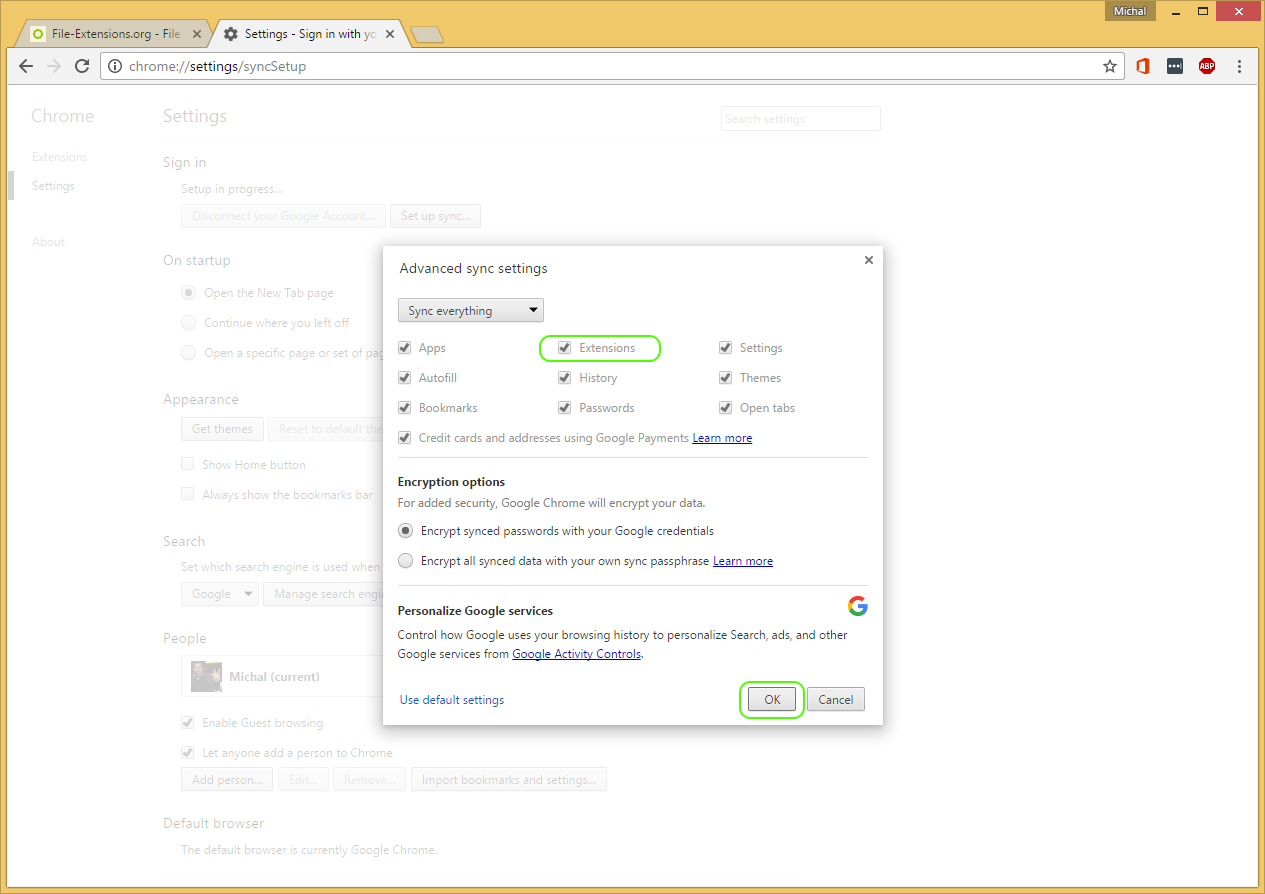
Configuración de sincronización de la Cuenta de Google
Esto significa que si las extensiones están sincronizadas a través de la Cuenta de Google, cada vez que inicies sesión en un navegador Chrome con tu cuenta de Google, tus extensiones se descargarán automáticamente y se añadirán a tu navegador.