Language
Extensiones relacionadas:
Introducción
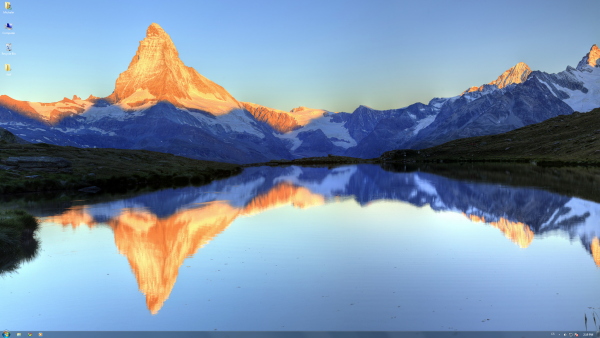
Windows 8 tiene una nueva característica que permite mostrar un fondo de escritorio ancho en monitores duales, o varias imágenes pequeñas en diferentes monitores simultáneamente.
Mientras que en Windows 7 el formato predeterminado para temas de escritorio usaba la extensión de archivo THEMEPACK, los temas de Windows 8 usan la extensión DESKTHEMEPACK. Los paquetes THEMEPACK contienen fondos jpg usualmente en resolución ~1920x1200, mientras que los paquetes DESKTHEMEPACK contienen imágenes en resolución ~3840x1200.
En el caso de imágenes tan grandes en sistemas de doble monitor, ambas pantallas deben estar configuradas a la misma resolución para que funcione. Si se usa la imagen de escritorio ancha en sistemas de un solo monitor, solo se mostrará el centro de la imagen, dependiendo de la resolución real de la pantalla.
¡Puedes aplicar fácilmente archivos *.themepack tanto en Windows 7 como en 8, sin embargo no puedes usar archivos *.deskthemepack en Windows 7!
Puedes encontrar muchos temas nuevos y bonitos para Windows 8 en internet y la mayoría están etiquetados como Panorámicos, por lo tanto no funcionarán en Windows 7. Estos Temas Panorámicos de Windows tienen imágenes realmente bonitas y si trabajas en pantallas de alta resolución como 2560x1440, podrían ajustarse bien a tu pantalla incluso en Windows 7.
Así que veamos cómo puedes convertir un paquete DESKTHEMEPACK a THEMEPACK usable en máquinas con Windows 7. Esto sin embargo no habilitará el soporte para temas de escritorio multi monitor.
Cómo convertir un paquete DESKTHEMEPACK a THEMEPACK
Desafortunadamente, actualmente no hay otra forma simple de convertir THEMEPACK a formato DESKTHEMEPACK.
Extraer el paquete DESKTHEMEPACK
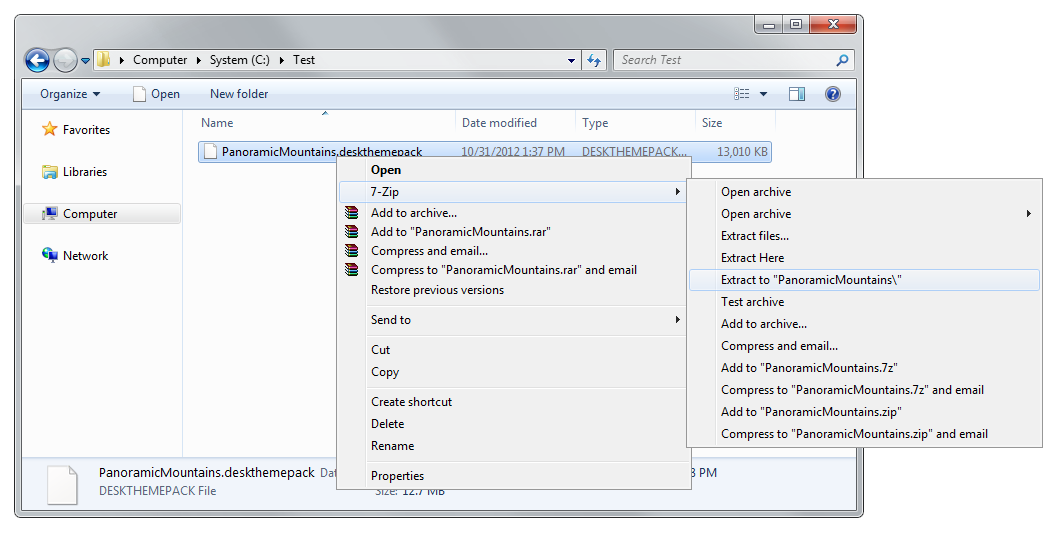
Sin embargo, al igual que THEMEPACK, el formato DESKTHEMEPACK está en formato CAB de Windows. Puedes extraer fácilmente el archivo *.deskthemepack con el programa 7-Zip incluso sin renombrar la extensión del archivo haciendo clic derecho ► 7-Zip ► Extraer aquí.
Para nuestro propósito usamos el tema Majestic Mountains panoramic de la Galería de Personalización de Microsoft.
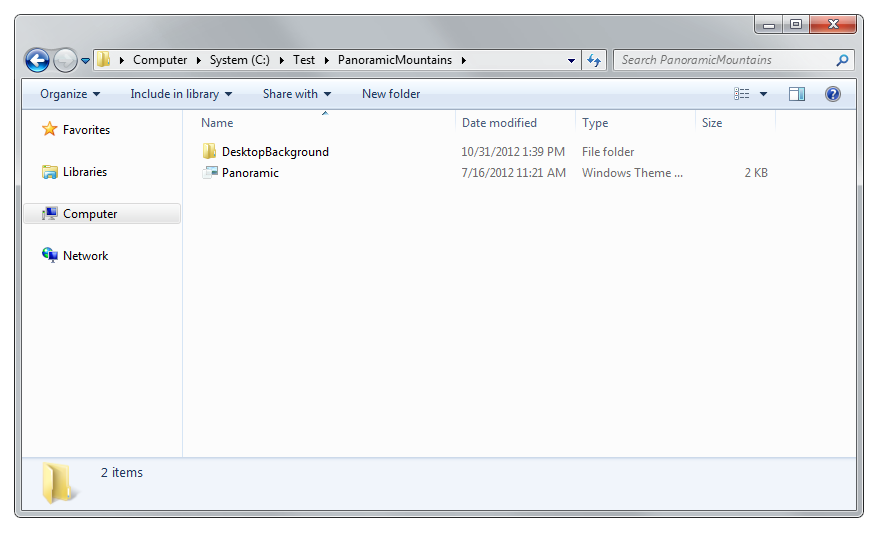
Una vez que tengas el paquete extraído verás un archivo *.theme usado para configurar el paquete en Windows, así como la carpeta DesktopBackground que contiene todas esas hermosas imágenes grandes.
Seleccionar los nuevos fondos de pantalla
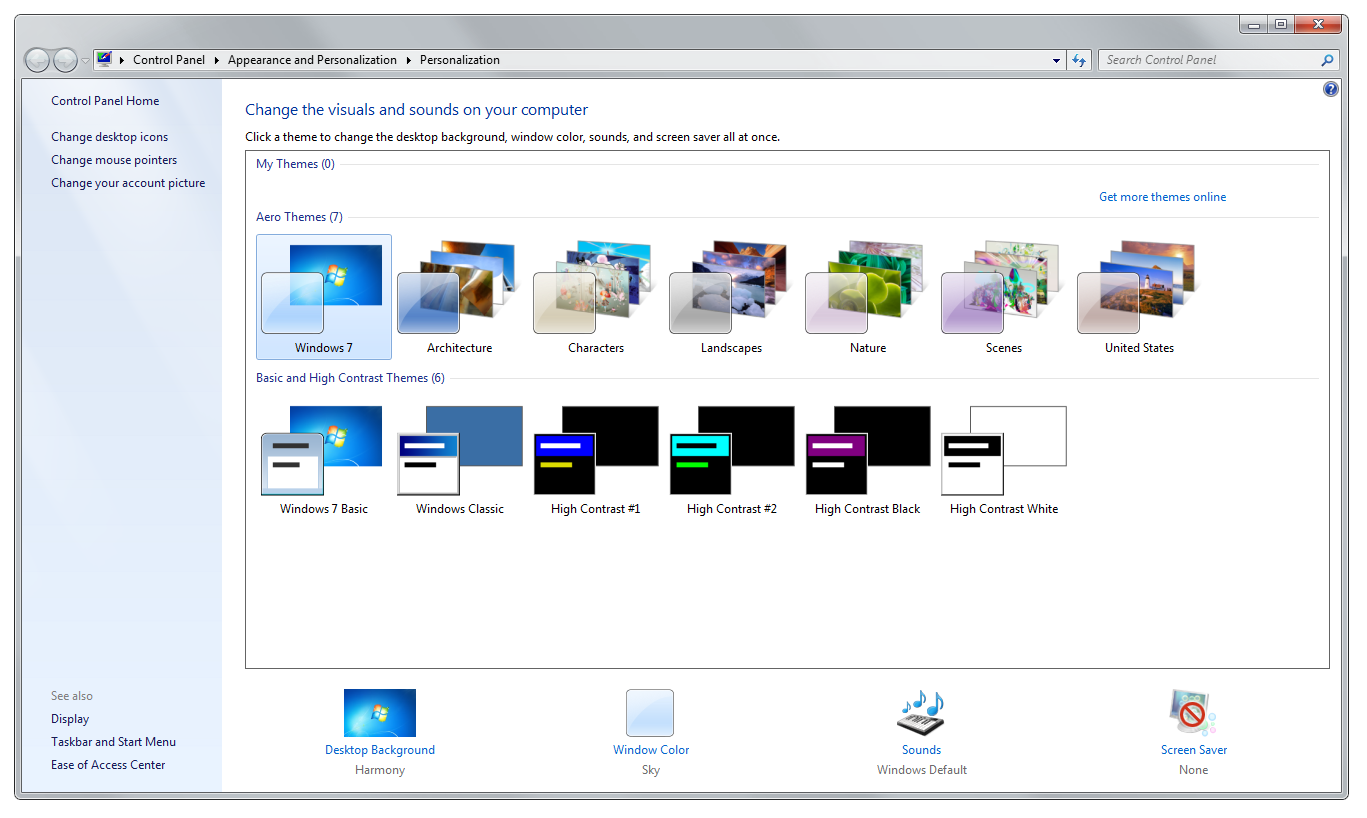
Ahora obtenerlos como un nuevo tema es bastante simple. Abre el Panel de Control de Personalización en Windows 7 (clic derecho en tu escritorio y selecciona Personalizar) y en la parte inferior de la ventana del panel de control haz clic en la opción Fondo de Escritorio.
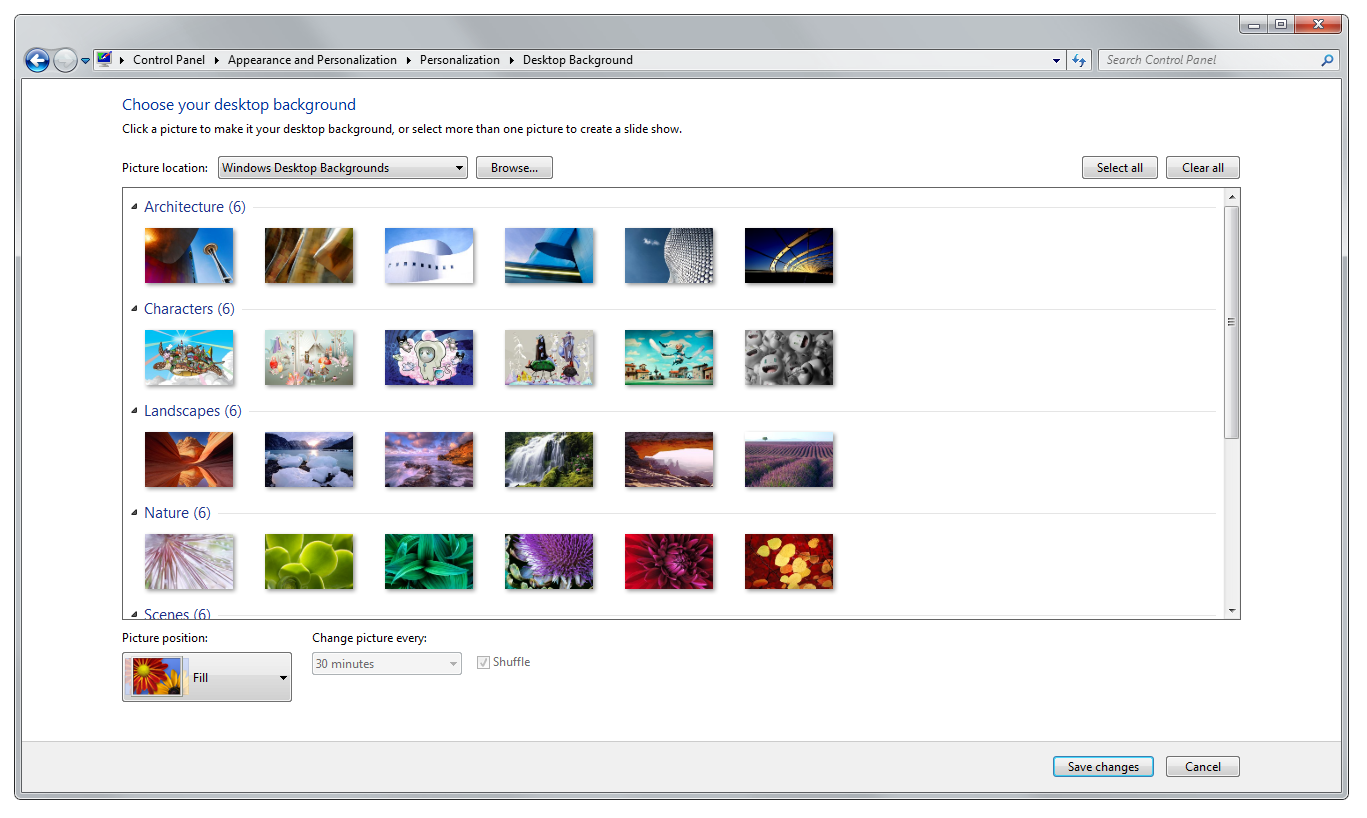
En la siguiente pantalla haz clic en Examinar... junto a la opción de Fondos de Escritorio de Windows seleccionada por defecto y navega a la carpeta DesktopBackground que extrajiste del archivo *.deskthemepack.
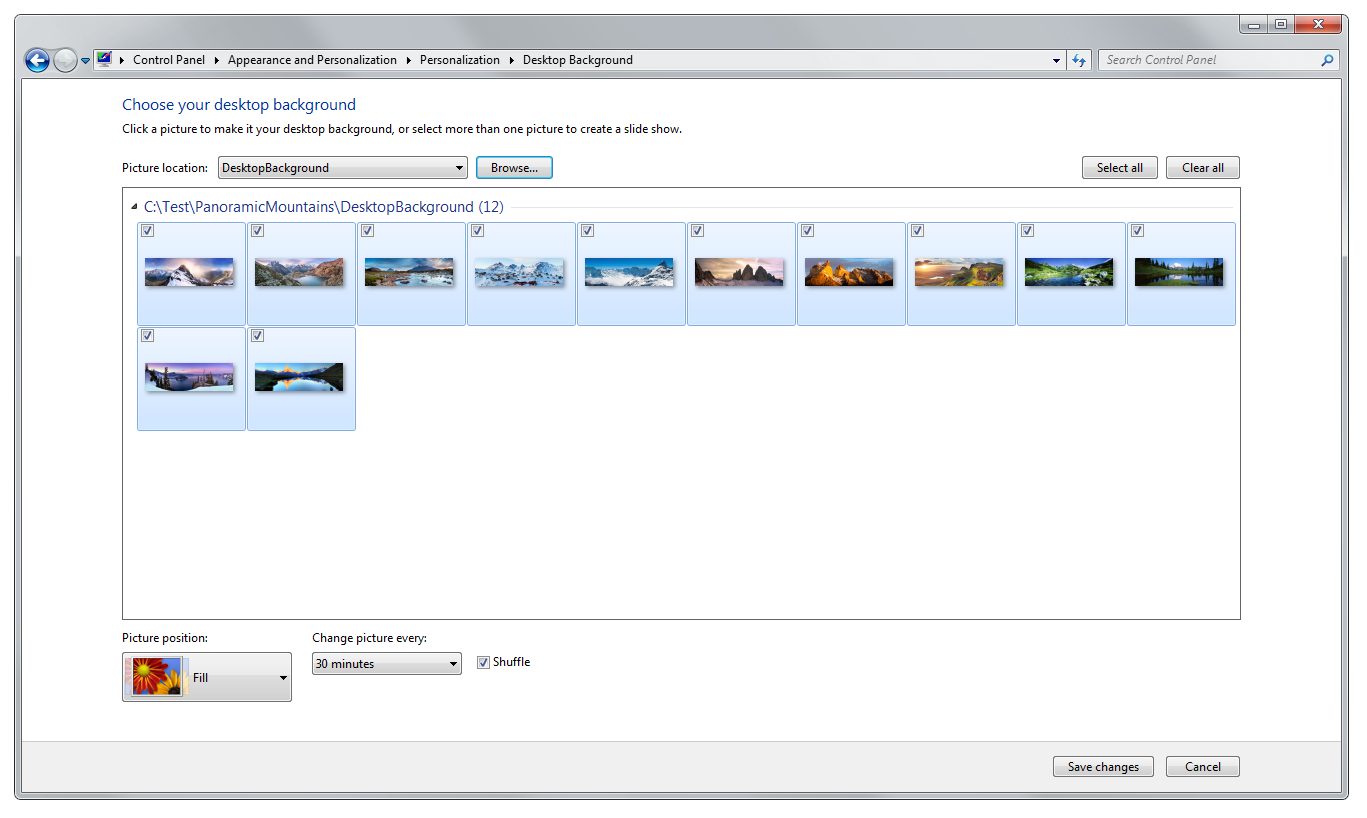
El fondo de escritorio cambiará y deberías ver las imágenes del paquete panorámico. Puedes usarlas todas o deseleccionar las que no quieras ver. En cualquier caso, hay otras opciones que puedes cambiar, como la configuración de Posición de la Imagen. También puedes cambiar la frecuencia con la que las imágenes cambian con la opción Cambiar imagen cada y por supuesto hacer que las imágenes se muestren de forma aleatoria o en secuencia con la opción Reproducir aleatoriamente.
Guardar los cambios
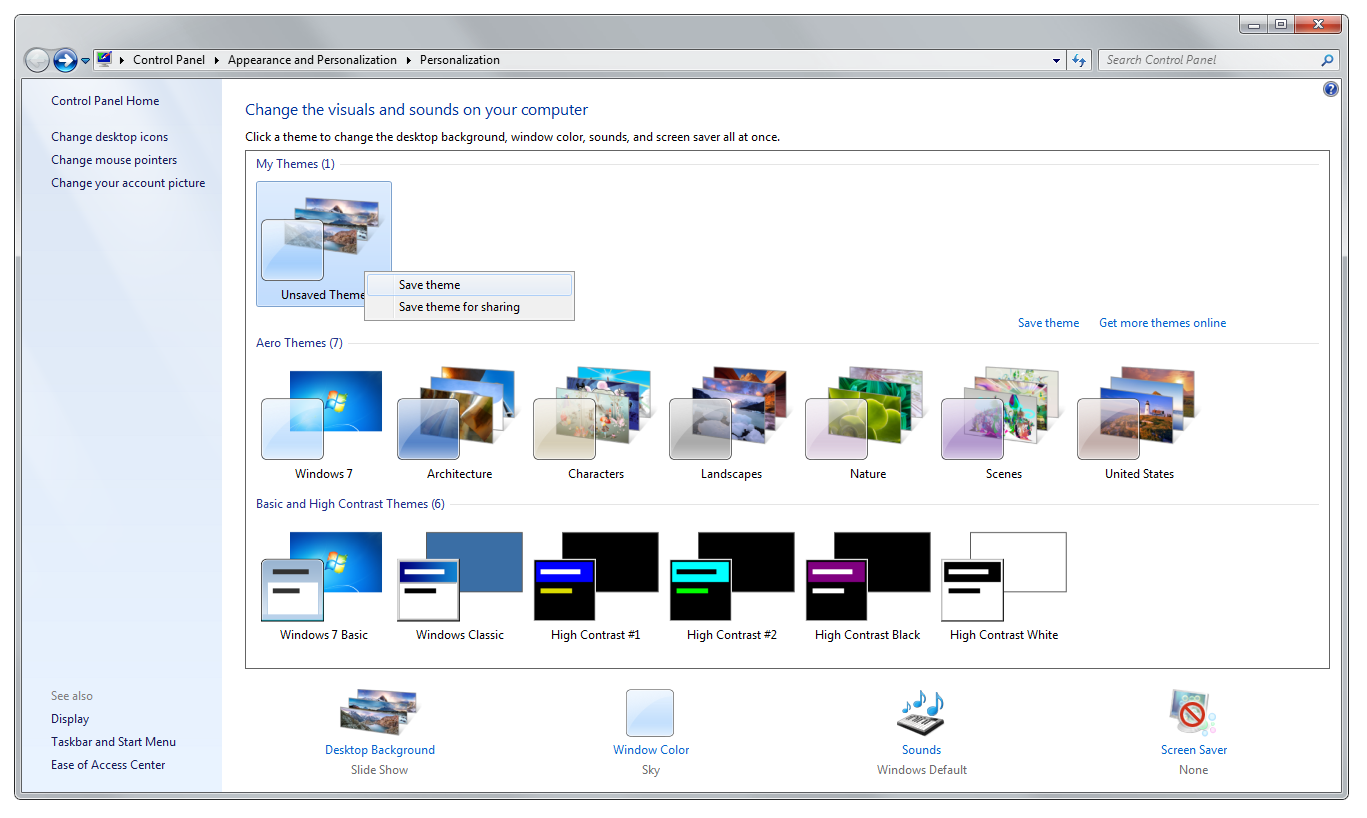
Una vez que estés satisfecho con tus cambios, haz clic en el botón Guardar cambios y volverás al panel de control de Personalización. Ahora simplemente haz clic derecho en tu tema No guardado y selecciona la opción Guardar tema.
Si quieres exportar tu nuevo tema a un paquete THEMEPACK, selecciona la opción Guardar tema para compartir y especifica el nombre del archivo y dónde quieres que se guarde tu nuevo archivo *.themepack en tu disco.