Language
Extensiones relacionadas:
Cómo usar temas de las últimas versiones de Windows en Windows 7 antiguo
Windows 8 introdujo nuevos fondos de escritorio anchos que podían mostrarse simultáneamente en monitores duales. Este cambio también modificó los temas predeterminados de THEMEPACK a DESKTHEMEPACK y esto se mantiene igual incluso en las versiones posteriores de Windows 8.1 y el último Windows 10.
La diferencia clave entre .themepack y .deskthemepack es que los paquetes originales contienen fondos JPEG con una resolución de hasta ~1920x1200, mientras que los paquetes más recientes contienen imágenes con resolución de ~3840x1200.
Esto significa que los nuevos temas distribuidos por Microsoft no pueden usarse en máquinas con Windows 7 anteriores, pero puedes usar libremente temas antiguos en Windows 10.
Existen muchos sitios web que ofrecen temas de escritorio gratuitos para Windows 10. Los paquetes que contienen imágenes de alta resolución para un solo monitor ~2560x1440 pueden reutilizarse en máquinas con Windows 7 antiguo y este artículo te mostrará cómo.
Ten en cuenta que no puedes agregar soporte para temas de escritorio multi-monitor en Windows 7, solo puedes reutilizar las imágenes de los nuevos archivos .deskthemepack para que puedan usarse en Windows 7.
Cómo convertir un paquete DESKTHEMEPACK a THEMEPACK
Desafortunadamente, no existe un convertidor que pueda simplemente transformar archivos .deskthemepack en archivos .themepack, por lo que debes usar la siguiente solución alternativa.
Descomprimir el paquete de tema de Windows 10
Encuentra y descarga algún archivo .deskthemepack que quieras usar en Windows 7. Algunos sitios web incluso ofrecen una opción entre versiones para Windows 7 y Windows 8/8.1/10, lo que puede ahorrarte todo este trabajo.
Una vez que tengas el archivo, puedes descomprimirlo usando cualquier herramienta que soporte el formato CAB de Windows, por ejemplo el popular 7-zip.
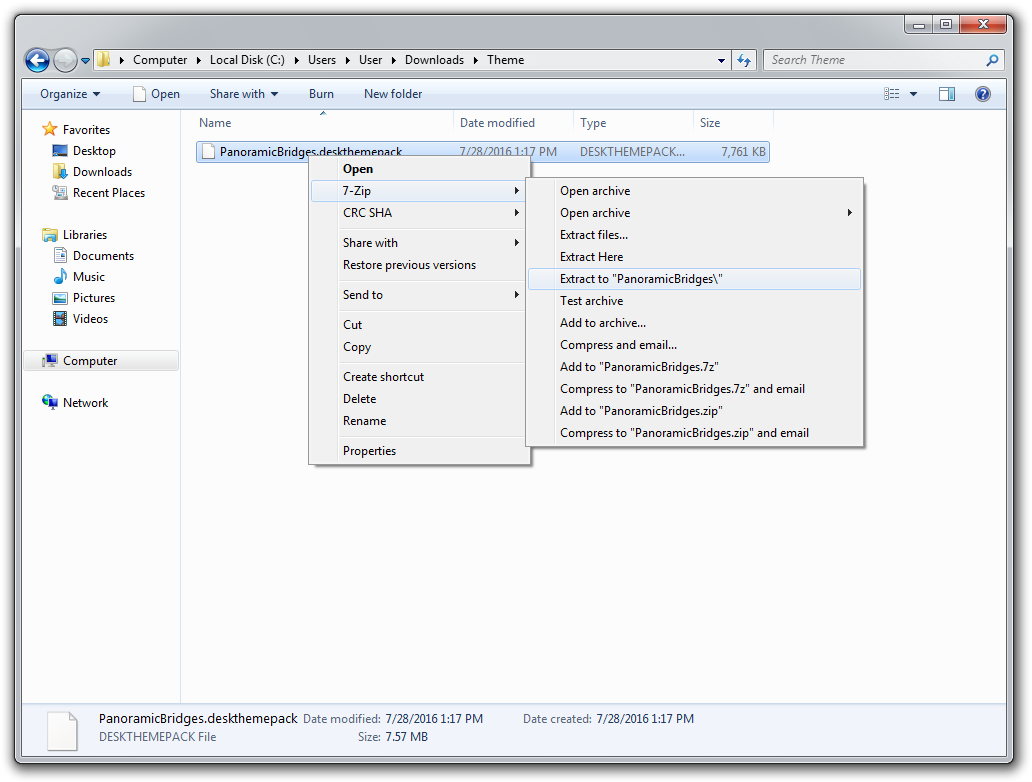
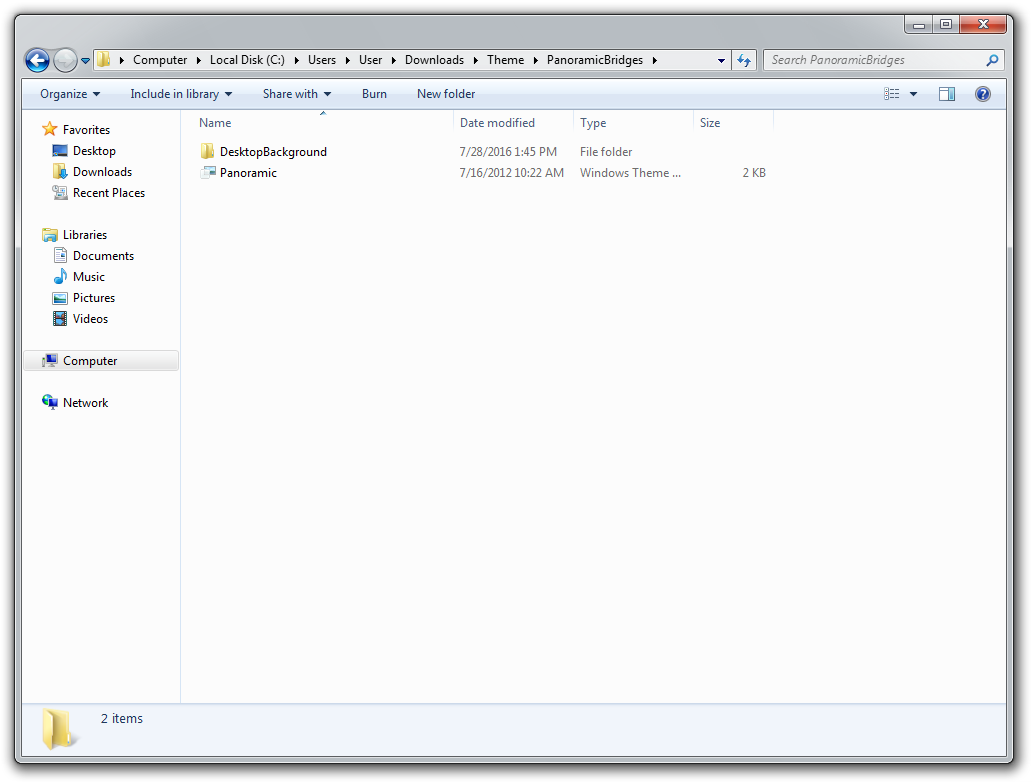
Una vez extraído el paquete, puedes ver el contenido real, es decir, una o más carpetas, un conjunto de archivos de configuración y ajustes Y las bonitas imágenes en alta resolución ubicadas en la carpeta DesktopBackground.
Crear un nuevo paquete themepack
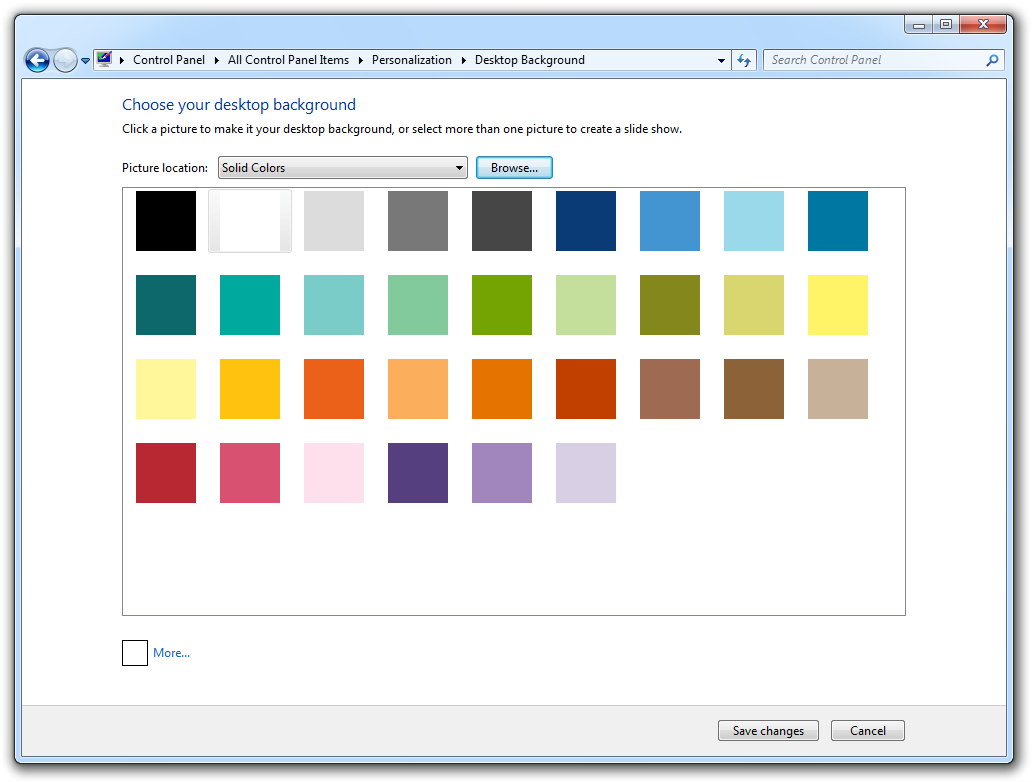
Una vez que tienes las imágenes, es momento de crear un nuevo themepack para Windows 7. Abre el Panel de Control de Personalización (o haz clic derecho en el escritorio y selecciona Personalizar) y haz clic en la opción "Fondo de Escritorio" en la parte inferior de la ventana del panel de control.
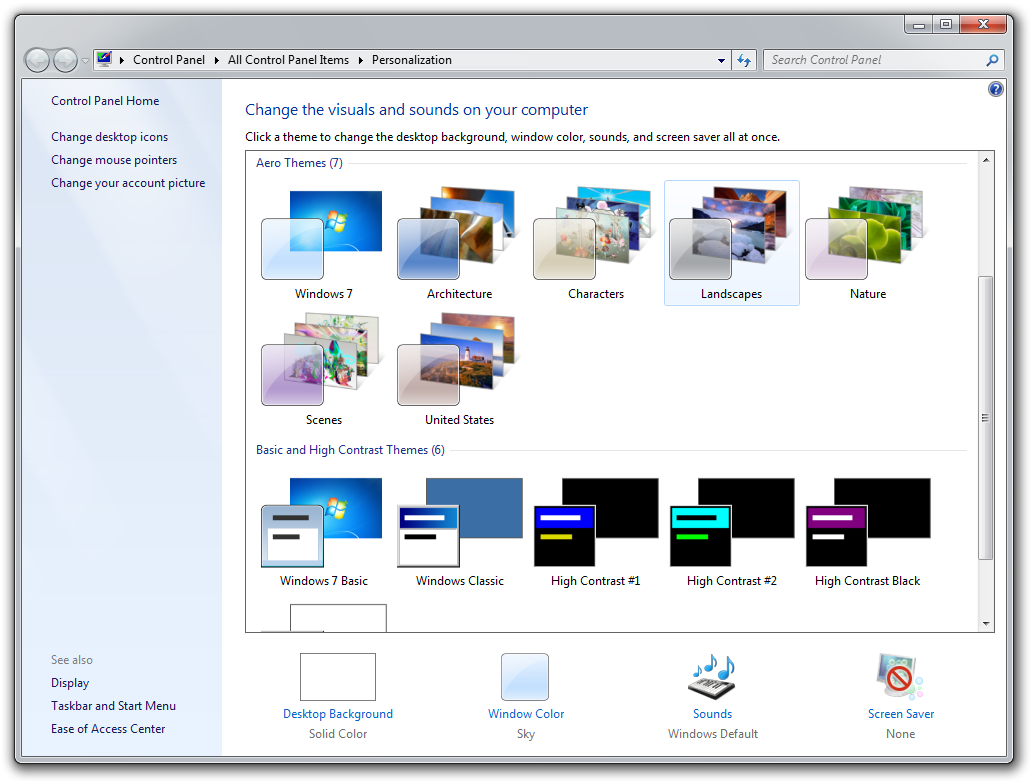
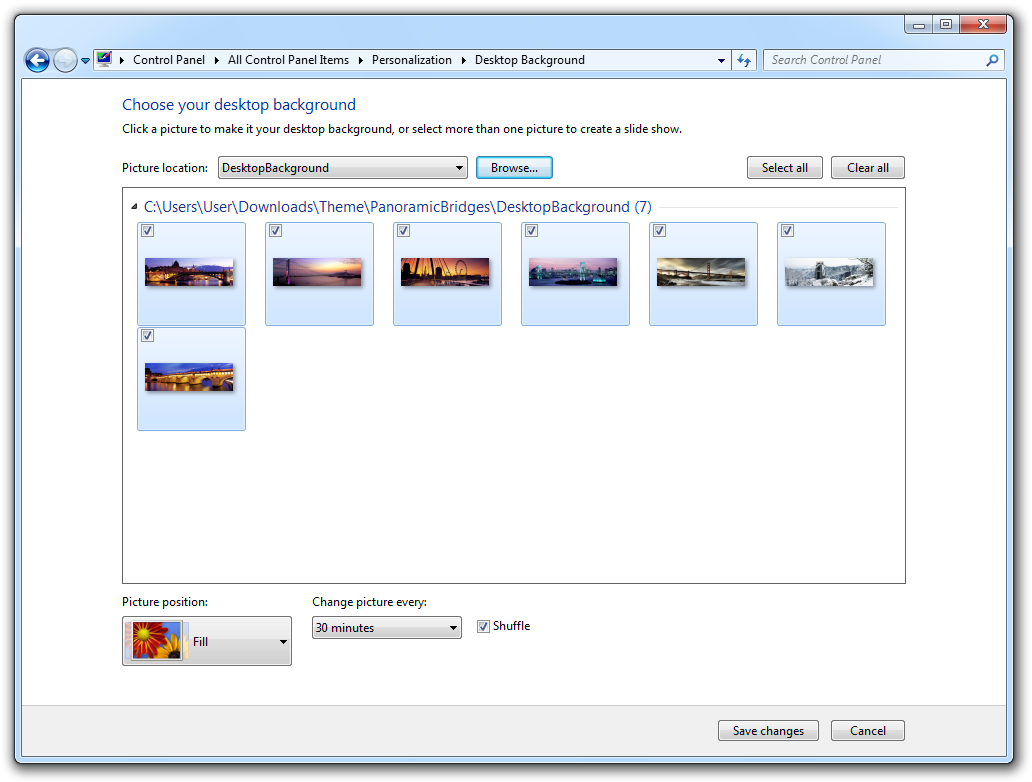
Haz clic en "Examinar..." en la siguiente pantalla y busca la carpeta DesktopBackground descomprimida con las imágenes del paquete .deskthemepack.
Una vez hecho esto, verás que el fondo de escritorio cambia. Ahora puedes seleccionar todas las imágenes o solo algunas, pero probablemente necesitarás cambiar la configuración de "Posición de la imagen", especialmente si tu escritorio está configurado a una resolución menor que la de los fondos. Hay otras configuraciones, pero puedes modificarlas después.
Guardar el nuevo paquete themepack
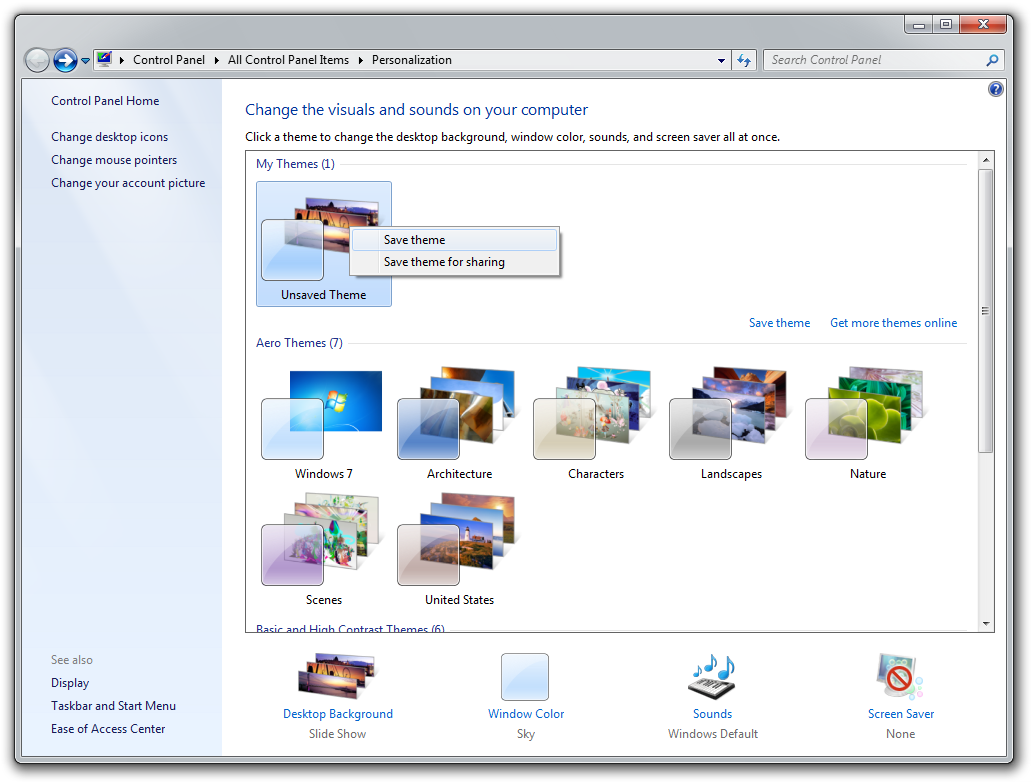
Cuando todo esté configurado y estés satisfecho con los cambios, simplemente haz clic en el botón "Guardar cambios" y volverás al Panel de Control de Personalización. Una vez allí, haz clic derecho en tu nuevo tema y selecciona la opción "Guardar tema".
Para obtener el archivo .themepack, debes seleccionar la opción "Guardar tema para compartir", que guardará el archivo en tu disco duro para que puedas compartirlo con otros o aplicarlo en otra computadora.
Y eso es todo. Como puedes ver, el fondo original de Windows 8/10 puede aplicarse en una máquina con Windows 7.