
 Language
Extensiones relacionadas:
WhatsApp Messenger está disponible solo para plataformas móviles y hasta ahora no ha habido ningún anuncio sobre un cliente oficial para escritorio.
Sin embargo, existen varias soluciones para ejecutar WhatsApp en computadoras de escritorio y te mostraremos algunas de ellas.
Probablemente puedas encontrar más formas en internet y a medida que la popularidad de WhatsApp aumente, probablemente aparecerán más. Nos enfocamos solo en aquellas que son fáciles, rápidas y preferiblemente gratuitas.
Ejecutar WhatsApp a través de un emulador de Android
Es posible instalar WhatsApp para Android en Microsoft Windows o OS X mediante un emulador de Android. La ventaja de esto es que esta solución solo requiere tu teléfono una vez y luego puedes usar WhatsApp cómodamente desde tu computadora.
Bluestacks App Player
Primero necesitas descargar e instalar el Bluestacks App Player, que es un software muy fácil de usar que permite a los usuarios ejecutar aplicaciones de Android en la computadora y está disponible tanto para Windows como para OS X.
Información más detallada sobre Bluestacks se puede encontrar en otro de nuestros artículos llamado Cómo ejecutar aplicaciones de Android en Windows y Cómo ejecutar aplicaciones de Android en Mac.
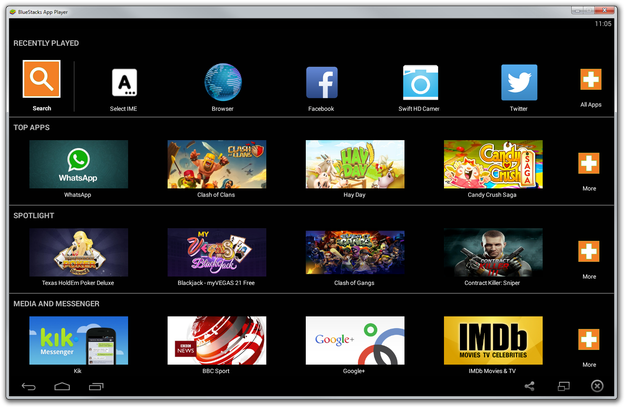
Aplicación BlueStacks
Después de instalar Bluestacks y configurar las opciones básicas, haz clic en el botón Buscar → encuentra la aplicación WhatsApp Messenger en Google Play → Instala la aplicación en Bluestacks.
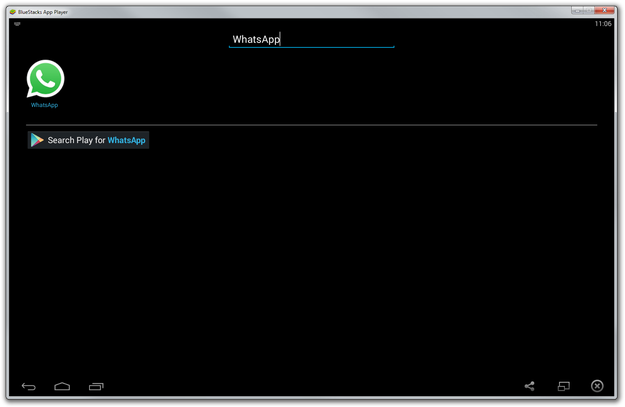
Encuentra WhatsApp en BlueStacks
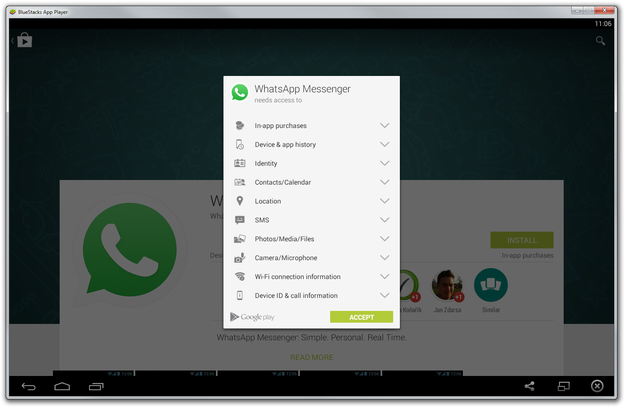
Instalar WhatsApp en BlueStacks
Abre WhatsApp en Bluestacks y prepara tu teléfono con el número de teléfono que quieres usar en WhatsApp.
No importa qué tipo de plataforma móvil use tu teléfono → Haz clic en el botón Aceptar y continuar.
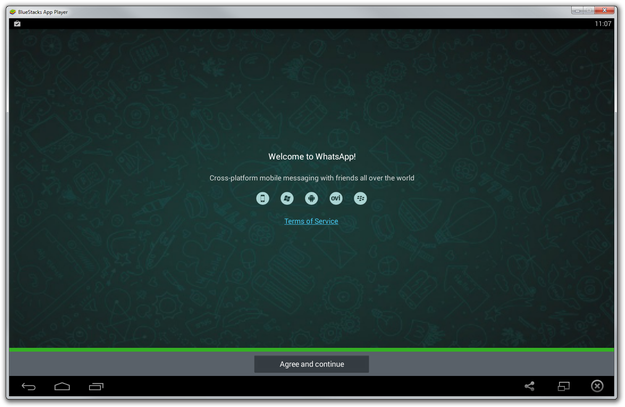
WhatsApp en BlueStacks
Rellena el código de país y número de teléfono → Haz clic en el botón OK
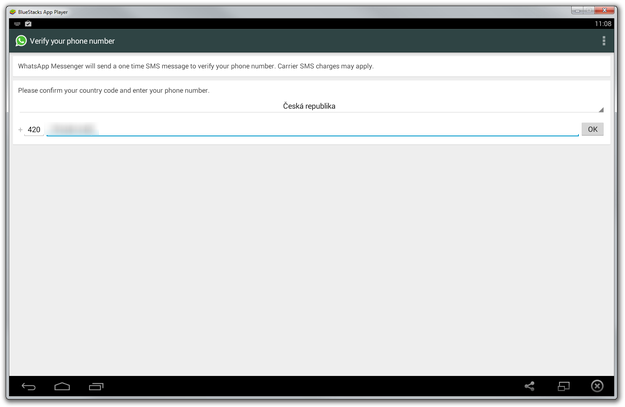
Verifica tu número de teléfono en WhatsApp
Espera 5 minutos hasta que WhatsApp Messenger intente verificar el teléfono vía código SMS.
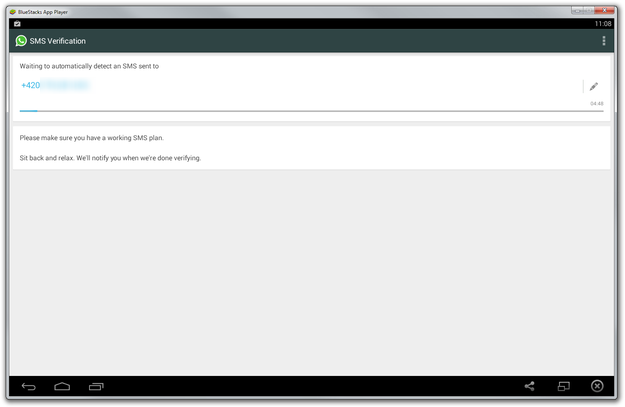
Espera hasta que falle la verificación por SMS
Haz clic en el botón Llámame y espera hasta que el teléfono empiece a sonar. Contesta la llamada y escucha la voz automática que te dirá tu código de verificación. Rellena el cuadro de verificación con él.
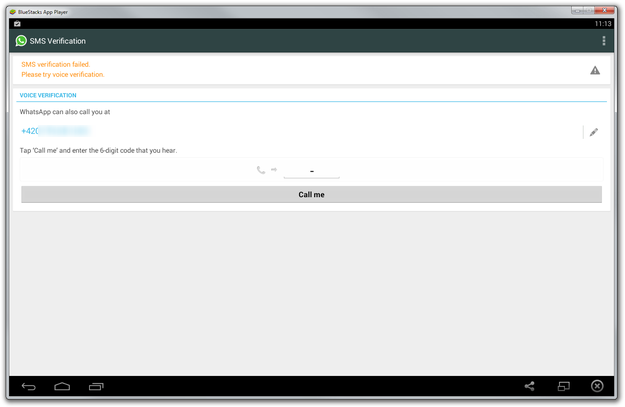
Espera la llamada de WhatsApp
Si has guardado alguna copia de seguridad de mensajes en tu WhatsApp de Bluestacks, se te pedirá que las recuperes.
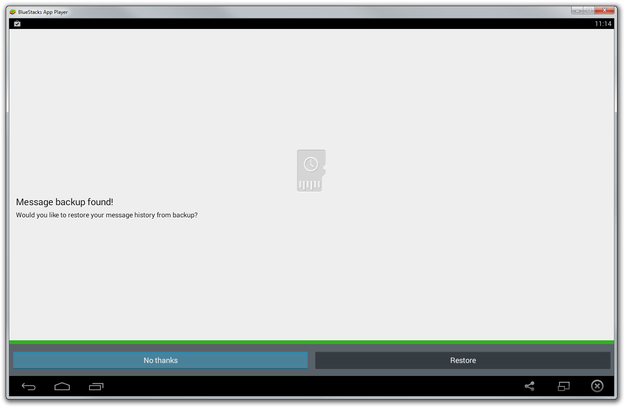
Restaurar mensajes antiguos de WhatsApp
Rellena la información del perfil y haz clic en el botón Siguiente en la esquina superior derecha.
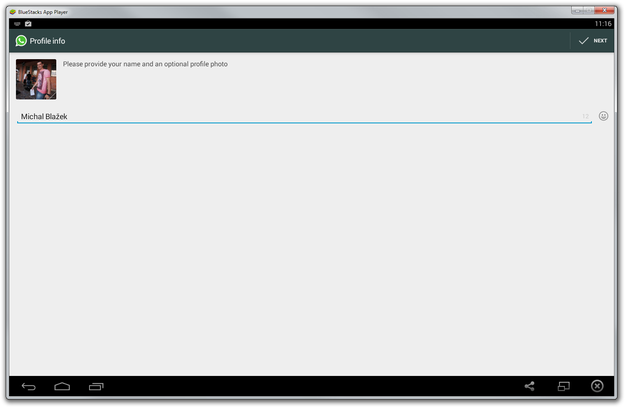
Información del perfil de WhatsApp
Espera unos segundos hasta que WhatsApp termine los procesos de inicialización y haz clic en el botón Continuar.
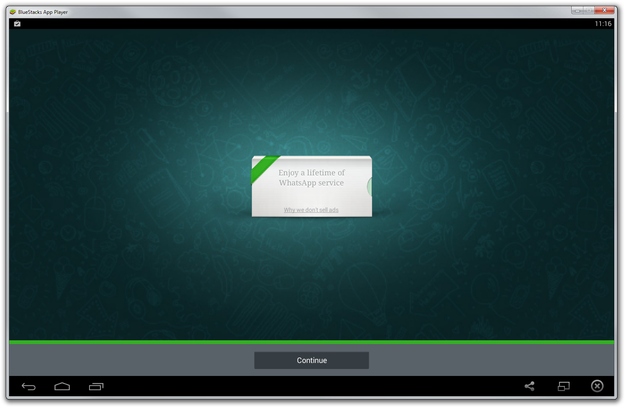
Configuración de WhatsApp completada
Y eso es todo. Puedes abrir tu lista de Contactos y comenzar a conversar con tus amigos de WhatsApp.
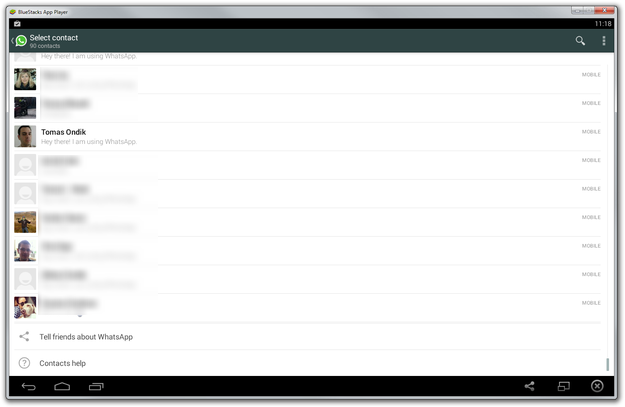
Lista de contactos de WhatsApp
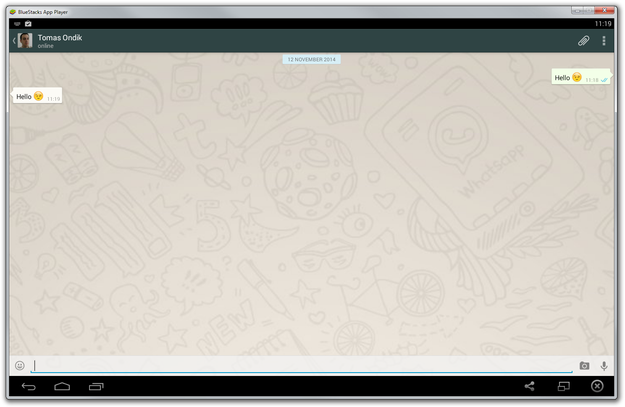
Chat de WhatsApp
El cliente de WhatsApp necesita acceso a tu agenda telefónica para encontrar tus contactos con WhatsApp. Puedes importar tus contactos a Bluestacks desde Gmail, Facebook, etc.
También puedes importar desde archivos *.vcf usando Configuración de BlueStacks → Importar archivos de Windows/Mac → Seleccionar archivo *.vcf con contactos → Administrar contactos → Botón de opciones en la esquina superior derecha → Importar/Exportar → Opción Importar desde almacenamiento.
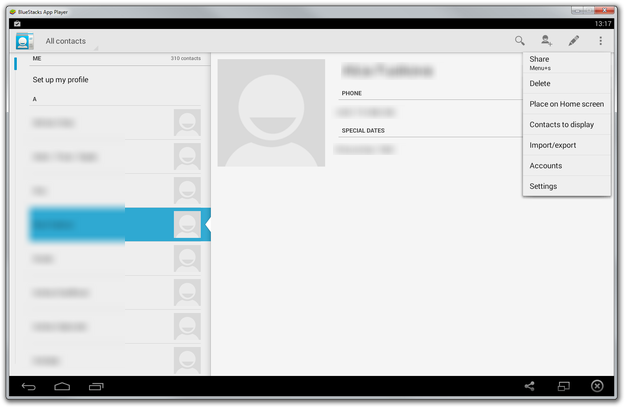
Importar contactos a Bluestacks
Ejecutar WhatsApp en el navegador web
Otra opción sería usar una solución basada en web que es proporcionada por los desarrolladores de WhatsApp y se puede encontrar en el sitio web WhatsApp Web. Solo funciona con Google Chrome hasta ahora y solo con ciertos dispositivos móviles, lo que excluye dispositivos iOS.
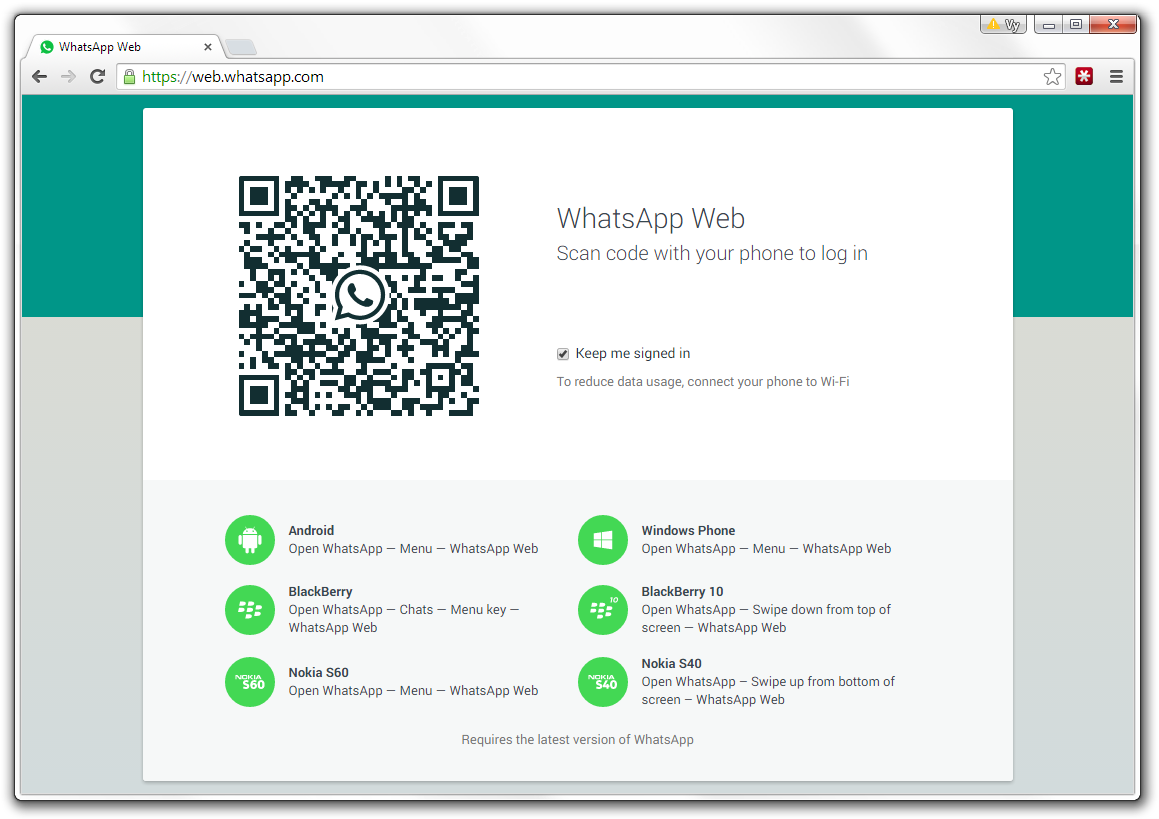
Aplicación WhatsApp Web
Una gran desventaja es que tu teléfono necesita estar conectado a internet todo el tiempo que uses WhatsApp en la web porque tanto tu dispositivo como el cliente web deben estar conectados. Tampoco funciona para usuarios de iPhone.
El uso es simple, emparejas tu navegador web y teléfono mediante un código QR mostrado en la pantalla y luego puedes escribir mensajes directamente en la web.