
 Language
Extensiones relacionadas:
Mensajes de chat de WhatsApp
 WhatsApp es actualmente uno de los programas de mensajería instantánea más populares y probablemente también el mejor que permite a los usuarios comunicarse o chatear rápidamente en dispositivos móviles.
Las conversaciones se guardan en forma de copias de seguridad (*.crypt8 files en las versiones más recientes), sin embargo, el proceso en sí y las diversas opciones varían según la plataforma.
Algunos chats valen la pena guardarlos, ya sea por su valor memorable, contenido o imágenes, y perder tales conversaciones sería una gran pérdida, especialmente si las borras por accidente.
Siempre es bueno conocer la función de copia de seguridad y restauración de chats en WhatsApp y en este artículo describimos cómo funcionan estas funciones en las versiones de WhatsApp para Android, iOS, Windows Phone y Blackberry.
Contenido:
- Cómo hacer copia de seguridad y restaurar chats de WhatsApp en Android
- Cómo hacer copia de seguridad y restaurar chats de WhatsApp en iPhone
- Cómo hacer copia de seguridad y restaurar chats de WhatsApp en Windows Phone
- Cómo hacer copia de seguridad y restaurar chats de WhatsApp en Blackberry 10
WhatsApp para Android
Normalmente, WhatsApp para Android realiza automáticamente una copia de seguridad diaria de tus chats y las guarda en la carpeta predeterminada de WhatsApp en la tarjeta SD/memoria interna. Sin embargo, también puedes realizar la copia de seguridad manualmente.
Hacer copia de seguridad de las conversaciones en WhatsApp para Android
Abre la aplicación WhatsApp y ve a Opciones (... --- o lo que use tu Android) ► Configuración ► Configuración de chat ► Copia de seguridad de conversaciones. Esto creará una copia de seguridad llamada "msgstore.db.crypt7" en la carpeta /WhatsApp/Databases.
Lo mejor que puedes hacer es renombrar el archivo y etiquetarlo si tienes algo importante guardado en la copia de seguridad. Por ejemplo "msgstore.db.crypt7.latest" o algo similar.
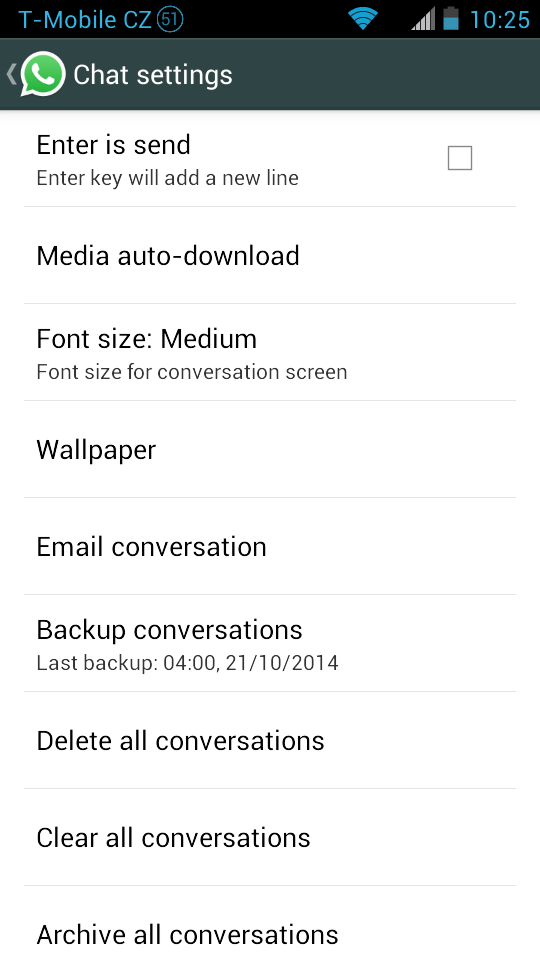
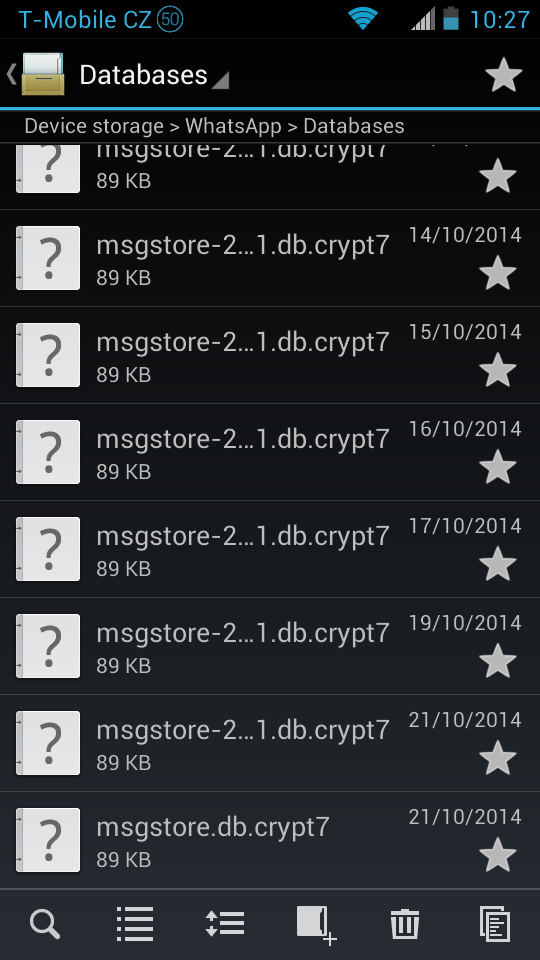
Ajustes de copia de seguridad de chat y archivos de copia de seguridad en Android
Restaurar conversaciones en WhatsApp para Android
Para restaurar las copias de seguridad de chat, simplemente desinstala WhatsApp y restaura la copia de seguridad que necesites desde la carpeta predeterminada de copias de seguridad de WhatsApp.
Dado que WhatsApp ha cambiado muchas versiones e incluso las convenciones de nombres para las copias de seguridad, si intentas restaurar copias antiguas primero debes renombrarlas a "msgstore.db.crypt7" antes de poder restaurarlas.
WhatsApp para iPhone
WhatsApp para dispositivos iPhone utiliza el servicio iCloud de Apple para hacer copias de seguridad de las conversaciones de chat. Esto respaldará todo, excepto archivos de video. Pero solo crea una copia de seguridad que siempre sobrescribe la anterior, por lo que no puedes mantener varias versiones.
Hacer copia de seguridad de las conversaciones en WhatsApp para iPhone
- En tu iPhone, selecciona Configuración ► iCloud ► Documentos y datos ► Activar. Esta función debe estar activada para guardar las conversaciones de WhatsApp.
- Abre WhatsApp, toca el botón Configuración y selecciona Configuración de chat ► Copia de seguridad de chat ► Hacer copia ahora.
- En la misma ubicación también hay una función llamada Copia de seguridad automática. Al tocarla, puedes cambiar la frecuencia con la que WhatsApp hace copias de seguridad automáticas de tus chats. Función muy útil, especialmente si la configuras en Diario.
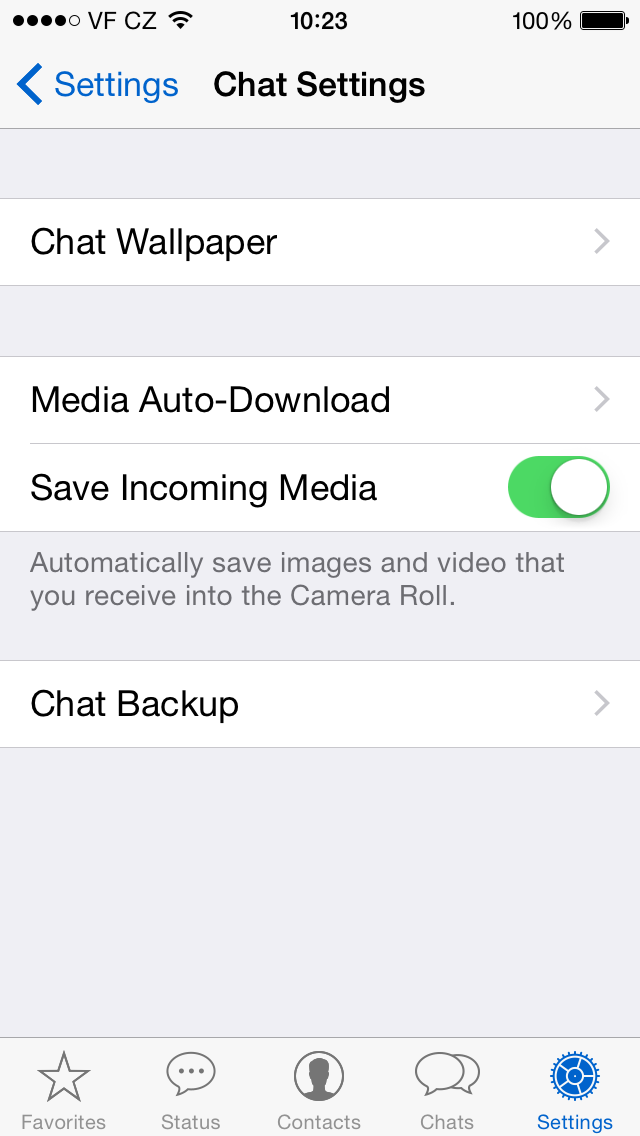

Ajustes de copia de seguridad de chat en dispositivo iOS
Restaurar conversaciones en WhatsApp para iPhone
- Desinstala y reinstala WhatsApp y verifica tu número de teléfono.
- Cuando la app te pregunte si quieres restaurar las copias de seguridad de chat, elige SÍ. Y eso es todo.
WhatsApp para Windows Phone
WhatsApp para Windows Phone probablemente tiene el conjunto de funciones más limitado para la copia de seguridad de mensajes de chat. Solo puedes hacer una copia de seguridad que se sobrescribe cada vez. Por lo tanto, solo tienes una copia para restaurar y ni siquiera puedes transportarla a otro dispositivo.
Hacer copia de seguridad de las conversaciones en WhatsApp para Windows Phone
- Abre WhatsApp y toca en los ... en la esquina inferior derecha.
- Selecciona configuración ► configuración de chat ► copia de seguridad, lo que creará una copia de seguridad de tus conversaciones de WhatsApp con marca de tiempo.
En caso de que borres tus chats accidentalmente, NO hagas una nueva copia de seguridad. Esto sobrescribiría tu copia anterior con una nueva (vacía). En su lugar, verifica la marca de tiempo de tu última copia y si los chats borrados están guardados en la copia, puedes restaurarlos con un truco simple.
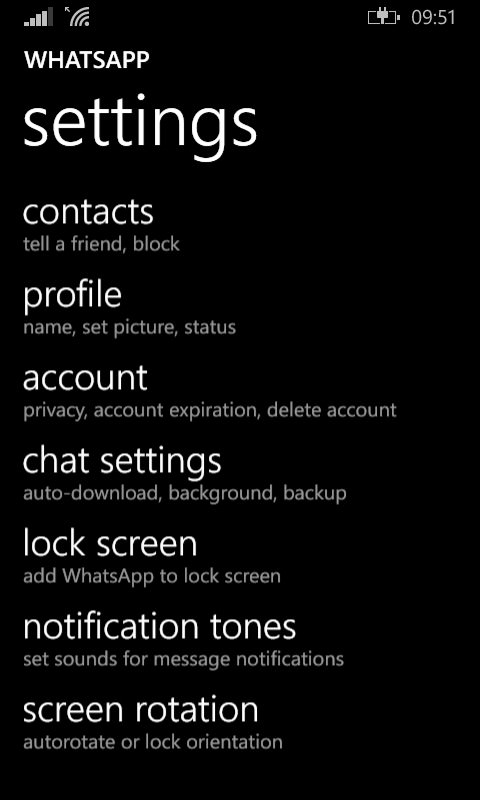
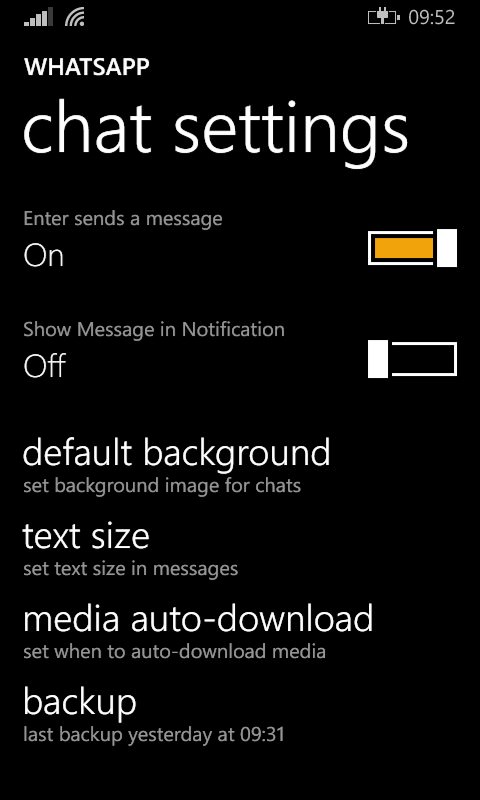
Ajustes de copia de seguridad de chat en dispositivo Windows Phone
Restaurar conversaciones en WhatsApp para Windows Phone
- Desinstala y reinstala WhatsApp y verifica tu número de teléfono.
- Cuando la app te pregunte si quieres restaurar las copias de seguridad de chat, elige SÍ. Y eso es todo.
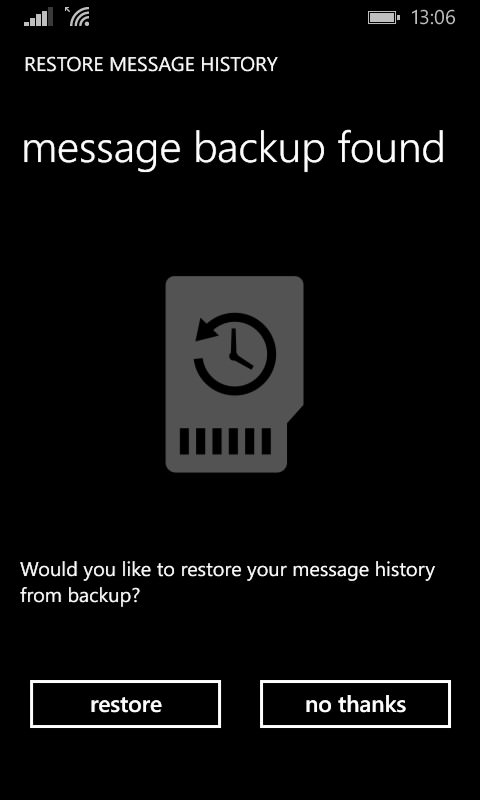
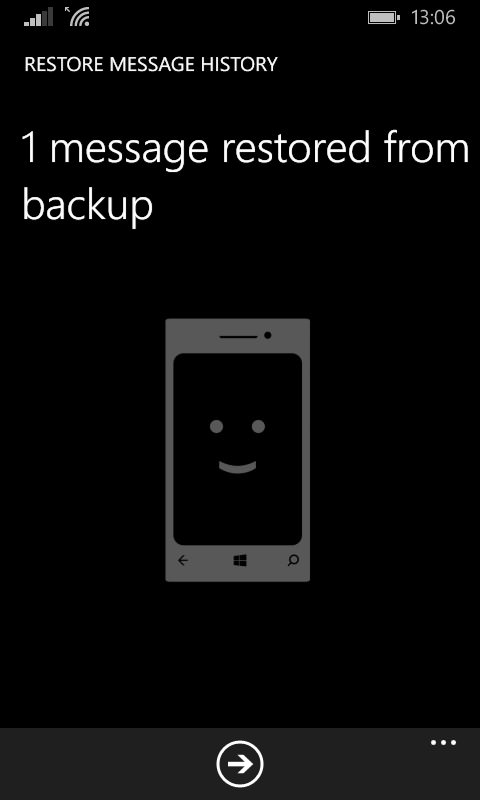
Proceso de restauración de copia de seguridad en WhatsApp para Windows Phone
WhatsApp para BlackBerry 10
La última versión de Blackberry 10 está basada en Android, por lo que lo mismo aplica para WhatsApp para Blackberry, que es bastante similar a su versión para Android.
Hacer copia de seguridad de las conversaciones en WhatsApp para Blackberry 10
En BB10, el proceso de copia de seguridad es muy similar al de Android, con la diferencia de otra ruta de archivo para las copias y que las copias se nombran de forma similar a las usadas anteriormente en Android, es decir, "messageStore-YYYY-MM-DD.1.db.crypt".
Restaurar conversaciones en WhatsApp para BlackBerry 10
El proceso de restauración es igual que en la versión de Android. Simplemente reinstala, verifica el número de teléfono y selecciona la copia que quieres restaurar.