
 Language
Extensiones relacionadas:
Guía: Aprende cómo transferir el historial de chat de WhatsApp entre diferentes dispositivos
 WhatsApp es uno de los clientes de mensajería instantánea más usados en varias plataformas, como iOS, Android, Windows Phone y otros, que se utilizan para reemplazar los servicios de mensajería SMS y MMS.
El historial de chat de WhatsApp se almacena en diferentes formatos (.crypt, .crypt12, .db) y en varias ubicaciones dependiendo de las plataformas móviles.
Este artículo cubre la transferencia del historial de chat de WhatsApp entre dispositivos antiguos y nuevos en la misma plataforma. Esta operación parece ser difícil, sin embargo, si sigues nuestras instrucciones, puedes resolver el problema en pocos pasos sencillos.
Es importante saber que para restaurar tu historial de chat en un teléfono nuevo, necesitarás usar la cuenta de WhatsApp con el mismo número de teléfono.
Contenido:
- Cómo transferir chats de WhatsApp en teléfonos Android
- Cómo transferir chats de WhatsApp en iPhone
- Cómo transferir chats de WhatsApp en Windows Phone
- Cómo transferir chats de WhatsApp en BlackBerry 10
Cómo mover chats de WhatsApp en Google Android
Primero necesitas crear una copia de seguridad de tu conversación en WhatsApp en tu teléfono antiguo:
Ve a WhatsApp → Botón de Menú → Configuración → Configuración de chat → Copia de seguridad de conversaciones.
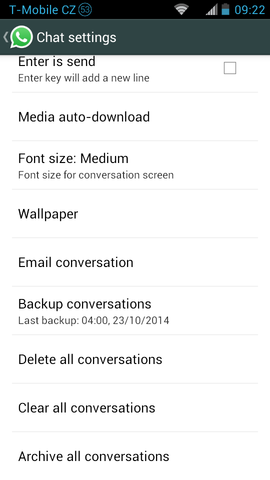
WhatsApp para Android crea copia de seguridad
Ahora, si tienes un teléfono Android antiguo y uno nuevo con ranura para tarjeta SD, puedes usar la tarjeta SD para transportar los chats de WhatsApp.
Abre cualquier herramienta de gestión de archivos en tu teléfono antiguo, como Astro Manager, Root Explorer, etc., y verifica dónde está almacenada tu carpeta WhatsApp.
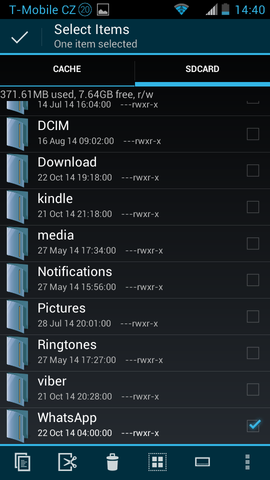
Carpeta de base de datos de WhatsApp para Android
Si está en la tarjeta SD, apaga el teléfono antiguo, retira la tarjeta SD y colócala en el teléfono nuevo.
Instala la app WhatsApp en el teléfono nuevo.
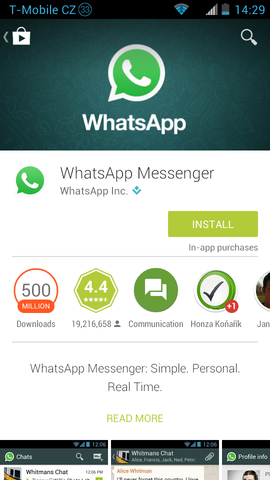
Instalar WhatsApp para Android
Abre WhatsApp y se te pedirá restaurar tu historial de mensajes.
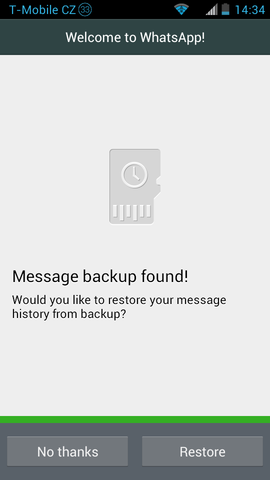
Restaurar chats en WhatsApp para Android
Si tienes la carpeta WhatsApp almacenada en la memoria interna del teléfono, necesitas transportarla a la misma ubicación en la memoria interna del teléfono nuevo.
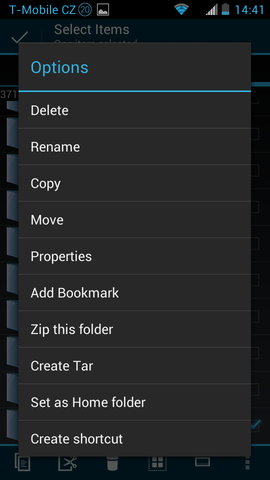
Copiar carpeta de base de datos de WhatsApp en Root Explorer
En caso de que ambos teléfonos tengan ranura para tarjeta SD, puedes copiar la carpeta WhatsApp de la memoria interna a la tarjeta SD con una herramienta de gestión de archivos.
Puedes hacer esto retirando la tarjeta SD del teléfono antiguo → colocando la tarjeta SD en el teléfono nuevo → copiando la carpeta WhatsApp de vuelta a la memoria interna → instalando WhatsApp → iniciando WhatsApp y se te pedirá restaurar tu historial de mensajes.
Si no tienes teléfono(s) con ranura para tarjeta SD, puedes usar una computadora en su lugar. Conecta el teléfono antiguo vía USB a la computadora → abre el almacenamiento interno → copia la carpeta WhatsApp a la computadora → conecta el teléfono nuevo a la computadora → copia la carpeta WhatsApp al almacenamiento interno del teléfono nuevo → instala WhatsApp → inicia WhatsApp y se te pedirá restaurar tu historial de mensajes.
Cómo mover chats de WhatsApp de un iPhone antiguo a uno nuevo
Hay algunas formas de restaurar tus chats de WhatsApp en un iPhone nuevo.
Copia de seguridad en iCloud
Abre Configuración → iCloud → Copia de seguridad en iOS 8 o Configuración → iCloud → Almacenamiento y copia de seguridad en iOS 7 y anteriores.
Toca Copia de seguridad en iCloud para activarla → Toca Realizar copia de seguridad ahora.
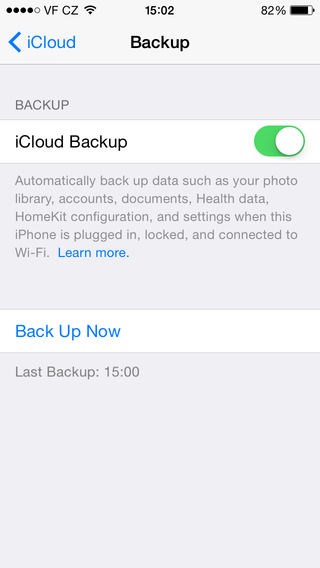
Activar copia de seguridad en iCloud
Espera hasta que la copia de seguridad del teléfono antiguo termine.
Enciende el iPhone nuevo y el Asistente de configuración de iOS te guiará para configurar tu nuevo iPhone → selecciona la opción Restaurar desde copia de seguridad de iCloud. Después de eso, tus conversaciones estarán disponibles en WhatsApp instalado en el iPhone nuevo.
Copia de seguridad con iTunes
La forma más conveniente en iPhone es usar copias de seguridad antiguas hechas en Apple iTunes.
Conecta tu iPhone antiguo a PC o Mac → abre iTunes, elige Archivo → Dispositivos → Copia de seguridad.
Ahora puedes conectar un iPhone nuevo y restaurarlo con la copia de seguridad del iPhone antiguo. Todas tus conversaciones de WhatsApp estarán disponibles en la app WhatsApp.
Siempre usa la versión más reciente de iTunes, porque así evitarás cualquier incompatibilidad entre dispositivos iPhone y iTunes.
Información detallada sobre cómo hacer copias de seguridad y restaurar dispositivos iOS con iTunes está en nuestro artículo llamado Cómo hacer copia de seguridad de Apple iPhone, iPad, iPod Touch con iTunes.
Copia de seguridad de WhatsApp en iCloud
La última opción para transportar tus chats de WhatsApp a un iPhone nuevo es usar la copia de seguridad de WhatsApp en iCloud.
Para hacer copia de seguridad de tu conversación de chat ve a Configuración de WhatsApp → Configuración de chat → Copia de seguridad de chat → haz clic en Realizar copia de seguridad ahora.
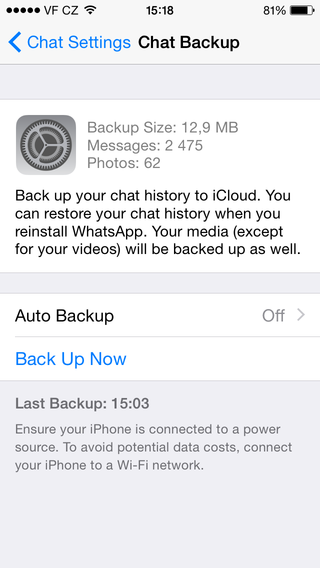
Copia de seguridad de WhatsApp en iCloud
Para restaurar la conversación de WhatsApp en el iPhone nuevo → Instala WhatsApp → inicia sesión con tu número de teléfono y se te pedirá restaurar tus conversaciones de chat.
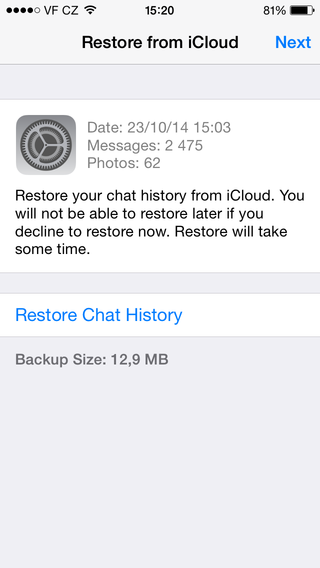
Restaurar historial de chat de WhatsApp
Para usar la función de copia de seguridad de WhatsApp en iCloud necesitas tener activada la función de copia de seguridad de iCloud para iPhone.
Cómo mover chats de WhatsApp en Windows Phone
Para transferir tu historial de chat de tu antiguo Windows Phone al nuevo necesitas que ambos teléfonos tengan ranura para tarjeta SD. Debes haber hecho una copia de seguridad de WhatsApp en tu tarjeta SD externa. Después, coloca la tarjeta SD en el teléfono nuevo e instala WhatsApp. Al iniciar por primera vez se te pedirá recuperar tu chat de WhatsApp desde la copia de seguridad.
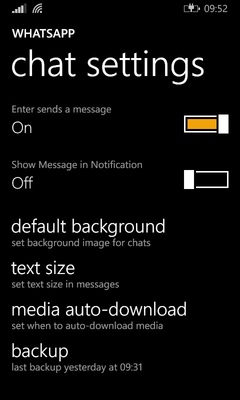
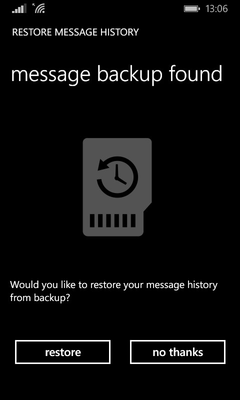
Cómo crear copia de seguridad y restaurar chat de WhatsApp en Windows Phone
Cómo mover chats de WhatsApp en BlackBerry 10
Hay dos opciones para mover chats de WhatsApp de un BlackBerry antiguo a uno nuevo, con BlackBerry Link y transferencia manual.
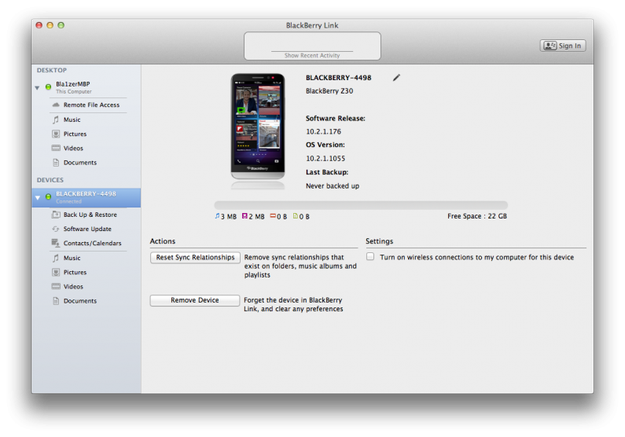
Usar BlackBerry Link
- Descarga e instala BlackBerry Link en tu PC o Mac.
- Haz copia de seguridad del dispositivo BlackBerry antiguo con BlackBerry Link.
- Restaura la copia de seguridad del dispositivo antiguo en el dispositivo nuevo.
Usar transferencia manual
Ve a WhatsApp → Menú de la aplicación → Configuración → Configuración de medios → Copia de seguridad de conversaciones y crea una copia de seguridad.
Para transferir tu archivo de copia de seguridad desde tu teléfono antiguo a una tarjeta SD u otro almacenamiento (por ejemplo, almacenamiento en la nube), cópialo con el Administrador de archivos instalado en el teléfono BlackBerry antiguo.
Copia la carpeta de copia de seguridad en la ruta misc/whatsapp/backup desde tu teléfono antiguo al medio de almacenamiento.
Transfiere el archivo de copia de seguridad desde el medio de almacenamiento al dispositivo nuevo.
Una vez que hayas transferido tu copia de seguridad, puedes instalar WhatsApp en tu nuevo smartphone BlackBerry 10 y hacer clic en Restaurar cuando se te pida restaurar tu historial de mensajes.