
 Language
Extensions connexes:
Vous venez d’acheter un caméscope AVCHD comme le Sony Handycam HDR-XR100, JVC Everio GZ-MG330, Canon FS10, Sharp VLAH151U Hi8, Panasonic DV PROLINE, ou l’un des nombreux autres disponibles, et vous avez filmé vos premières vidéos AVCHD avec, qui ont enregistré vos fichiers au format MTS, MTS2 ou TS.
AVCHD est le nouveau format vidéo haute définition pour les caméras vidéo. AVCHD signifie Advanced Video Codec, High Definition et a été développé conjointement par Sony et Panasonic, mais les fabricants JVC et Canon utilisent également AVCHD pour leurs caméscopes grand public haute définition.
Les fichiers AVCHD sont très difficiles à lire sur QuickTime Player ou iTunes, et généralement vous ne pouvez pas simplement les importer dans iMovie, Final Cut Pro ou un autre outil de montage vidéo pour travailler avec eux. Pour cette raison, les utilisateurs ont besoin d’un logiciel pratique capable de lire, éditer et convertir les fichiers AVCHD. Doremisoft AVCHD converter pour Mac est un excellent choix pour cela et dans un tutoriel simple étape par étape ci-dessous, nous vous montrerons comment vous pouvez convertir vos fichiers MTS2, MTS ou TS faits maison en un autre format de fichier, afin que vous puissiez plus facilement montrer les vidéos HD à votre famille, collègues et amis.
Comment convertir facilement des fichiers vidéo AVCHD sur Mac
Étape 1 : Procurez-vous AVCHD converter pour Mac
Téléchargez et lancez la version d’essai gratuite du logiciel AVCHD Converter pour Mac. Une fois le téléchargement terminé, lancez le fichier « DoremisoftMacAVCHDConverterTrial3.0.1.dmg » et installez l’application Mac.
Étape 2 : Copiez les fichiers AVCHD (MTS, MTS2 ou TS) de votre caméscope sur votre Mac
Connectez le caméscope à votre ordinateur avec un câble USB et transférez les vidéos AVCHD que vous souhaitez éditer ou convertir sur le disque dur.
Étape 3 : Lancez Doremisoft AVCHD Converter pour Mac
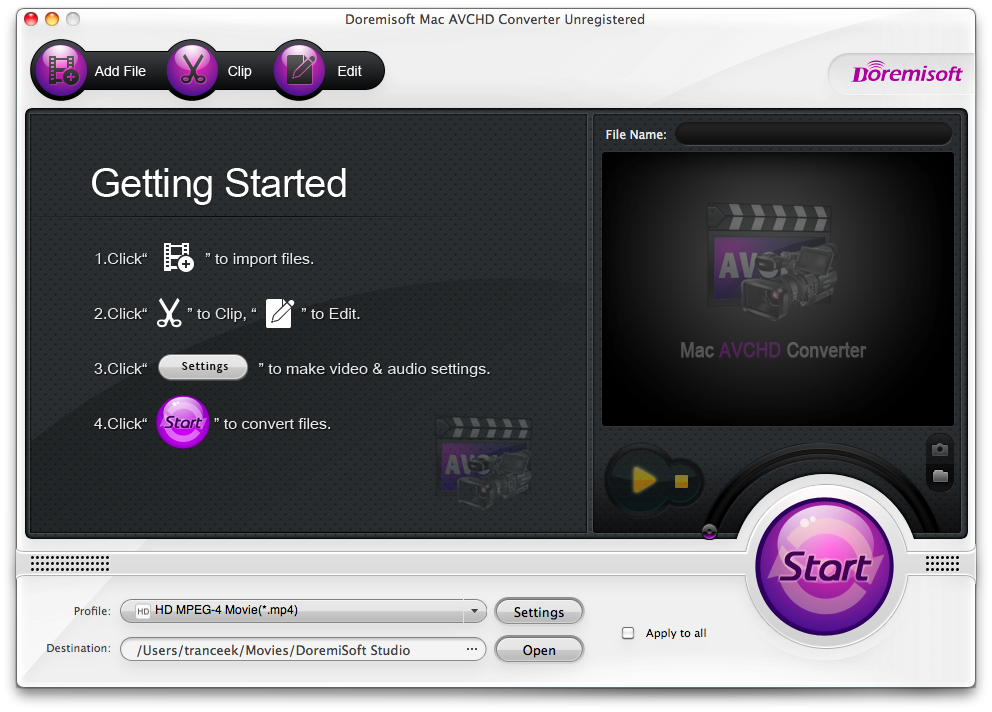
Lancez l’application, puis cliquez sur Ajouter des fichiers et sélectionnez les fichiers AVCHD que vous souhaitez convertir dans un autre format. Doremisoft AVCHD Converter pour Mac possède une interface facile à utiliser, et il prend en charge la plupart des formats de fichiers populaires, y compris les fichiers iDVD. De plus, il inclut un convertisseur par lots, vous permettant de convertir plusieurs fichiers en un seul clic.
Étape 4 : Sélectionnez le format vidéo dans lequel vous souhaitez convertir vos fichiers
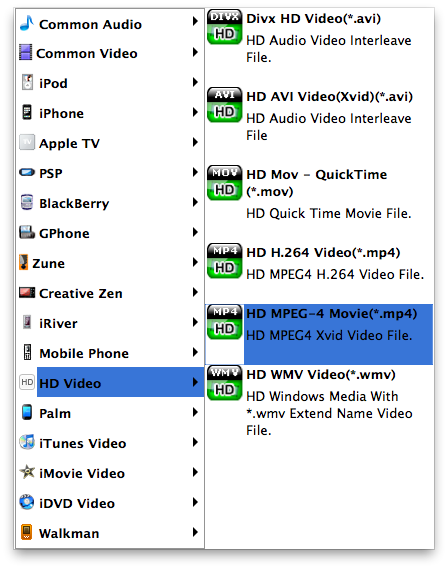
Cliquez sur Profil pour sélectionner le format de sortie pour votre vidéo AVCHD et utilisez le bouton de navigation pour choisir l’emplacement souhaité pour les fichiers convertis. Doremisoft AVCHD converter pour Mac est capable de convertir vos fichiers vidéo dans plusieurs formats vidéo, notamment :
- MPEG-4 format vidéo pour éditer la vidéo AVCHD dans iMovie
- MOV format de fichier pour lire les films AVCHD dans QuickTime Player
- FLV format pour télécharger vos vidéos sur YouTube et les lire avec Flash Player
- AVI format pour Windows Movie Maker et Windows Media Player
Le convertisseur Doremisoft AVCHD pour Mac prend également en charge de nombreux autres formats pour divers lecteurs vidéo et appareils, comme vous pouvez le voir sur la capture d’écran ci-dessous.
Étape 5 : Convertissez vos fichiers AVCHD
Appuyez sur le bouton Démarrer en bas de la fenêtre de l’application et convertissez vos fichiers AVCHD dans le format vidéo souhaité. Vous pouvez vérifier vos fichiers convertis avec le bouton Ouvrir.
Vous pouvez maintenant copier le fichier AVCHD converti de votre caméscope sur votre iPhone, iPod ou iPad et en profiter.
Connectez votre iPhone à votre ordinateur et copiez le fichier vidéo caméscope converti MP4 sur votre iPhone ou autre appareil Apple, afin de pouvoir en profiter en déplacement.
Vous pouvez également télécharger vos fichiers sur YouTube !
Dans l’étape 4 de notre guide, il vous suffit de convertir votre vidéo caméscope (MTS, M2TS, TS, TP, TRP) au format FLV (format vidéo YouTube), puis de vous connecter à YouTube et de télécharger la vidéo FLV convertie sur YouTube pour la partager avec le monde entier !