
 Language
Extensions connexes:
ASTUCE : Apprenez à sauvegarder et restaurer les extensions Chrome
Le navigateur web Chrome offre aux utilisateurs de nombreuses extensions (add-ons) qui peuvent grandement améliorer la fonctionnalité du navigateur ou ajouter des fonctions pratiques. Certains utilisateurs peuvent alors devenir tellement habitués à certaines extensions qu'ils ne peuvent pas imaginer travailler sans elles.
Malheureusement, lorsque votre ordinateur nécessite une réinstallation (problèmes de disque dur par exemple) ou que vous devez passer à un autre ordinateur, rechercher toutes les extensions Chrome peut être assez chronophage et certaines peuvent même ne plus être disponibles.
Dans cet article, nous vous montrerons comment vous pouvez rapidement sauvegarder et transférer les extensions Chrome d'une machine à une autre.
Transfert manuel des extensions Chrome
Si pour une raison quelconque vous n'utilisez pas de compte Google et ne vous connectez pas au navigateur Chrome, vous pouvez créer une sauvegarde manuelle de vos extensions et les transférer sur un autre ordinateur.
Vous pouvez soit naviguer manuellement jusqu'au dossier Extensions, soit utiliser la combinaison de touches Win+R et y copier la ligne suivante :
%UserProfile%\AppData\Local\Google\Chrome\User Data\Default
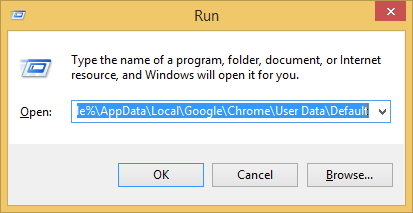
Moyen rapide d'accéder au dossier Extensions
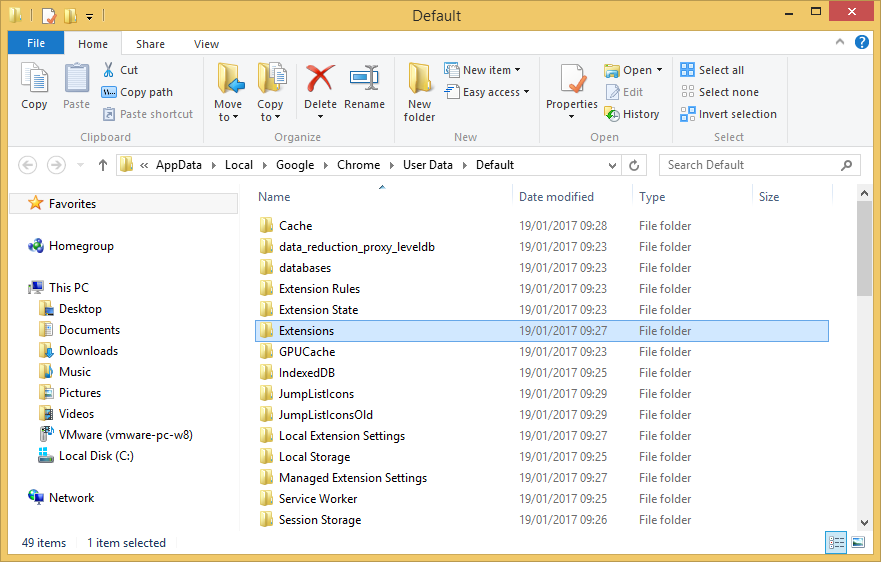
Emplacement du dossier Extensions sur le disque local
Dans les deux cas, vous atteindrez le dossier Extensions qui contient tous les add-ons utilisés dans votre navigateur Chrome. Pour les transférer sur un autre ordinateur, vous devrez les copier (via une clé USB par exemple) et les placer dans le même dossier exact sur l'autre ordinateur. Une fois que vous ouvrez Chrome, toutes les extensions devraient être chargées dans votre navigateur.
Cela peut ne pas fonctionner à 100 % à chaque fois, les extensions plus anciennes peuvent ne pas être supportées dans une version plus récente de Chrome et certains paramètres spécifiques ou autres données locales utilisées par ces add-ons pourraient être enregistrés ailleurs et donc ne pas se charger correctement.
Sauvegarde et restauration automatiques des extensions Chrome
Pour les utilisateurs qui utilisent activement un compte Google et se connectent à Chrome, il existe une méthode vraiment simple pour transférer toutes sortes de données, y compris les extensions, entre ordinateurs.
Pour ce faire, assurez-vous d'abord que votre compte Google synchronise les extensions Chrome. Vous pouvez vérifier cela dans les paramètres de Chrome. Nous avons réalisé quelques captures d'écran pour montrer les étapes nécessaires pour accéder aux bons paramètres.
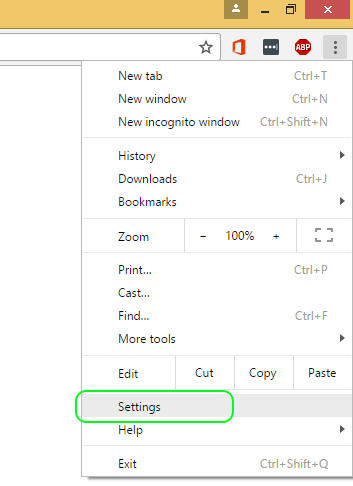
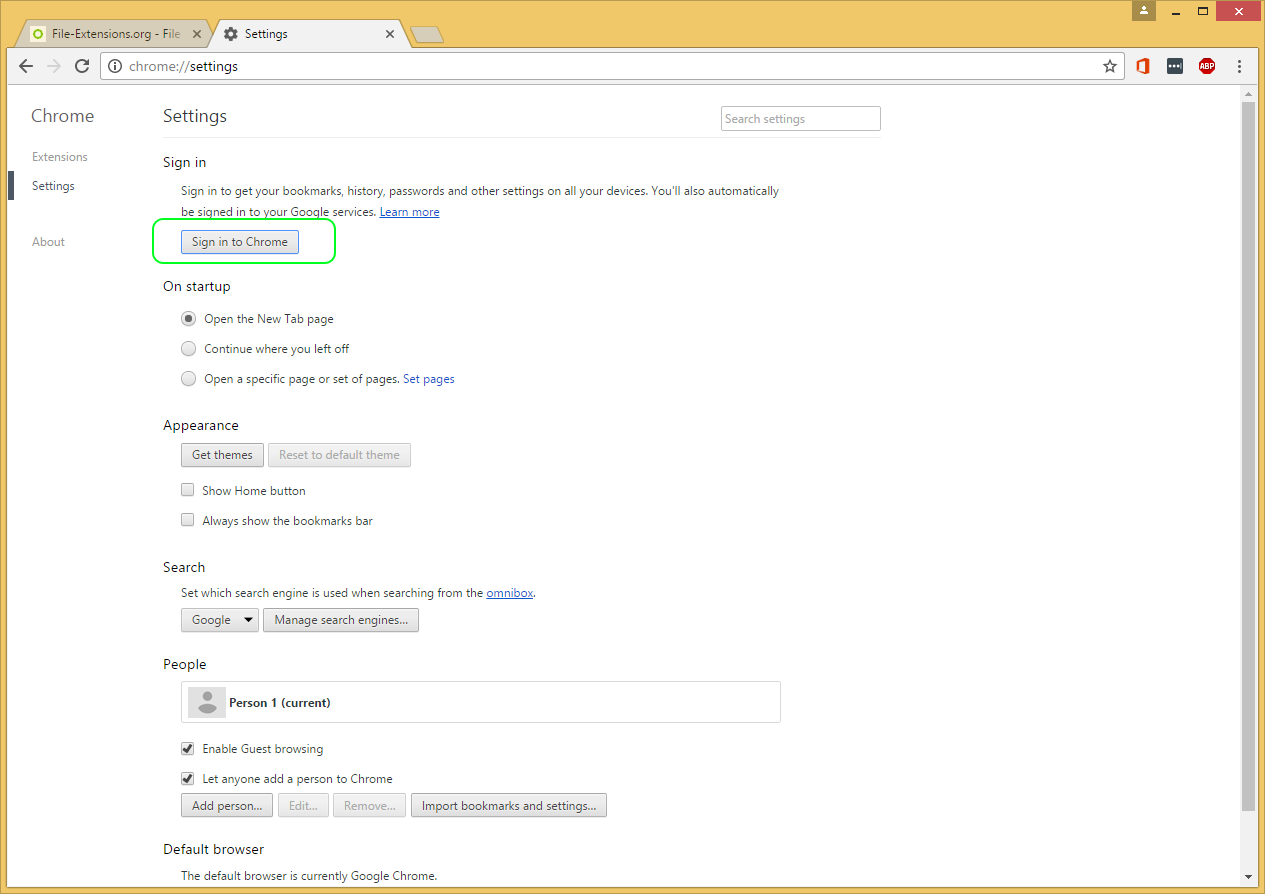
Emplacement des paramètres de synchronisation dans Google Chrome
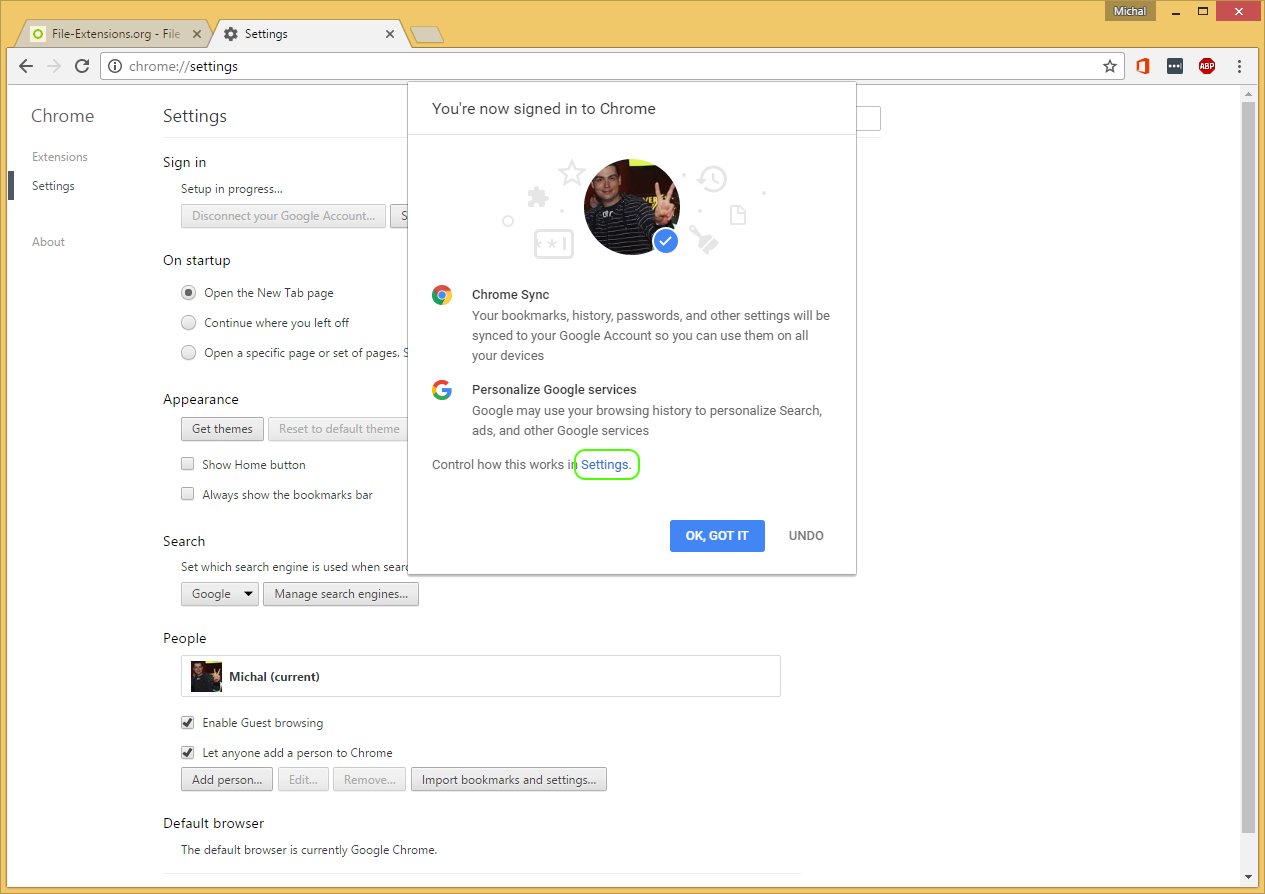
Connexion aux services Google
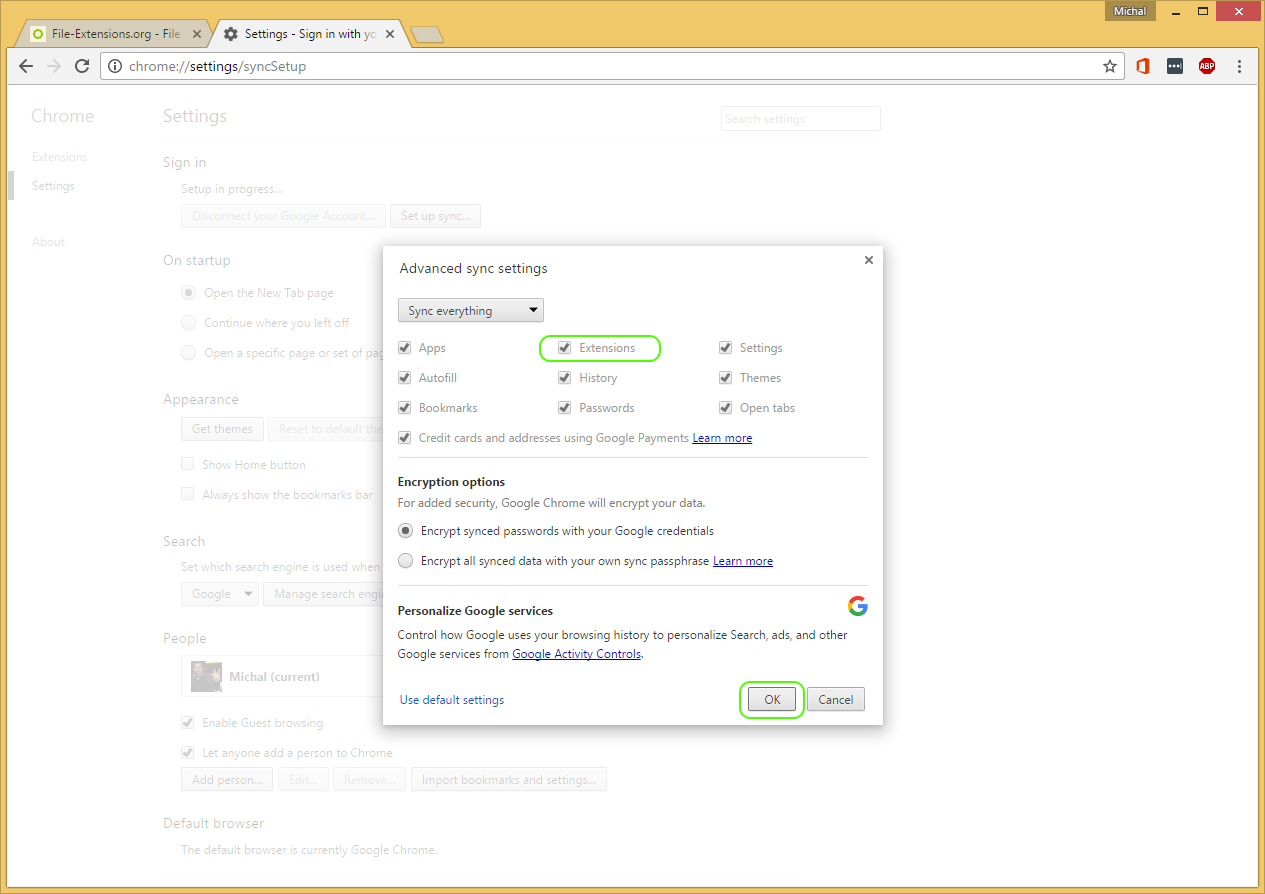
Paramètres de synchronisation du compte Google
Cela signifie que si les extensions sont synchronisées via le compte Google, chaque fois que vous vous connectez à un navigateur Chrome avec votre compte Google, vos extensions seront automatiquement téléchargées et ajoutées à votre navigateur.