
 Language
Extensions connexes:
Guide : Apprenez comment transférer l'historique des discussions WhatsApp entre différents appareils
 WhatsApp est l'un des clients de messagerie instantanée les plus utilisés sur diverses plateformes, comme iOS, Android, Windows Phone et d'autres, utilisé pour remplacer les services de messagerie SMS et MMS.
L'historique des discussions WhatsApp est stocké dans différents formats (.crypt, .crypt12, .db) et à divers emplacements selon les plateformes mobiles.
Cet article couvre le transfert de l'historique des discussions WhatsApp entre un ancien et un nouvel appareil sur la même plateforme. Cette opération semble difficile, cependant si vous suivez nos instructions, vous pouvez résoudre le problème en quelques étapes simples.
Il est important de savoir que pour restaurer votre historique de discussions sur un nouveau téléphone, vous devrez utiliser un compte WhatsApp avec le même numéro de téléphone.
Contenu :
- Comment transférer les discussions WhatsApp sur téléphones Android
- Comment transférer les discussions WhatsApp sur iPhone
- Comment transférer les discussions WhatsApp sur Windows Phone
- Comment transférer les discussions WhatsApp sur BlackBerry 10
Comment déplacer les discussions WhatsApp sur Google Android
Tout d'abord, vous devez créer une sauvegarde de votre conversation dans WhatsApp sur votre ancien téléphone :
Allez dans WhatsApp → Bouton Menu → Paramètres → Paramètres de discussion → Sauvegarder les conversations.
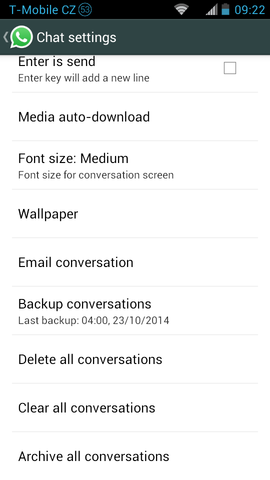
WhatsApp pour Android créer une sauvegarde
Maintenant, si vous avez un ancien et un nouveau téléphone Android avec un emplacement pour carte SD, vous pouvez utiliser la carte SD pour transporter les discussions WhatsApp.
Ouvrez n'importe quel outil de gestion de fichiers sur votre ancien téléphone, comme Astro Manager, Root Explorer, etc. et vérifiez où est stocké votre dossier WhatsApp.
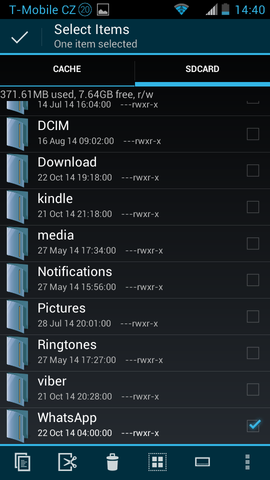
Dossier de base de données WhatsApp pour Android
S'il est sur la carte SD, éteignez l'ancien téléphone, retirez la carte SD et insérez-la dans le nouveau téléphone.
Installez l'application WhatsApp sur le nouveau téléphone.
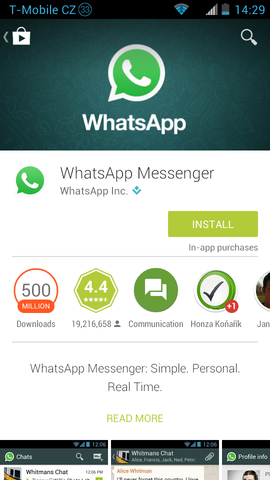
Installer WhatsApp pour Android
Ouvrez WhatsApp et vous serez invité à restaurer votre historique de messages.
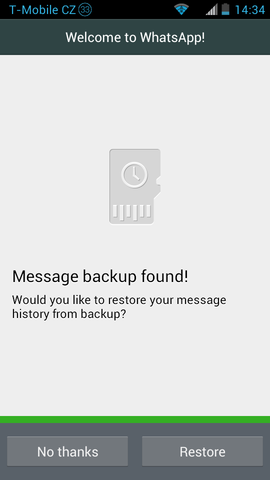
Restaurer les discussions dans WhatsApp pour Android
Si vous avez le dossier WhatsApp stocké dans la mémoire interne du téléphone, vous devez le transférer au même emplacement dans la mémoire interne du nouveau téléphone.
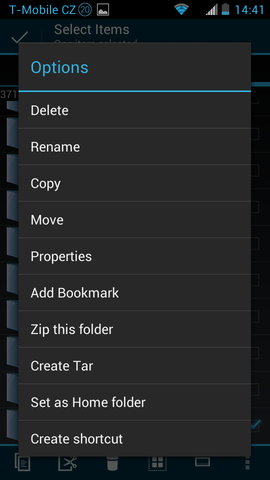
Copier le dossier de base de données WhatsApp dans Root Explorer
Dans le cas où vous avez un emplacement pour carte SD sur les deux téléphones, vous pouvez copier le dossier WhatsApp de la mémoire interne vers la carte SD avec un outil de gestion de fichiers.
Vous pouvez faire cela en retirant la carte SD de l'ancien téléphone → insérant la carte SD dans le nouveau téléphone → copiant le dossier WhatsApp vers la mémoire interne → installant WhatsApp → démarrant WhatsApp et vous serez invité à restaurer votre historique de messages.
Si vous n'avez pas de téléphone(s) avec emplacement pour carte SD, vous pouvez utiliser un ordinateur à la place. Connectez l'ancien téléphone via USB à l'ordinateur → ouvrez la mémoire interne → copiez le dossier WhatsApp sur l'ordinateur → connectez le nouveau téléphone à l'ordinateur → copiez le dossier WhatsApp dans la mémoire interne du nouveau téléphone → installez WhatsApp → démarrez WhatsApp et vous serez invité à restaurer votre historique de messages.
Comment déplacer les discussions WhatsApp d'un ancien iPhone vers un nouvel iPhone
Il existe plusieurs façons de restaurer vos discussions WhatsApp sur un nouvel iPhone.
Sauvegarde iCloud
Ouvrez Réglages → iCloud → Sauvegarde sous iOS 8 ou Réglages → iCloud → Stockage & Sauvegarde sous iOS 7 et versions antérieures.
Touchez Sauvegarde iCloud pour l'activer → Touchez Sauvegarder maintenant.
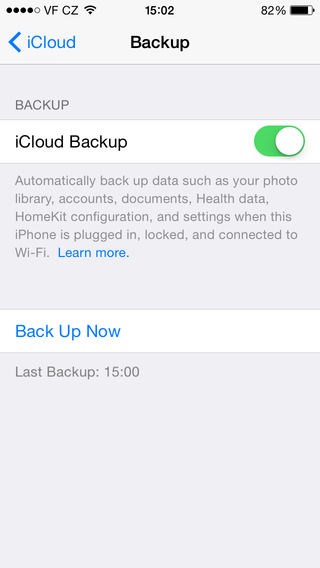
Activer la sauvegarde iCloud
Attendez que la sauvegarde de l'ancien téléphone soit terminée.
Démarrez le nouvel iPhone et l'Assistant de configuration iOS vous invitera à configurer votre nouvel iPhone → sélectionnez l'option Restaurer à partir d'une sauvegarde iCloud. Après cela, vos conversations seront disponibles dans WhatsApp installé sur le nouvel iPhone.
Sauvegarde iTunes
La méthode la plus pratique sur iPhone est d'utiliser les sauvegardes plus anciennes faites avec Apple iTunes.
Connectez votre ancien iPhone à un PC ou Mac → ouvrez iTunes Choisissez Fichier → Appareils → Sauvegarder.
Vous pouvez maintenant connecter un nouvel iPhone et le restaurer avec la sauvegarde de l'ancien iPhone. Toutes vos conversations WhatsApp seront disponibles dans l'application WhatsApp.
Utilisez toujours la version la plus récente d'iTunes, car cela vous évitera toute incompatibilité entre les appareils iPhone et iTunes.
Des informations détaillées sur la sauvegarde et la restauration des appareils iOS avec iTunes se trouvent dans notre article intitulé Comment sauvegarder Apple iPhone, iPad, iPod Touch avec iTunes.
Sauvegarde WhatsApp iCloud
La dernière option pour transférer vos discussions WhatsApp vers un nouvel iPhone est d'utiliser la sauvegarde WhatsApp iCloud.
Pour sauvegarder votre conversation allez dans Paramètres WhatsApp → Paramètres de discussion → Sauvegarde des discussions → Cliquez sur Sauvegarder maintenant.
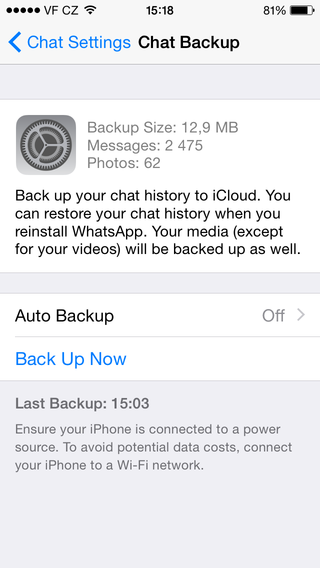
Sauvegarde WhatsApp iCloud
Pour restaurer la conversation WhatsApp sur le nouvel iPhone → Installez WhatsApp → connectez-vous avec votre numéro de téléphone et vous serez invité à restaurer vos conversations.
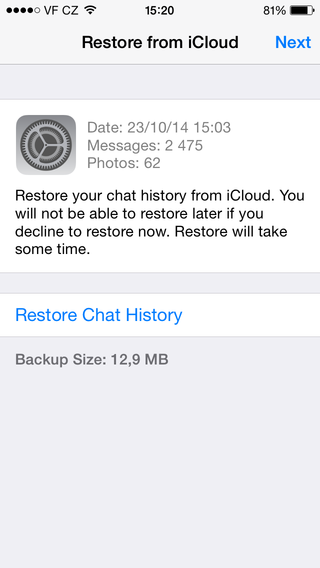
Restaurer l'historique des discussions WhatsApp
Pour utiliser la fonction de sauvegarde WhatsApp iCloud, vous devez avoir la fonction de sauvegarde iCloud activée pour l'iPhone.
Comment déplacer les discussions WhatsApp sur Windows Phone
Pour transférer votre historique de discussions de votre ancien Windows Phone vers le nouveau, vous devez avoir des téléphones avec emplacement pour carte SD. Vous devez avoir fait une sauvegarde WhatsApp sur votre carte SD externe. Ensuite, insérez la carte SD dans le nouveau téléphone et installez WhatsApp. Au premier démarrage, vous serez invité à récupérer votre discussion WhatsApp à partir de la sauvegarde.
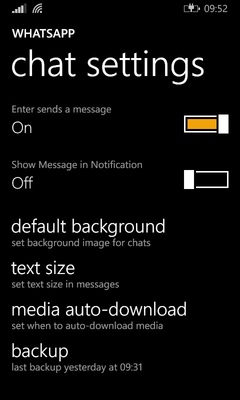
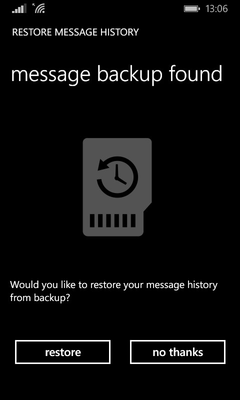
Comment créer une sauvegarde et restaurer la discussion WhatsApp sur Windows Phone
Comment déplacer les discussions WhatsApp sur BlackBerry 10
Il y a deux options pour déplacer les discussions WhatsApp d'un ancien BlackBerry vers un nouveau, avec BlackBerry Link et transfert manuel.
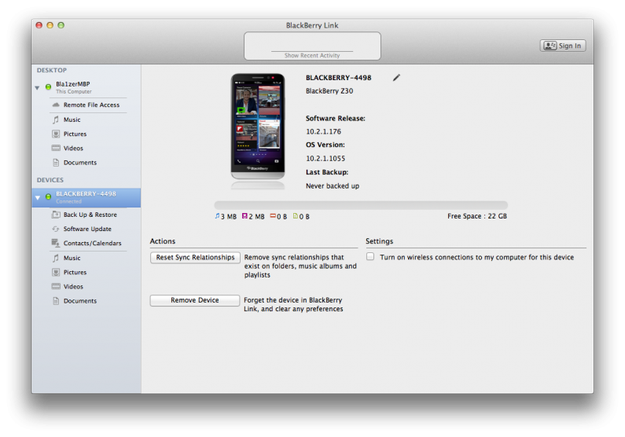
Utiliser BlackBerry Link
- Téléchargez et installez BlackBerry Link sur votre PC ou Mac.
- Faites une sauvegarde de l'ancien appareil BlackBerry avec BlackBerry Link.
- Restaurez la sauvegarde de l'ancien appareil sur le nouvel appareil.
Utiliser le transfert manuel
Allez dans WhatsApp → Menu de l'application → Paramètres → Paramètres média → Sauvegarder les conversations et créez une sauvegarde.
Pour transférer votre fichier de sauvegarde de votre ancien téléphone vers une carte SD ou tout autre support de stockage (Cloud Storage par exemple), copiez-le avec un gestionnaire de fichiers installé sur l'ancien téléphone BB.
Copiez le dossier de sauvegarde situé dans misc/whatsapp/backup de votre ancien téléphone vers le support de stockage.
Transférez le fichier de sauvegarde du support de stockage vers le nouvel appareil.
Une fois que vous avez transféré votre sauvegarde, vous pouvez installer WhatsApp sur votre nouveau smartphone BlackBerry 10 et cliquer sur Restaurer lorsque vous êtes invité à restaurer votre historique de messages.