
 Language
Extensions connexes:
Messages de chat WhatsApp
 WhatsApp est actuellement l'un des programmes de messagerie instantanée les plus populaires et probablement aussi le meilleur, permettant aux utilisateurs de communiquer ou de discuter rapidement sur des appareils mobiles.
Les conversations sont sauvegardées sous forme de sauvegardes (*.crypt8 files dans les dernières versions), cependant le processus lui-même et les différentes options varient selon la plateforme.
Certaines discussions valent vraiment la peine d'être sauvegardées, que ce soit pour leur valeur mémorable, leur contenu ou leurs images, et perdre de telles conversations serait une grande perte, surtout si vous les supprimez accidentellement.
Il est toujours bon de connaître la fonction de sauvegarde et de restauration des chats dans WhatsApp et dans cet article nous décrivons comment ces fonctions fonctionnent sur les versions Android, iOS, Windows Phone et Blackberry de WhatsApp messenger.
Contenu :
- Comment sauvegarder et restaurer les chats WhatsApp sur Android
- Comment sauvegarder et restaurer les chats WhatsApp sur iPhone
- Comment sauvegarder et restaurer les chats WhatsApp sur Windows Phone
- Comment sauvegarder et restaurer les chats WhatsApp sur Blackberry 10
WhatsApp pour Android
Typiquement, WhatsApp pour Android effectue automatiquement une sauvegarde quotidienne de vos chats et les enregistre dans le dossier WhatsApp par défaut sur la carte SD/mémoire interne. Cependant, vous pouvez aussi effectuer une sauvegarde manuellement.
Sauvegarder les conversations dans WhatsApp pour Android
Lancez l'application WhatsApp et allez dans Options (... --- ou ce que votre Android utilise) ► Paramètres ► Paramètres de chat ► Sauvegarder les conversations. Cela créera une sauvegarde nommée "msgstore.db.crypt7" dans le dossier /WhatsApp/Databases.
La meilleure chose à faire est de renommer le fichier et de le labelliser si vous avez quelque chose d'important sauvegardé dans la sauvegarde. Par exemple "msgstore.db.crypt7.latest" ou quelque chose de similaire.
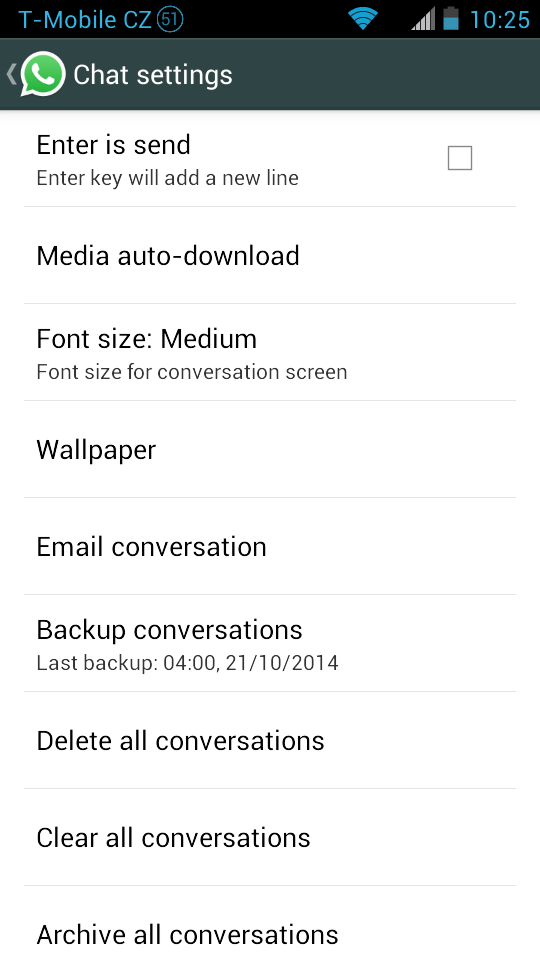
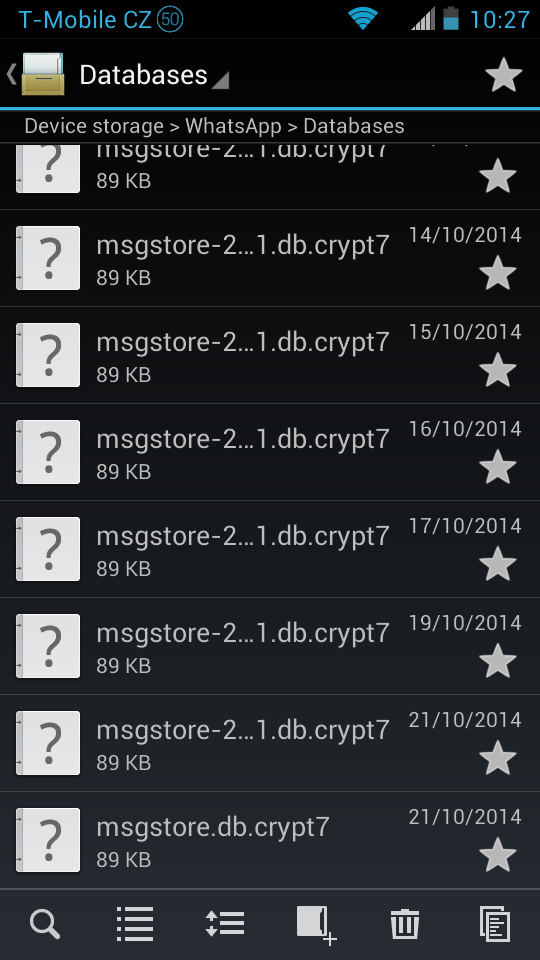
Paramètres de sauvegarde des chats WhatsApp et fichiers de sauvegarde sur Android
Restauration des conversations dans WhatsApp pour Android
Pour restaurer les sauvegardes de chat, désinstallez simplement WhatsApp et restaurez la sauvegarde dont vous avez besoin depuis le dossier de sauvegarde WhatsApp par défaut.
Comme WhatsApp a changé plusieurs versions et même les conventions de nommage des sauvegardes, si vous essayez de restaurer d'anciennes sauvegardes, vous devez d'abord les renommer en "msgstore.db.crypt7" avant de pouvoir les restaurer.
WhatsApp pour iPhone
WhatsApp pour iPhone utilise le service iCloud d'Apple pour sauvegarder les conversations de chat. Cela sauvegarde tout, sauf les fichiers vidéo. Mais il ne crée qu'une seule sauvegarde qui écrase toujours la précédente, donc vous ne pouvez pas conserver plusieurs versions.
Sauvegarder les conversations dans WhatsApp pour iPhone
- Dans votre iPhone, sélectionnez Réglages ► iCloud ► Documents & Données ► Activé. Cette fonction doit être activée pour sauvegarder les conversations WhatsApp.
- Ouvrez WhatsApp, appuyez sur le bouton Réglages et sélectionnez Paramètres de chat ► Sauvegarde du chat ► Sauvegarder maintenant.
- Dans le même emplacement, il y a aussi une fonction appelée Sauvegarde automatique. En l'activant, vous pouvez changer la fréquence à laquelle WhatsApp effectue automatiquement la sauvegarde de vos chats. Fonction très utile, surtout si vous la réglez sur Quotidien.
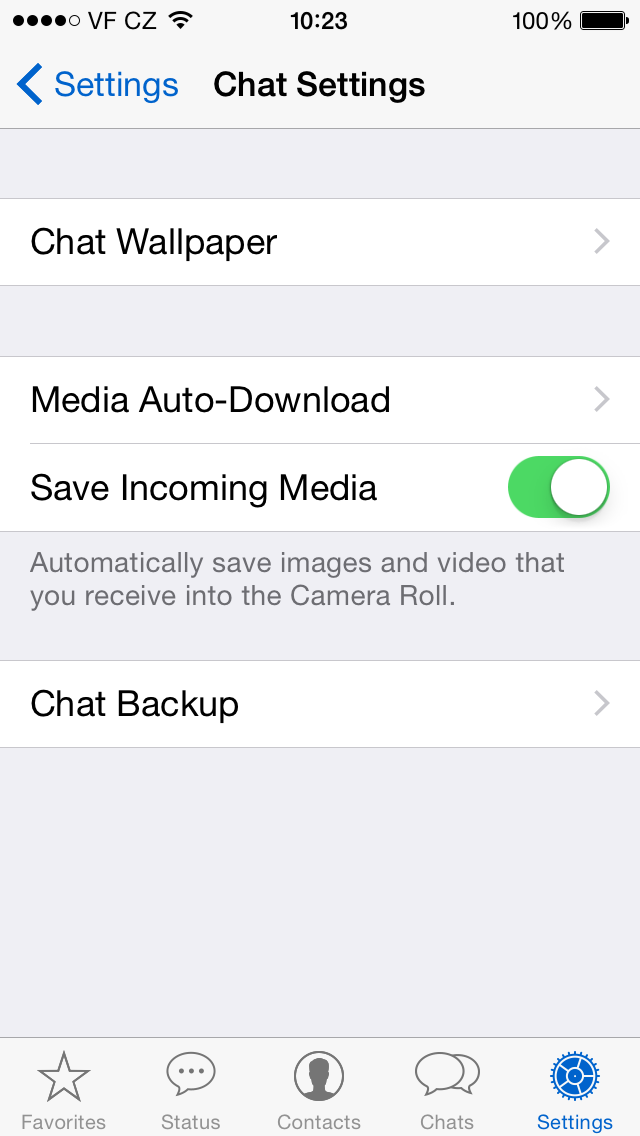

Paramètres de sauvegarde des chats WhatsApp sur appareil iOS
Restauration des conversations dans WhatsApp pour iPhone
- Désinstallez et réinstallez WhatsApp et vérifiez votre numéro de téléphone
- Lorsque l'application vous demande si vous souhaitez restaurer les sauvegardes de chat, choisissez OUI. Et c'est tout.
WhatsApp pour Windows Phone
WhatsApp pour Windows Phone a probablement l'ensemble de fonctions le plus limité pour la sauvegarde des messages de chat. Vous ne pouvez effectuer qu'une seule sauvegarde qui est écrasée à chaque fois. Ainsi, vous n'avez qu'une seule sauvegarde à restaurer et vous ne pouvez même pas la transférer sur un autre appareil.
Sauvegarder les conversations dans WhatsApp pour Windows Phone
- Ouvrez votre WhatsApp et appuyez sur ... dans le coin inférieur droit.
- Sélectionnez paramètres ► paramètres de chat ► sauvegarde, ce qui créera une sauvegarde de vos conversations WhatsApp avec un horodatage.
Si vous supprimez accidentellement vos chats, NE FAITES PAS une nouvelle sauvegarde. Cela écraserait votre sauvegarde précédente par une nouvelle (vide). Vérifiez plutôt l'horodatage de votre dernière sauvegarde et si les chats supprimés sont sauvegardés, vous pouvez les restaurer par une astuce simple.
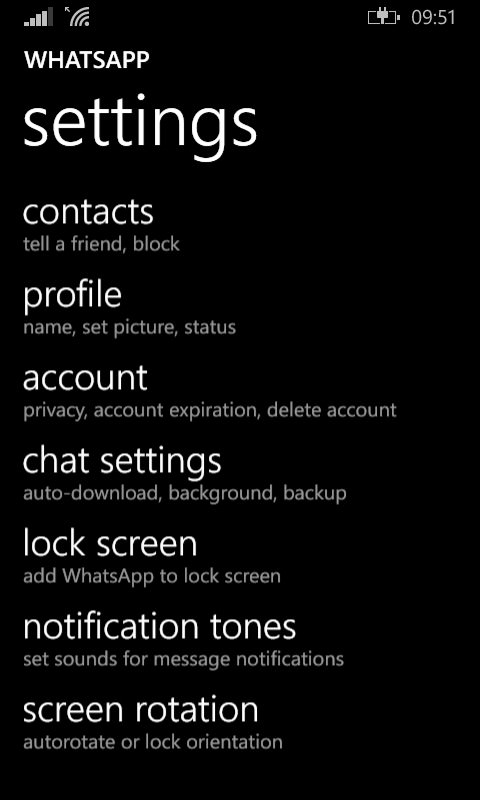
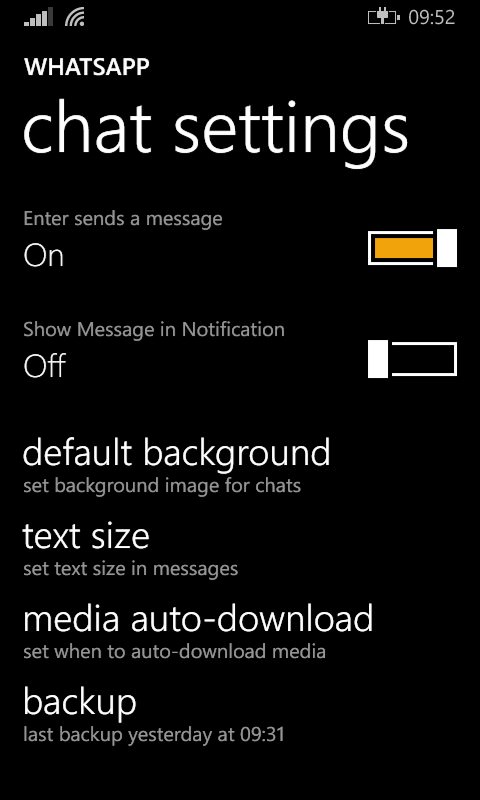
Paramètres de sauvegarde des chats WhatsApp sur appareil Windows Phone
Restauration des conversations dans WhatsApp pour Windows Phone
- Désinstallez et réinstallez WhatsApp et vérifiez votre numéro de téléphone.
- Lorsque l'application vous demande si vous souhaitez restaurer les sauvegardes de chat, choisissez OUI. Et c'est tout.
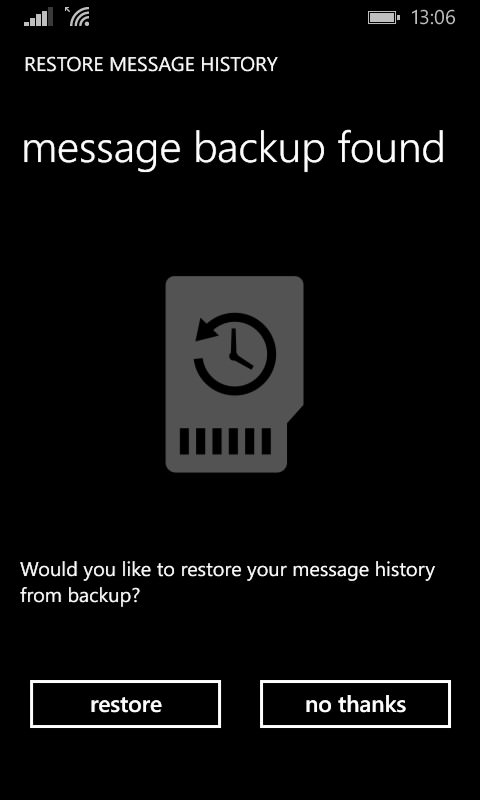
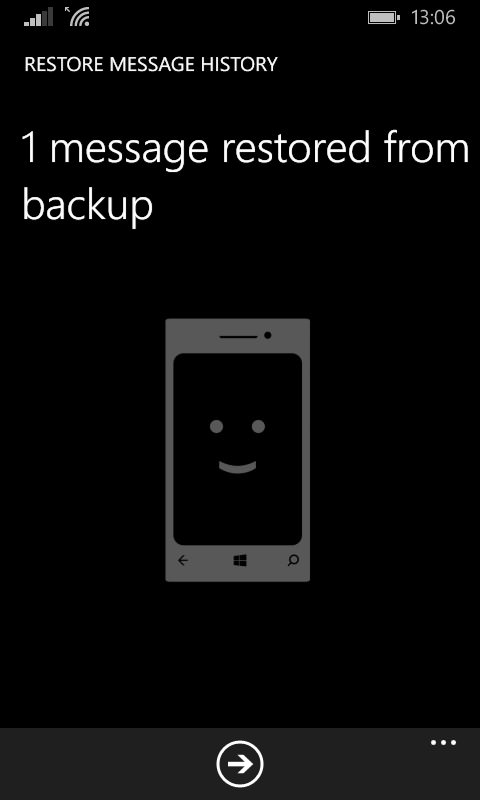
Processus de restauration de la sauvegarde dans WhatsApp pour Windows Phone
WhatsApp pour BlackBerry 10
Le dernier Blackberry 10 est basé sur Android, donc il en va de même pour WhatsApp pour Blackberry qui est assez similaire à sa version Android.
Sauvegarder les conversations dans WhatsApp pour Blackberry 10
Sous BB10, le processus de sauvegarde est très similaire à Android, avec la différence d'un autre chemin de fichier pour les sauvegardes elles-mêmes et que les sauvegardes sont nommées de manière similaire à celles utilisées précédemment sur Android, par exemple "messageStore-YYYY-MM-DD.1.db.crypt".
Restauration des conversations dans WhatsApp pour BlackBerry 10
Le processus de restauration est le même que dans la version Android. Il suffit de réinstaller, vérifier le numéro de téléphone et sélectionner la sauvegarde que vous souhaitez restaurer.