
 Language
Extensions connexes:
WhatsApp Messenger est uniquement disponible pour les plateformes mobiles et jusqu'à présent, aucune annonce officielle n'a été faite concernant un client de bureau officiel.
Cependant, il existe plusieurs solutions pour exécuter WhatsApp sur des ordinateurs de bureau et nous allons vous en présenter quelques-unes.
Vous pouvez probablement trouver d'autres méthodes sur internet et à mesure que la popularité de WhatsApp augmente, d'autres apparaîtront probablement. Nous nous sommes concentrés uniquement sur celles qui sont faciles, rapides et de préférence gratuites.
Exécuter WhatsApp via un émulateur Android
Il est possible d'installer WhatsApp pour Android sur Microsoft Windows ou OS X via un émulateur Android. L'avantage de cette solution est qu'elle ne nécessite votre téléphone qu'une seule fois, puis vous pouvez utiliser WhatsApp confortablement depuis votre ordinateur.
Bluestacks App Player
Premièrement, vous devez télécharger et installer le Bluestacks App Player, un logiciel très facile à utiliser qui permet aux utilisateurs d'exécuter des applications Android sur ordinateur et disponible à la fois pour Windows et OS X.
Des informations plus détaillées sur Bluestacks peuvent être trouvées dans un autre de nos articles intitulé Comment exécuter des applications Android sous Windows et Comment exécuter des applications Android sur Mac.
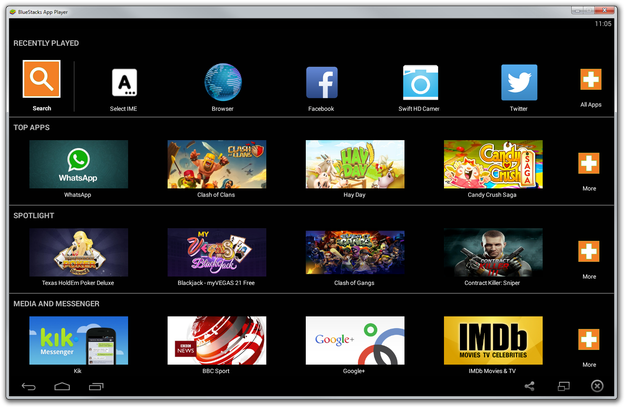
Application BlueStacks
Après avoir installé Bluestacks et configuré les options de base, cliquez sur le bouton Recherche → trouvez l'application WhatsApp Messenger sur Google Play → Installez l'application dans Bluestacks.
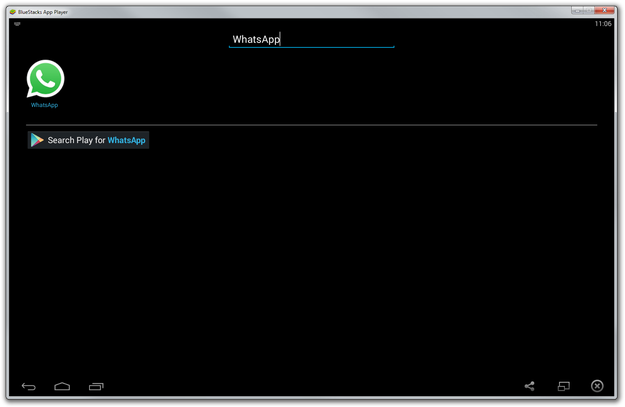
Trouver WhatsApp dans BlueStacks
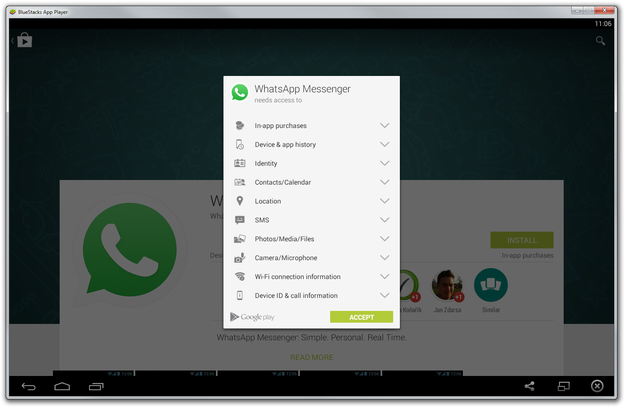
Installer WhatsApp dans BlueStacks
Ouvrez WhatsApp dans Bluestacks et préparez votre téléphone avec le numéro de téléphone que vous souhaitez utiliser dans WhatsApp.
Peu importe le type de plateforme mobile utilisée par votre téléphone → Cliquez sur le bouton Accepter et continuer.
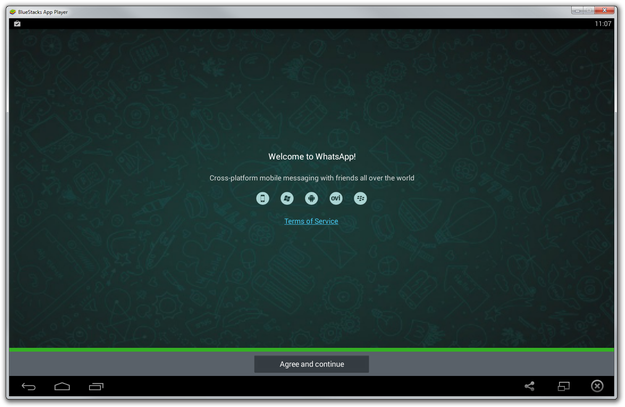
WhatsApp dans BlueStacks
Remplissez le code pays et le numéro de téléphone → Cliquez sur le bouton OK
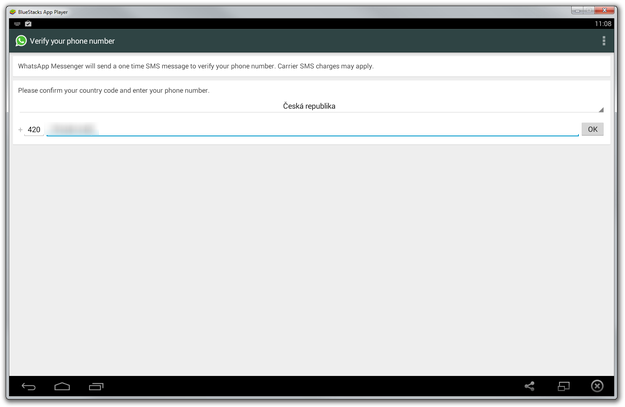
Vérifiez votre numéro de téléphone dans WhatsApp
Attendez 5 minutes que WhatsApp Messenger tente de vérifier le téléphone via un code SMS.
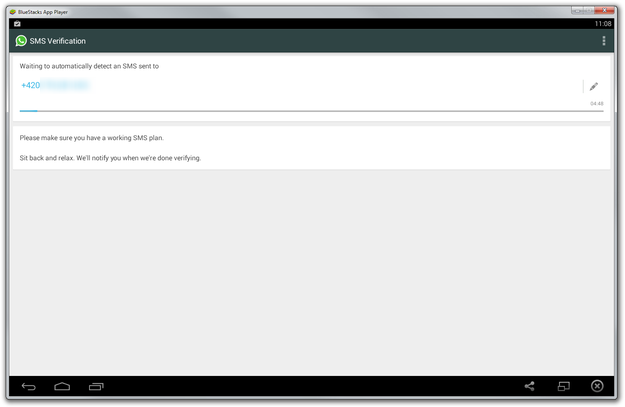
Attendez que la vérification par SMS échoue
Cliquez sur le bouton Appelez-moi et attendez que le téléphone commence à sonner. Répondez à l'appel et écoutez la voix automatique qui vous donnera votre code de vérification. Remplissez la case de vérification avec ce code.
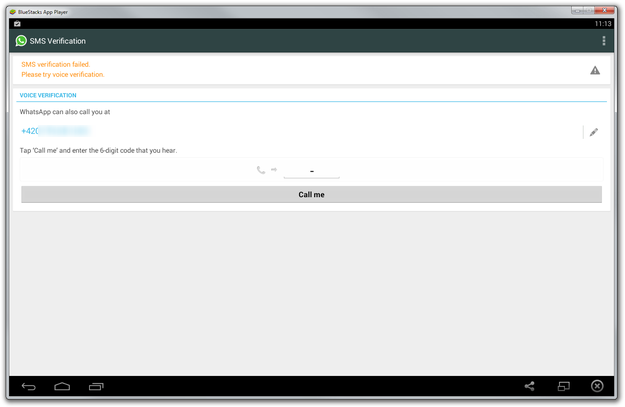
Attendez l'appel de WhatsApp
Si vous avez stocké des sauvegardes de messages dans votre WhatsApp Bluestacks, il vous sera proposé de les récupérer.
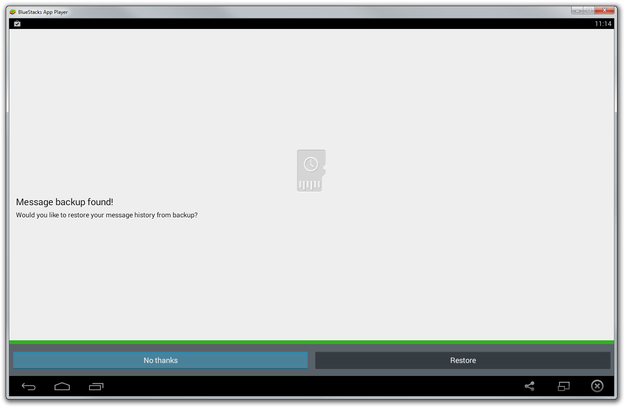
Restauration des anciens messages WhatsApp
Remplissez les informations du profil et cliquez sur le bouton Suivant en haut à droite.
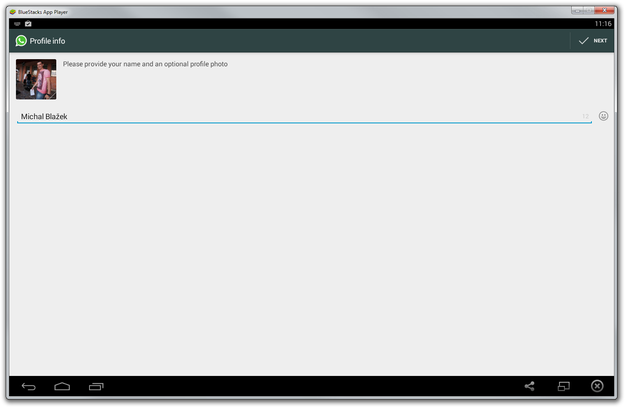
Informations du profil WhatsApp
Attendez quelques secondes que WhatsApp termine les processus d'initialisation et cliquez sur le bouton Continuer.
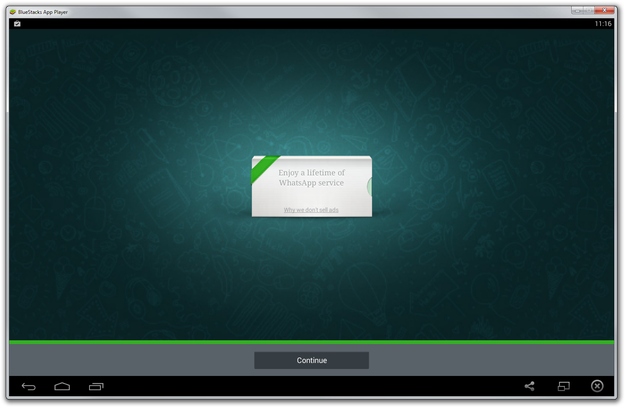
Paramètres WhatsApp terminés
Et voilà. Vous pouvez ouvrir votre liste de contacts et commencer une conversation avec vos amis WhatsApp.
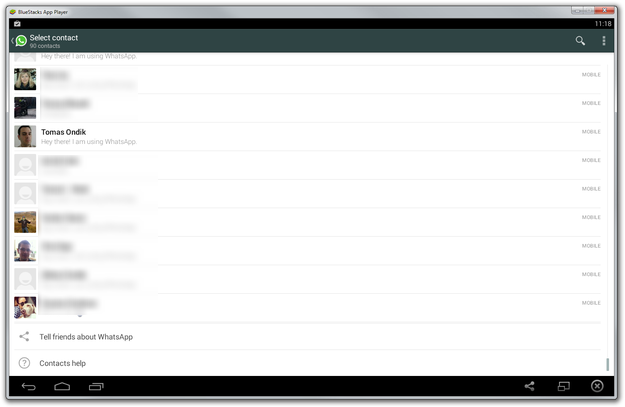
Liste de contacts WhatsApp
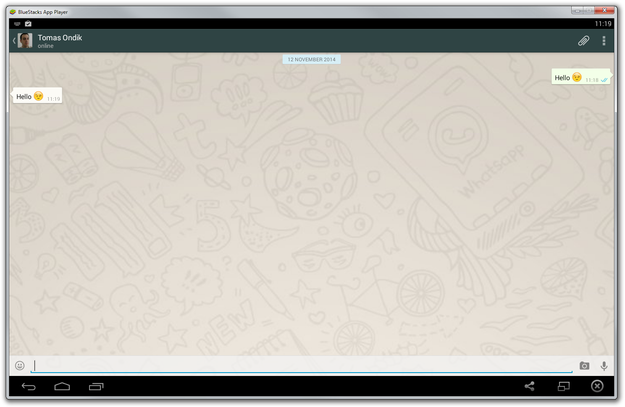
Chat WhatsApp
Le client WhatsApp a besoin d'accéder à votre carnet d'adresses pour trouver vos contacts utilisant WhatsApp. Vous pouvez importer vos contacts dans Bluestacks depuis Gmail, Facebook, etc.
Vous pouvez également importer depuis des fichiers *.vcf en utilisant les Paramètres BlueStacks → Importer des fichiers Windows/Mac → Sélectionner le fichier *.vcf avec les contacts → Gérer les contacts → Bouton Options en haut à droite → Importer/Exporter → Option Importer depuis le stockage.
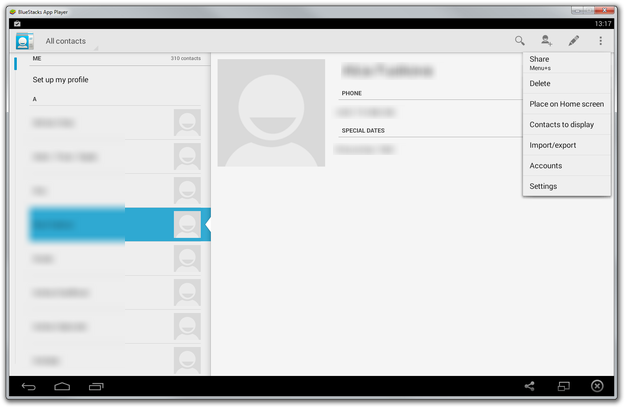
Importer des contacts dans Bluestacks
Exécuter WhatsApp dans un navigateur web
Une autre option serait d'utiliser une solution web fournie par les développeurs de WhatsApp et disponible sur le site WhatsApp Web. Elle fonctionne uniquement avec Google Chrome jusqu'à présent et seulement avec certains appareils mobiles, ce qui exclut les appareils iOS.
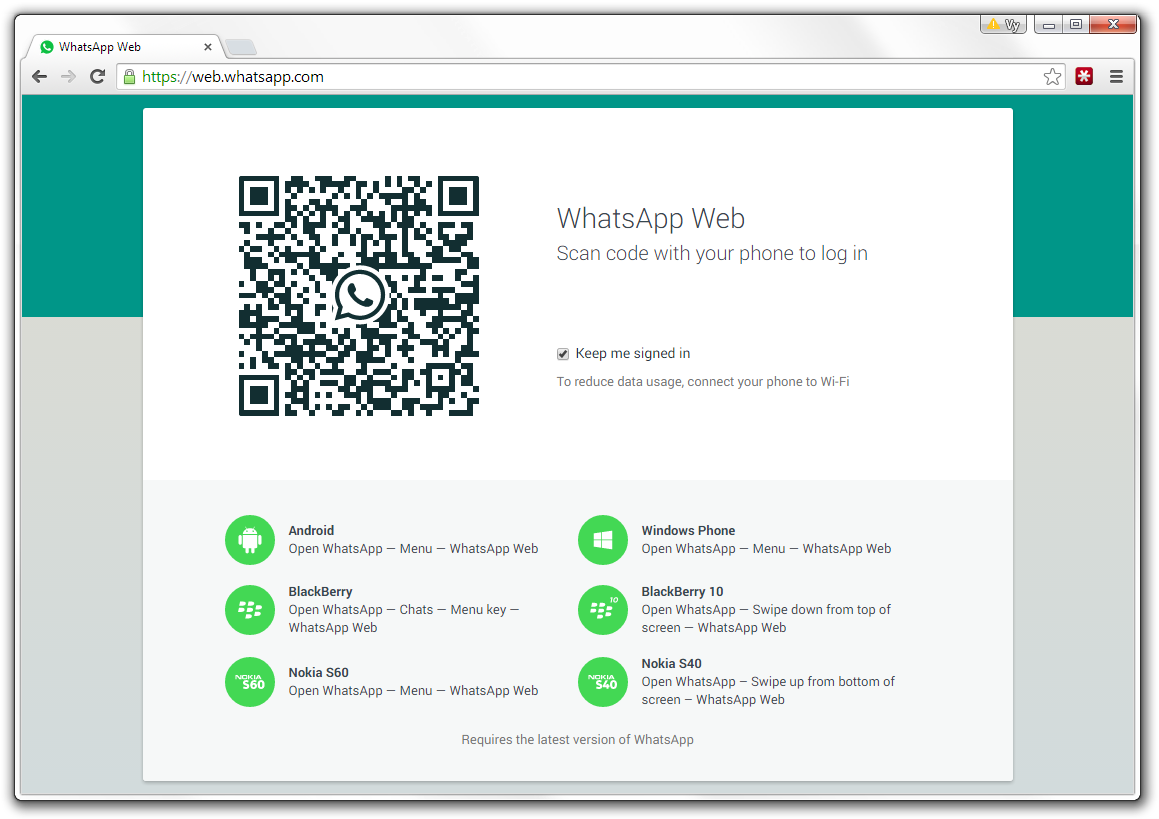
Application WhatsApp Web
Un gros inconvénient est que votre téléphone doit être connecté à internet tout le temps que vous utilisez WhatsApp sur le web car votre appareil et le client web doivent être connectés simultanément. Cela ne fonctionne pas non plus pour les utilisateurs d'iPhone.
L'utilisation est simple, vous associez votre navigateur web et votre téléphone via un code QR affiché à l'écran, puis vous pouvez écrire des messages directement sur le web.