Language
Extensions connexes:
Introduction
Windows 8 dispose d'une nouvelle fonctionnalité qui permet d'afficher un fond d'écran large sur deux moniteurs, ou plusieurs petites images sur différents moniteurs simultanément.
Alors que sous Windows 7 le format par défaut pour les thèmes de bureau utilisait l'extension de fichier THEMEPACK, les thèmes Windows 8 utilisent l'extension DESKTHEMEPACK. Les packages THEMEPACK contiennent des fonds d'écran jpg généralement en résolution ~1920x1200, tandis que les packages DESKTHEMEPACK contiennent des images en résolution ~3840x1200.
Dans le cas de telles images larges sur des systèmes à double moniteur, les deux écrans doivent être réglés à la même résolution pour que cela fonctionne. Si l'image de bureau large est utilisée sur un système à moniteur unique, seule la partie centrale de l'image sera affichée, en fonction de la résolution réelle de l'écran.
Vous pouvez facilement appliquer un fichier *.themepack à la fois sur Windows 7 et 8, cependant vous ne pouvez pas utiliser les fichiers *.deskthemepack sur Windows 7 !
Vous pouvez trouver de nombreux nouveaux thèmes de bureau sympas pour Windows 8 sur internet et la plupart d'entre eux sont étiquetés comme Panoramic, donc ils ne fonctionneront pas sur Windows 7. Ces thèmes panoramiques Windows contiennent de très belles images et si vous travaillez sur des écrans à haute résolution comme 2560x1440, ils pourraient bien s'adapter à votre écran même sous Windows 7.
Voyons donc comment vous pouvez transformer un package DESKTHEMEPACK en THEMEPACK utilisable sur des machines Windows 7. Cela n'activera cependant pas le support des thèmes de bureau multi-moniteurs.
Comment transformer un package DESKTHEMEPACK en THEMEPACK
Malheureusement, il n'existe actuellement aucun autre moyen simple de convertir un THEMEPACK en format DESKTHEMEPACK.
Extraire le package DESKTHEMEPACK
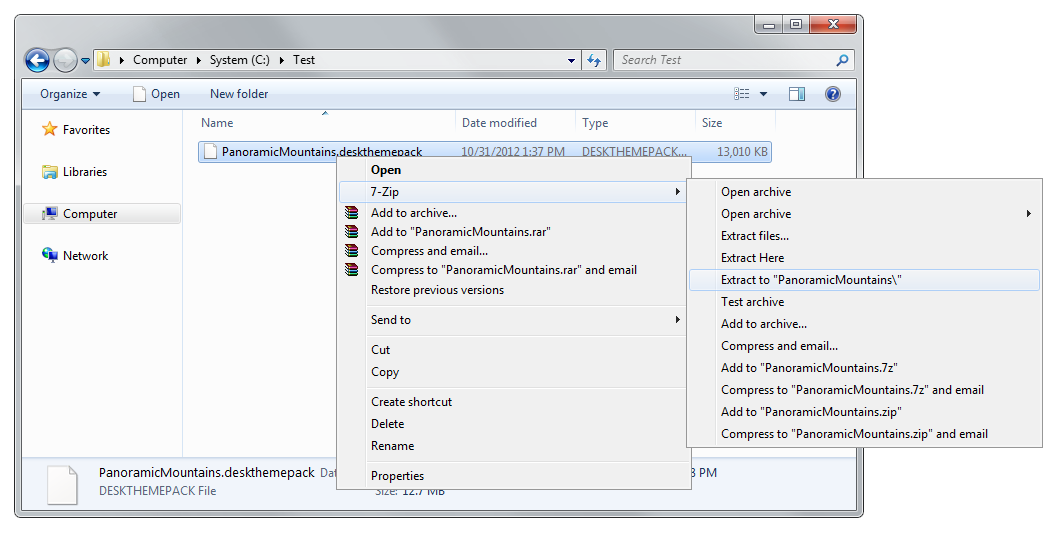
Cependant, tout comme THEMEPACK, le format DESKTHEMEPACK est au format CAB Windows. Vous pouvez facilement extraire le fichier *.deskthemepack avec le programme 7-Zip même sans renommer l'extension du fichier en faisant un clic droit ► 7-Zip ► Extraire vers.
Pour notre exemple, nous avons utilisé le thème Majestic Mountains panoramic de la galerie Personnalisation de Microsoft.
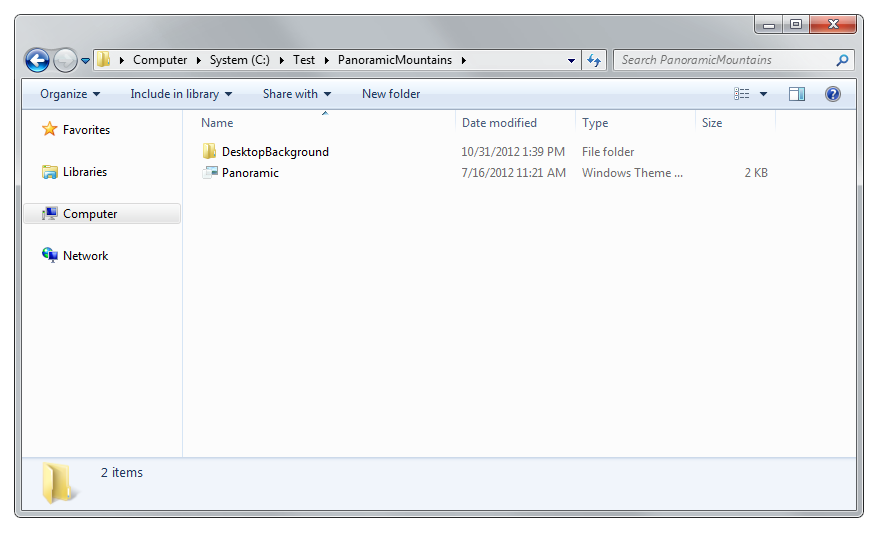
Une fois le package extrait, vous verrez un fichier *.theme utilisé pour la configuration du package sous Windows, ainsi qu'un dossier DesktopBackground qui contient toutes ces magnifiques grandes images.
Sélectionner les nouveaux fonds d'écran
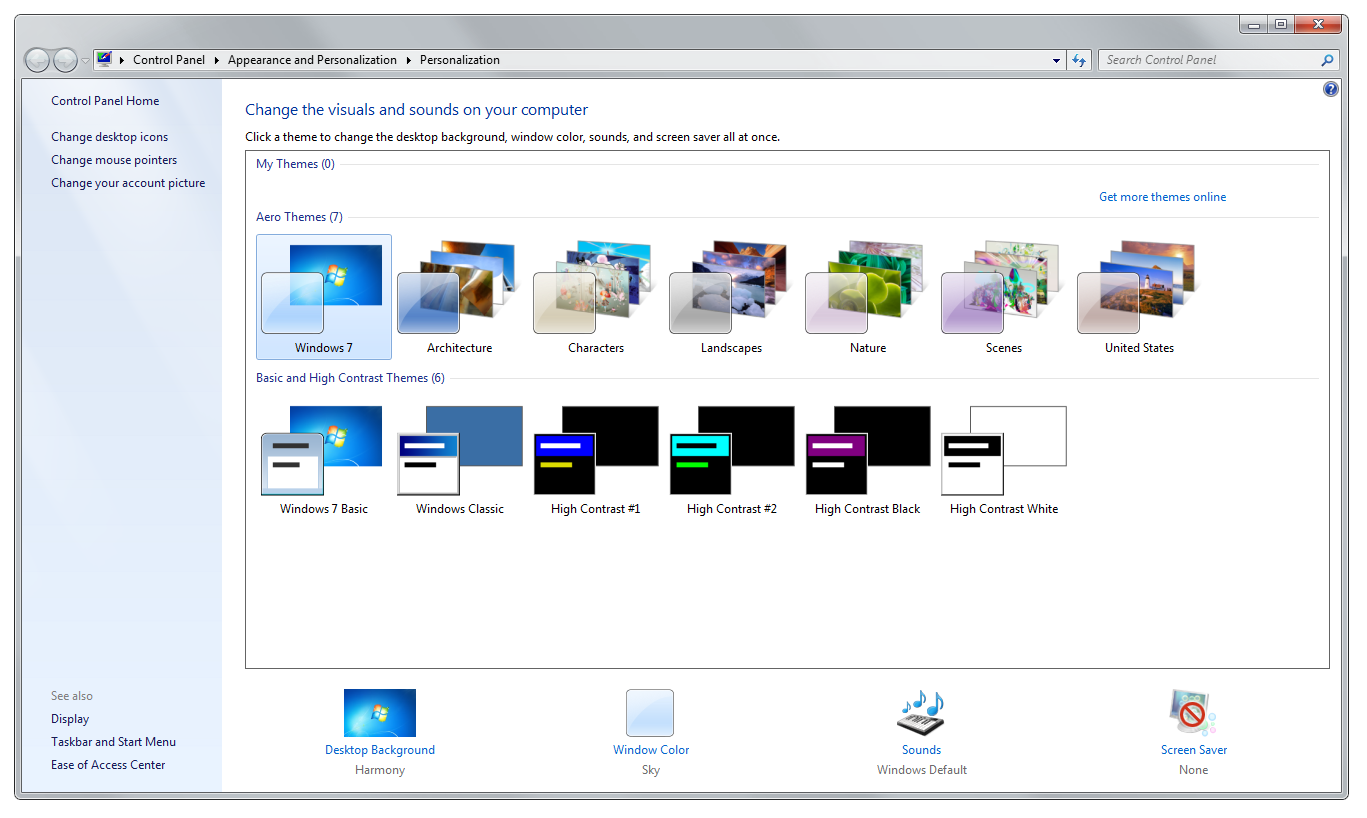
Il est maintenant assez simple de les utiliser comme nouveau thème. Ouvrez le Panneau de configuration Personnalisation sous Windows 7 (clic droit sur votre bureau et sélectionnez Personnaliser) et dans la partie inférieure de la fenêtre du panneau de configuration cliquez sur l'option Arrière-plan du Bureau.
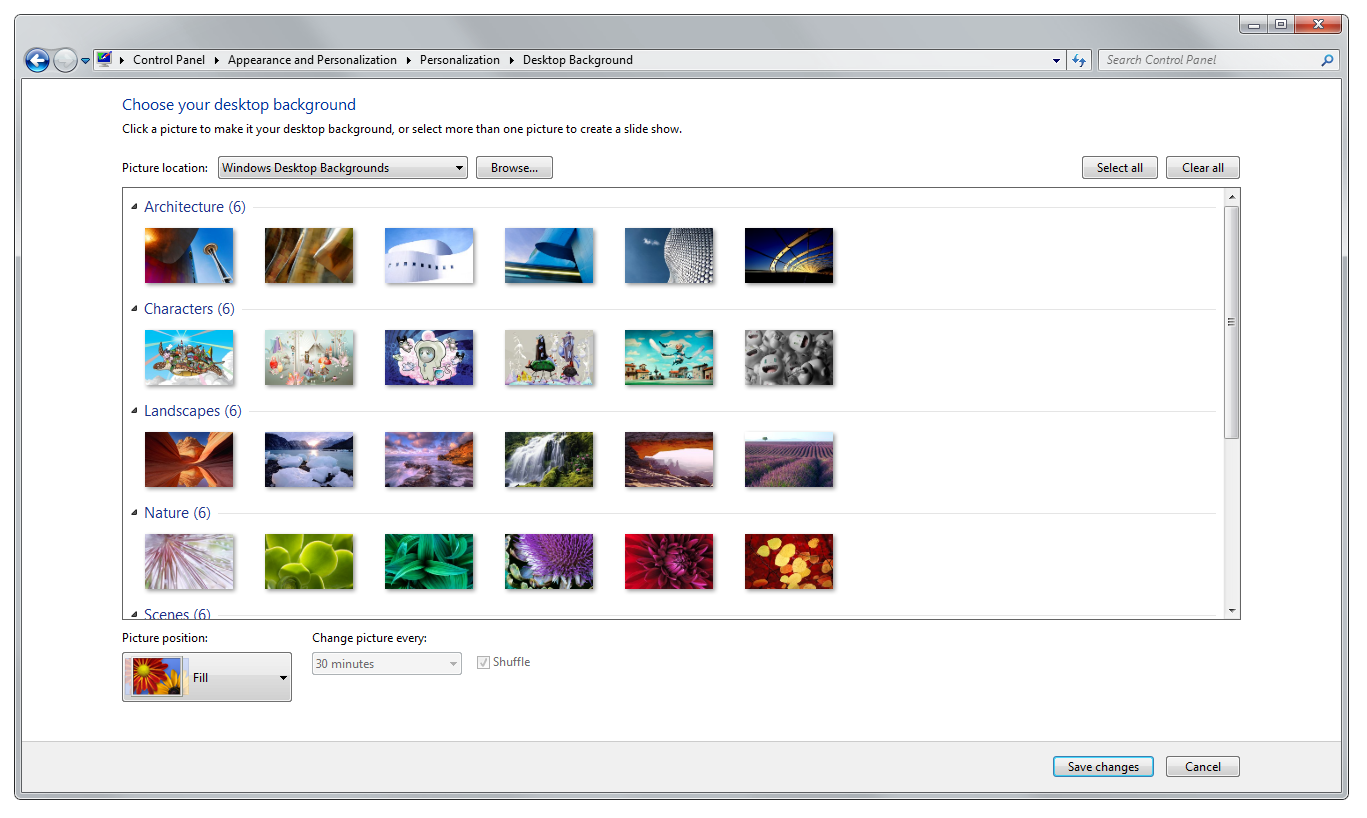
Sur l'écran suivant, cliquez sur le bouton Parcourir... à côté de l'option Arrière-plans du Bureau Windows sélectionnée par défaut et naviguez jusqu'au dossier DesktopBackground que vous avez extrait du fichier *.deskthemepack.
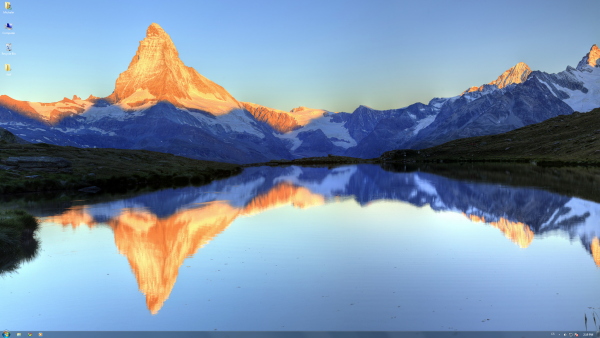
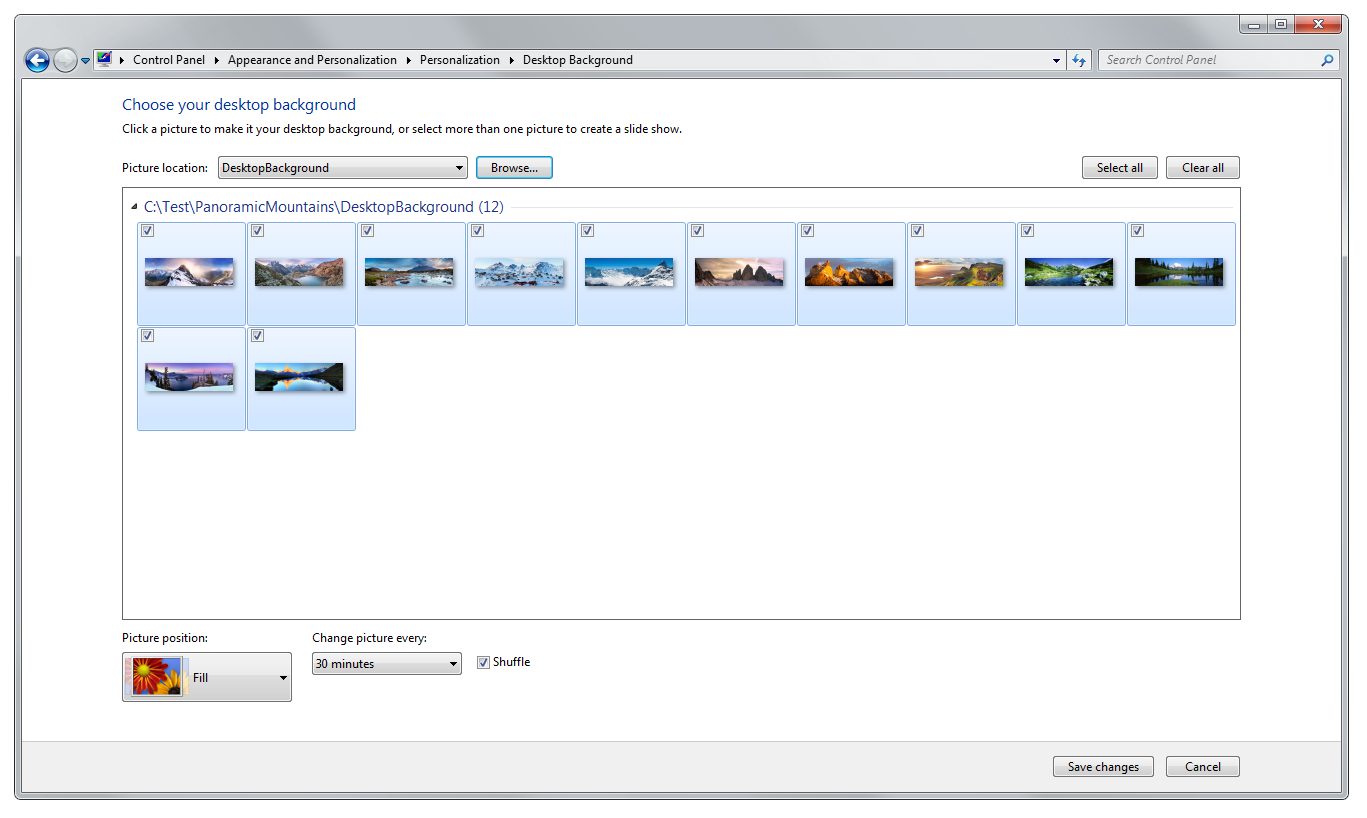
Le fond d'écran du bureau sera changé et vous devriez voir les images du package panoramique. Vous pouvez soit les utiliser toutes, soit désélectionner celles que vous ne souhaitez pas voir. Dans tous les cas, il y a d'autres options que vous pouvez modifier, comme le paramètre Position de l'image. Vous pouvez aussi changer la fréquence de changement des images avec l'option Changer l'image toutes les et bien sûr rendre les images aléatoires ou en séquence avec l'option Mélanger.
Enregistrer les modifications
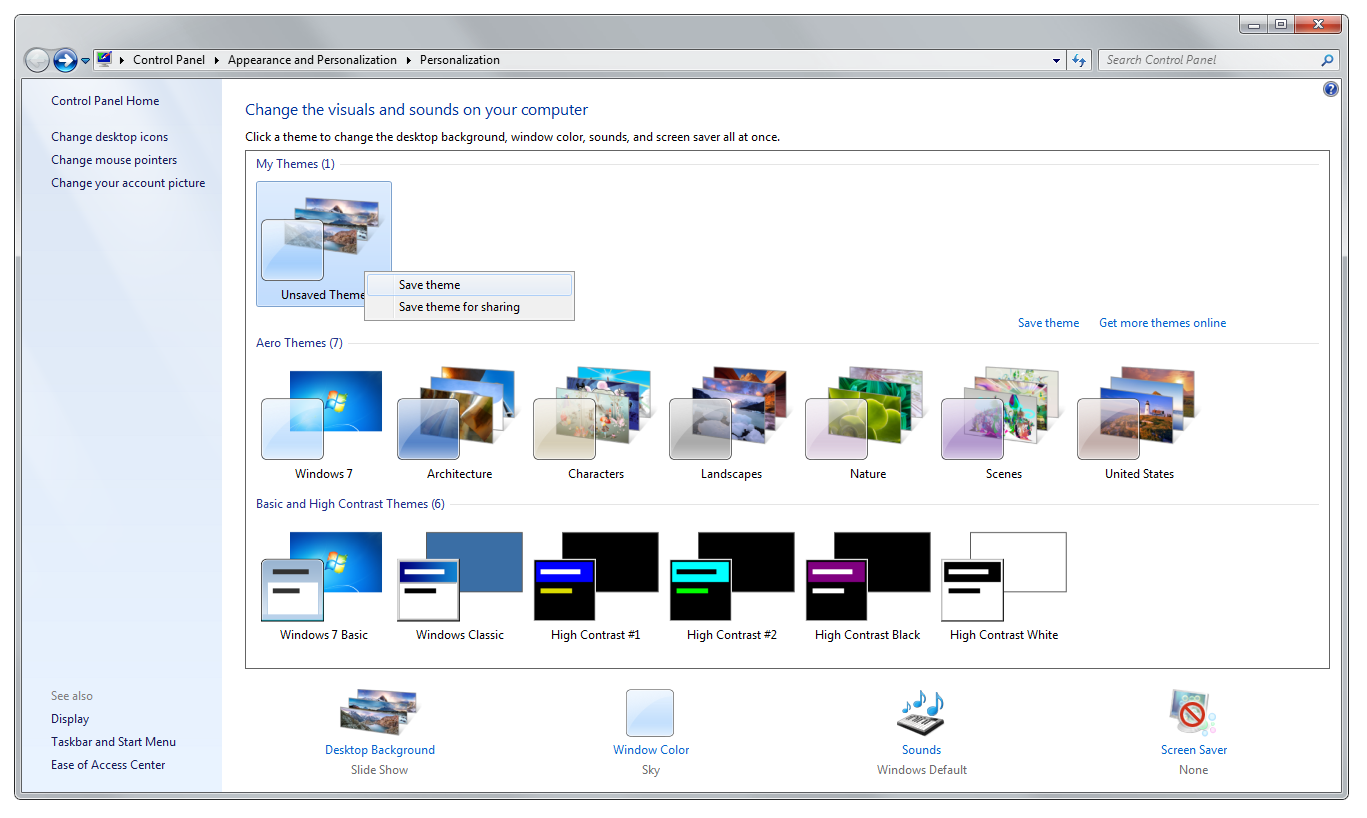
Une fois que vous êtes satisfait de vos modifications, cliquez sur le bouton Enregistrer les modifications et vous reviendrez au panneau de personnalisation. Maintenant, faites un clic droit sur votre thème Non enregistré et sélectionnez l'option Enregistrer le thème.
Si vous souhaitez exporter votre nouveau thème en package THEMEPACK, sélectionnez l'option Enregistrer le thème pour le partage et spécifiez le nom du fichier ainsi que l'emplacement où votre nouveau fichier *.themepack doit être enregistré sur votre disque.