Language
Extensions connexes:
Comment utiliser les thèmes de la dernière version de Windows sur un ancien Windows 7
Windows 8 a introduit de nouveaux fonds d'écran larges pour le bureau qui pouvaient être affichés simultanément sur deux moniteurs. Ce changement a également modifié les thèmes par défaut de THEMEPACK à DESKTHEMEPACK et cela reste le cas même dans les versions ultérieures de Windows 8.1 et le dernier Windows 10.
La principale différence entre .themepack et .deskthemepack est que les packages originaux contiennent des fonds d'écran JPEG en résolution jusqu'à ~1920x1200, tandis que les derniers packages contiennent des images en résolution ~3840x1200.
Cela signifie que les nouveaux thèmes distribués par Microsoft ne peuvent pas être utilisés sur les machines Windows 7 précédentes, mais vous pouvez librement utiliser les anciens thèmes sous Windows 10.
De nombreux sites web proposent des thèmes de bureau gratuits pour Windows 10. Les packages contenant de belles images haute résolution pour un seul moniteur (~2560x1440) peuvent être réutilisés sur d'anciens ordinateurs Windows 7 et cet article vous montrera comment faire.
Gardez simplement à l'esprit que vous ne pouvez pas ajouter le support des thèmes de bureau multi-moniteurs à Windows 7, vous pouvez seulement réutiliser les images des nouveaux fichiers .deskthemepack pour qu'elles soient utilisables sous Windows 7.
Comment transformer un package DESKTHEMEPACK en THEMEPACK
Malheureusement, aucun convertisseur n'existe pour transformer simplement des fichiers .deskthemepack en fichiers .themepack, vous devez donc utiliser la solution suivante.
Décompresser le package de thème Windows 10
Trouvez et téléchargez un fichier .deskthemepack que vous souhaitez utiliser sous Windows 7. Certains sites proposent même un choix entre les versions Windows 7 et Windows 8/8.1/10, ce qui peut vous éviter toute cette manipulation.
Une fois le fichier obtenu, vous pouvez le décompresser avec n'importe quel outil supportant le format CAB de Windows, par exemple le populaire 7-zip.
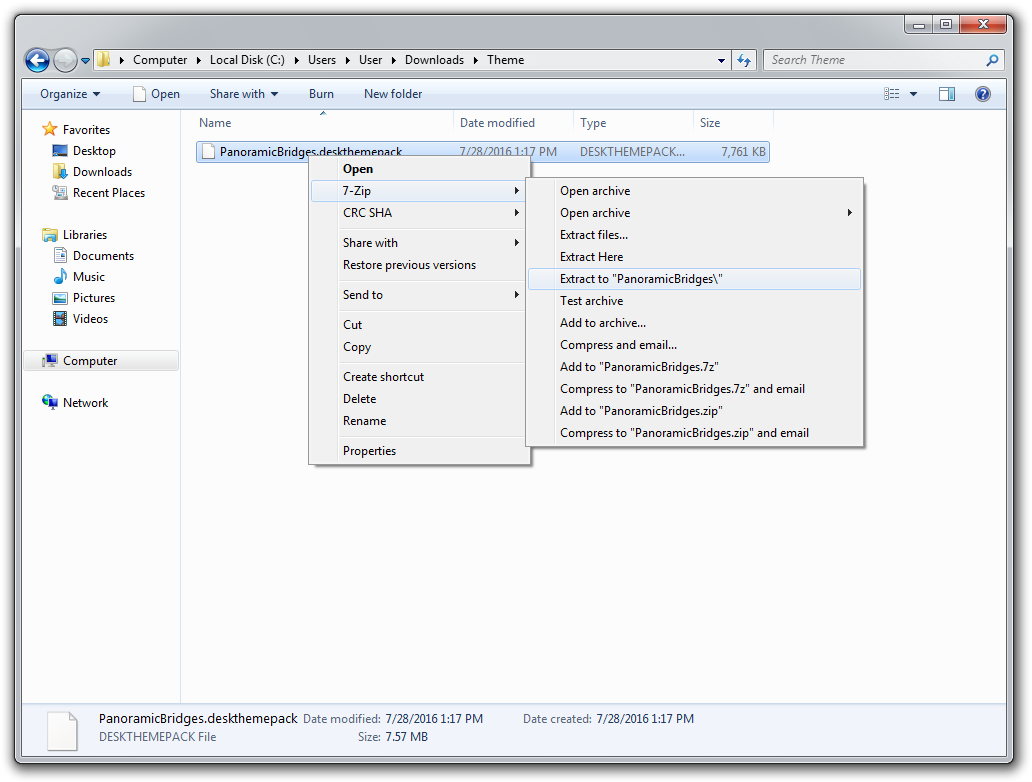
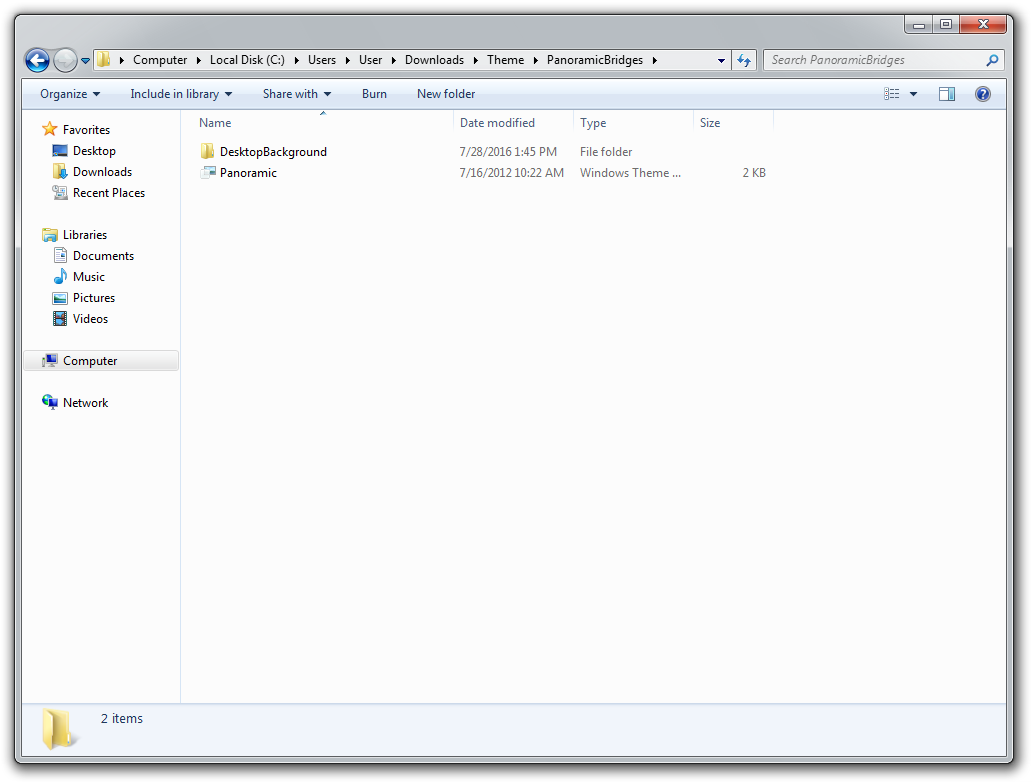
Une fois le package extrait, vous pouvez voir le contenu réel, c'est-à-dire un ou plusieurs dossiers, plusieurs fichiers de paramètres et de configuration ET les belles images haute résolution situées dans le dossier DesktopBackground.
Créer un nouveau package themepack
Une fois que vous avez les images, il est temps de créer un nouveau themepack pour Windows 7. Ouvrez le Panneau de configuration Personnalisation (ou faites un clic droit sur votre bureau et sélectionnez Personnaliser) et cliquez sur l'option "Arrière-plan du bureau" dans la partie inférieure de la fenêtre du panneau de configuration.
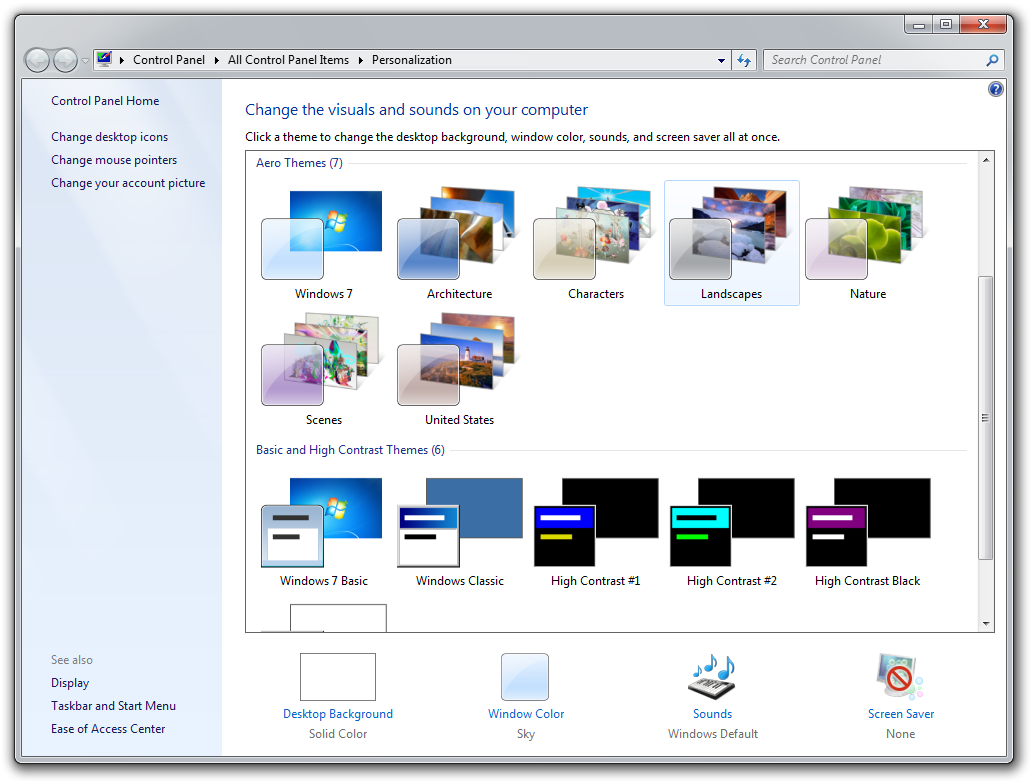
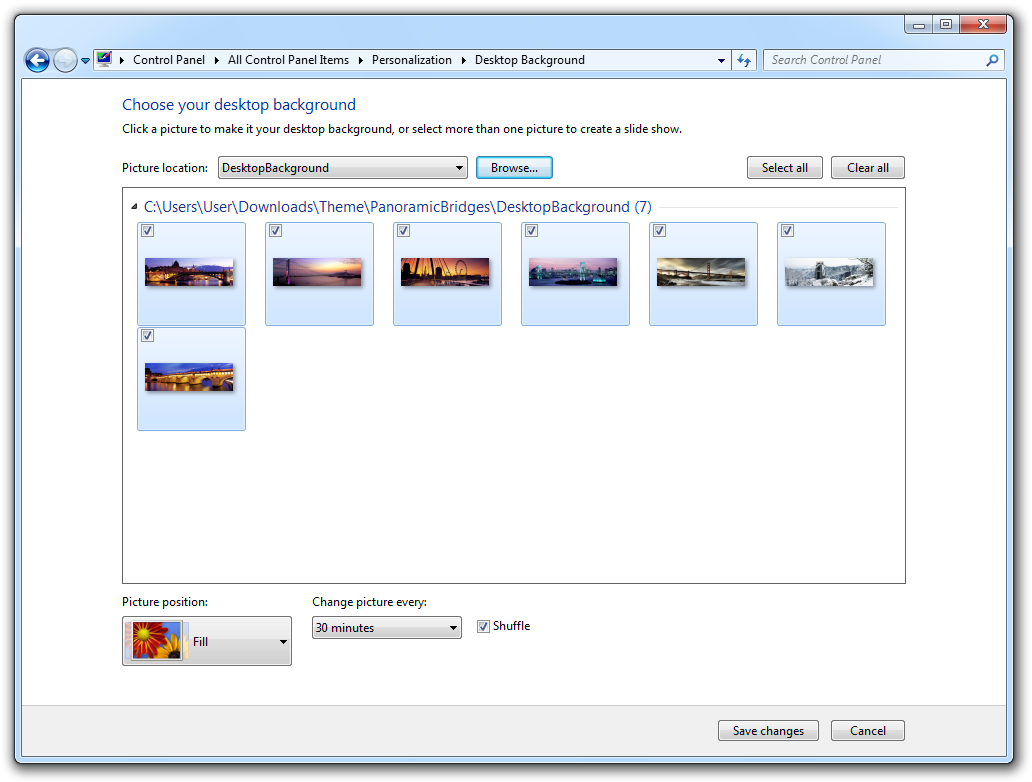
Cliquez sur "Parcourir..." à l'écran suivant et trouvez le dossier décompressé DesktopBackground contenant les images du package .deskthemepack.
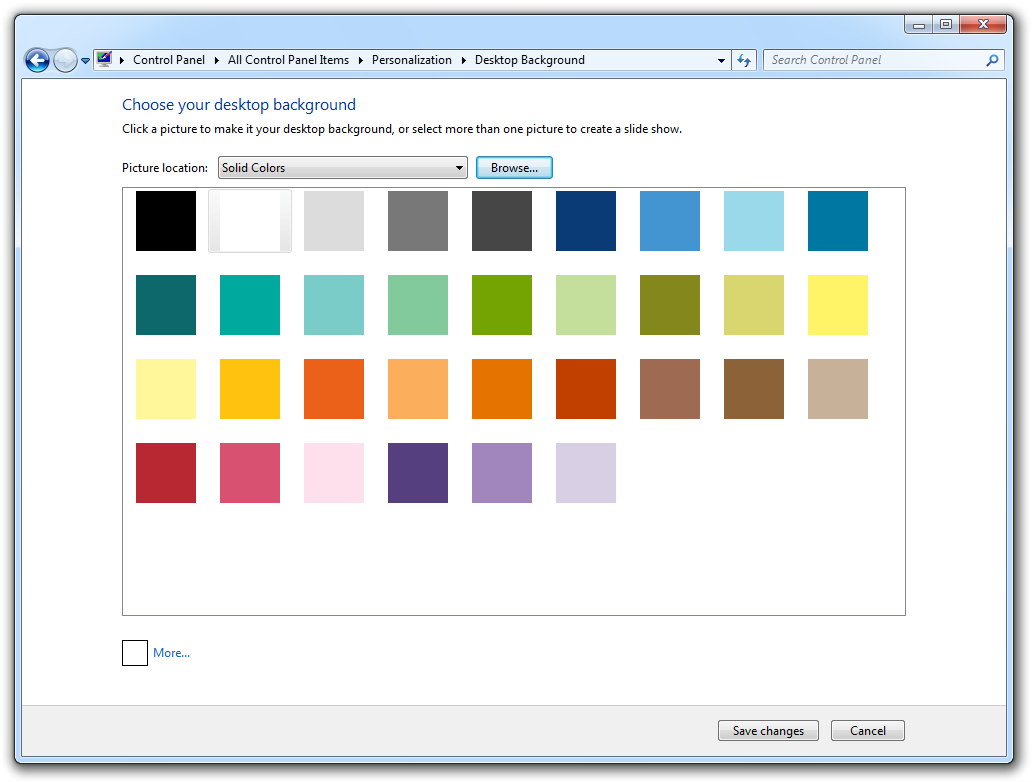
Une fois cela fait, vous verrez le fond d'écran du bureau changer. Vous pouvez alors soit tous les sélectionner, soit en choisir quelques-uns, mais vous devrez probablement modifier les paramètres de "Position de l'image", surtout si la résolution de votre bureau est inférieure à celle des fonds d'écran. Il y a d'autres paramètres, mais vous pouvez les modifier plus tard.
Enregistrer le nouveau package themepack
Lorsque tout est configuré et que vous êtes satisfait des modifications, cliquez simplement sur le bouton "Enregistrer les modifications" et vous reviendrez au Panneau de configuration Personnalisation. Une fois là, faites un clic droit sur votre nouveau thème et sélectionnez l'option "Enregistrer le thème".
Pour obtenir le fichier .themepack, vous devez choisir l'option "Enregistrer le thème pour le partage" qui enregistrera le fichier sur votre disque dur afin que vous puissiez éventuellement le partager avec d'autres ou l'appliquer sur un autre ordinateur.
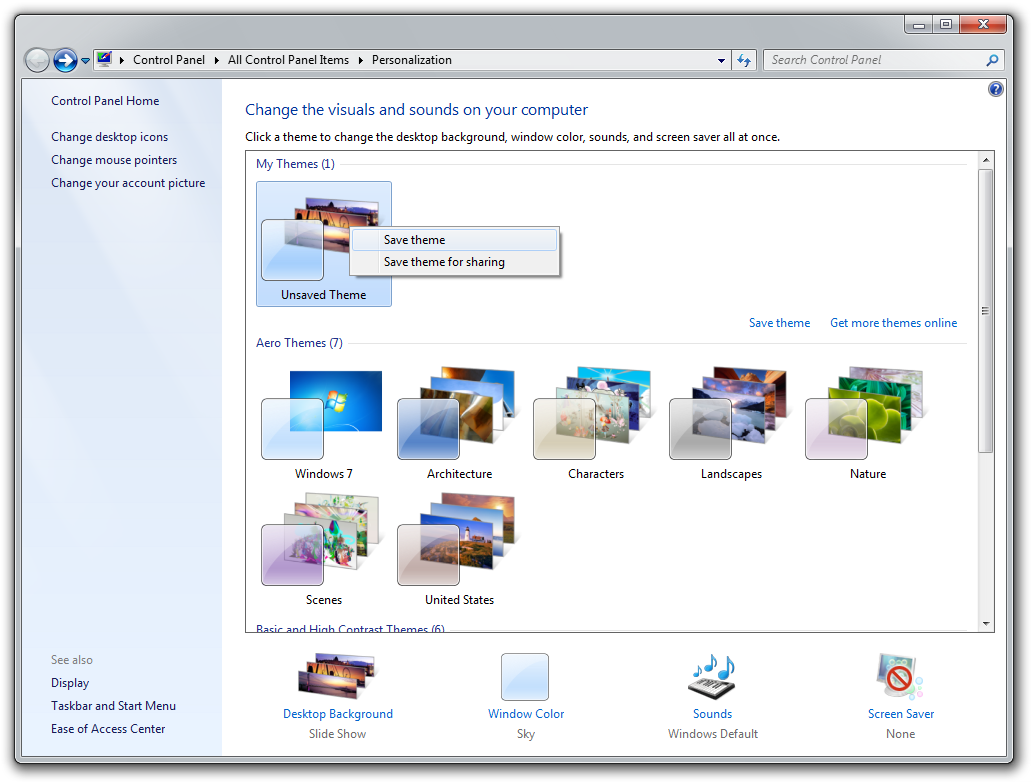
Et c'est à peu près tout. Comme vous pouvez le voir, le fond d'écran original de Windows 8/10 peut être appliqué sur une machine Windows 7.