Language
Extensões relacionadas:
Introdução
O Windows 8 possui um novo recurso que permite que um papel de parede amplo seja exibido em monitores duplos, ou várias imagens pequenas sejam exibidas simultaneamente em diferentes monitores.
Enquanto no Windows 7 o formato padrão para temas de desktop usava a extensão de arquivo THEMEPACK, os temas do Windows 8 usam a extensão DESKTHEMEPACK. Os pacotes THEMEPACK contêm papéis de parede jpg normalmente em resolução ~1920x1200, enquanto os pacotes DESKTHEMEPACK contêm imagens em resolução ~3840x1200.
No caso de imagens tão grandes em sistemas com monitor duplo, ambos os monitores devem estar configurados com a mesma resolução para que funcione. Se a imagem ampla do desktop for usada em sistemas com monitor único, somente o centro da imagem será exibido, dependendo da resolução real da tela.
Você pode facilmente aplicar arquivos *.themepack tanto no Windows 7 quanto no 8, porém não é possível usar arquivos *.deskthemepack no Windows 7!
Você pode encontrar muitos temas de desktop novos e interessantes para Windows 8 na internet, e a maioria deles é rotulada como Panorâmico, portanto não funcionarão no Windows 7. Esses Temas Panorâmicos do Windows têm imagens realmente bonitas e, se você trabalha em displays de alta resolução como 2560x1440, eles podem se encaixar perfeitamente na sua tela mesmo no Windows 7.
Então vamos ver como transformar um pacote DESKTHEMEPACK em um THEMEPACK utilizável em máquinas com Windows 7. Isso, no entanto, não ativará o suporte a temas de desktop para múltiplos monitores.
Como transformar um pacote DESKTHEMEPACK em THEMEPACK
Infelizmente, atualmente não existe outra maneira simples de converter o formato THEMEPACK para DESKTHEMEPACK.
Extrair o pacote DESKTHEMEPACK
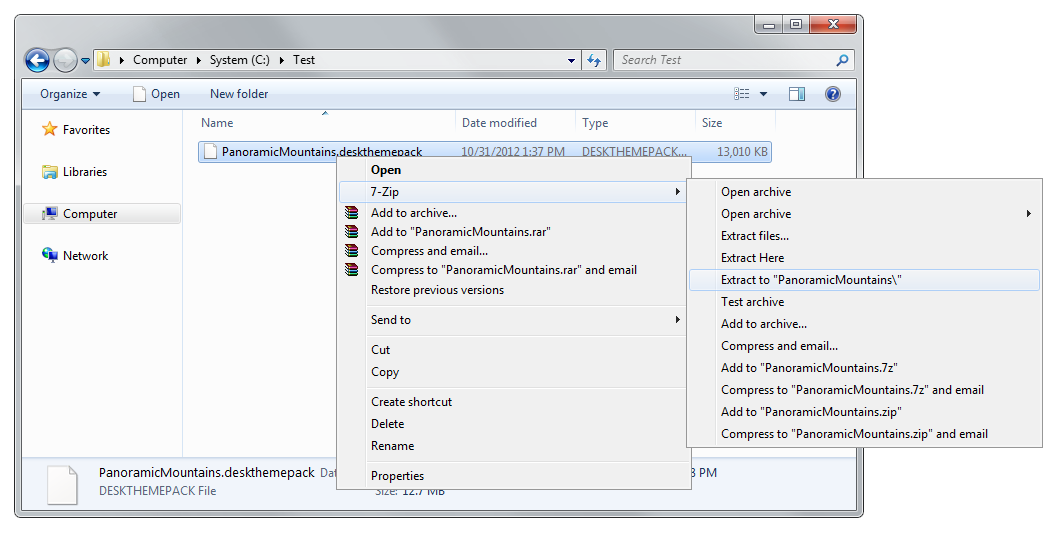
No entanto, assim como o THEMEPACK, o formato DESKTHEMEPACK está no formato CAB do Windows. Você pode facilmente extrair o arquivo *.deskthemepack com o programa 7-Zip mesmo sem renomear a extensão do arquivo, clicando com o botão direito ► 7-Zip ► Extrair para.
Para nosso propósito, usamos o tema Majestic Mountains panoramic da Galeria de Personalização da Microsoft.
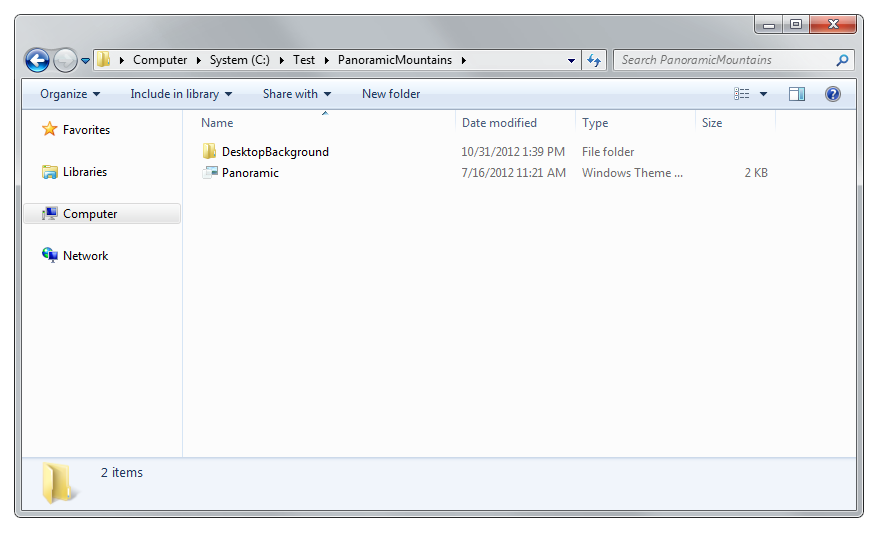
Uma vez que você tenha extraído o pacote, verá um arquivo *.theme usado para configurar o pacote no Windows, assim como a pasta DesktopBackground que contém todas essas imagens grandes encantadoras.
Selecionar os novos papéis de parede
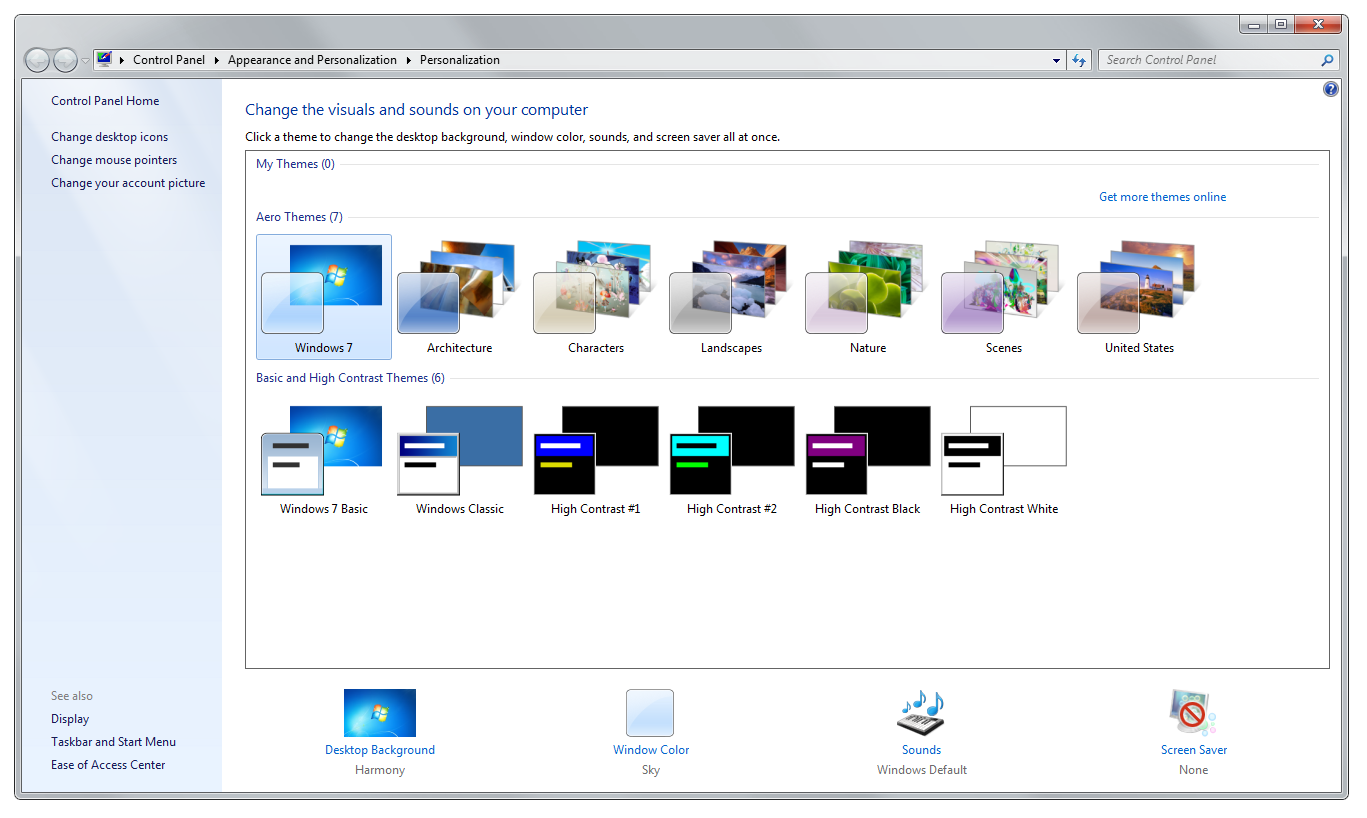
Agora, obter esses papéis de parede como um novo tema é bastante simples. Abra o Painel de Controle de Personalização no Windows 7 (clique com o botão direito na sua área de trabalho e selecione Personalizar) e na parte inferior da janela do painel de controle clique na opção Papéis de Parede.
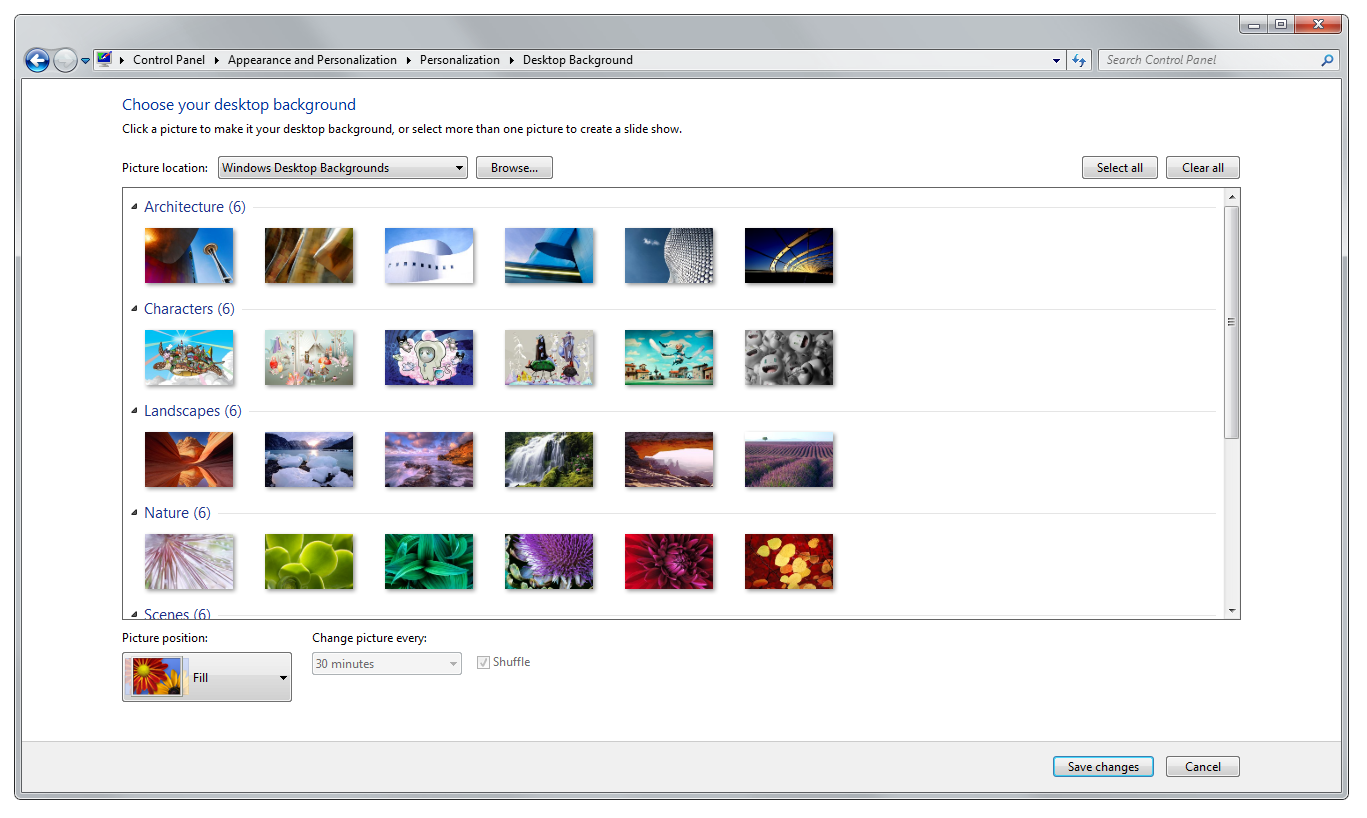
Na próxima tela, clique em Procurar... ao lado da opção Windows Desktop Backgrounds selecionada por padrão e navegue até a pasta DesktopBackground que você extraiu do arquivo *.deskthemepack.
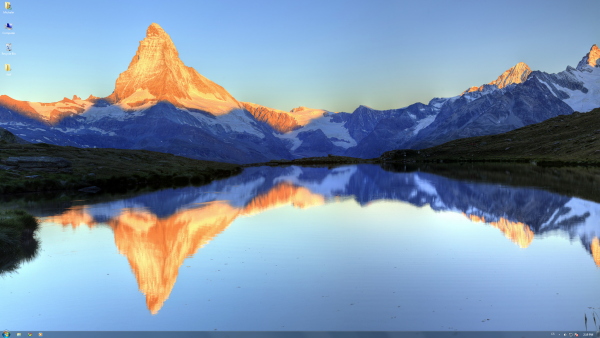
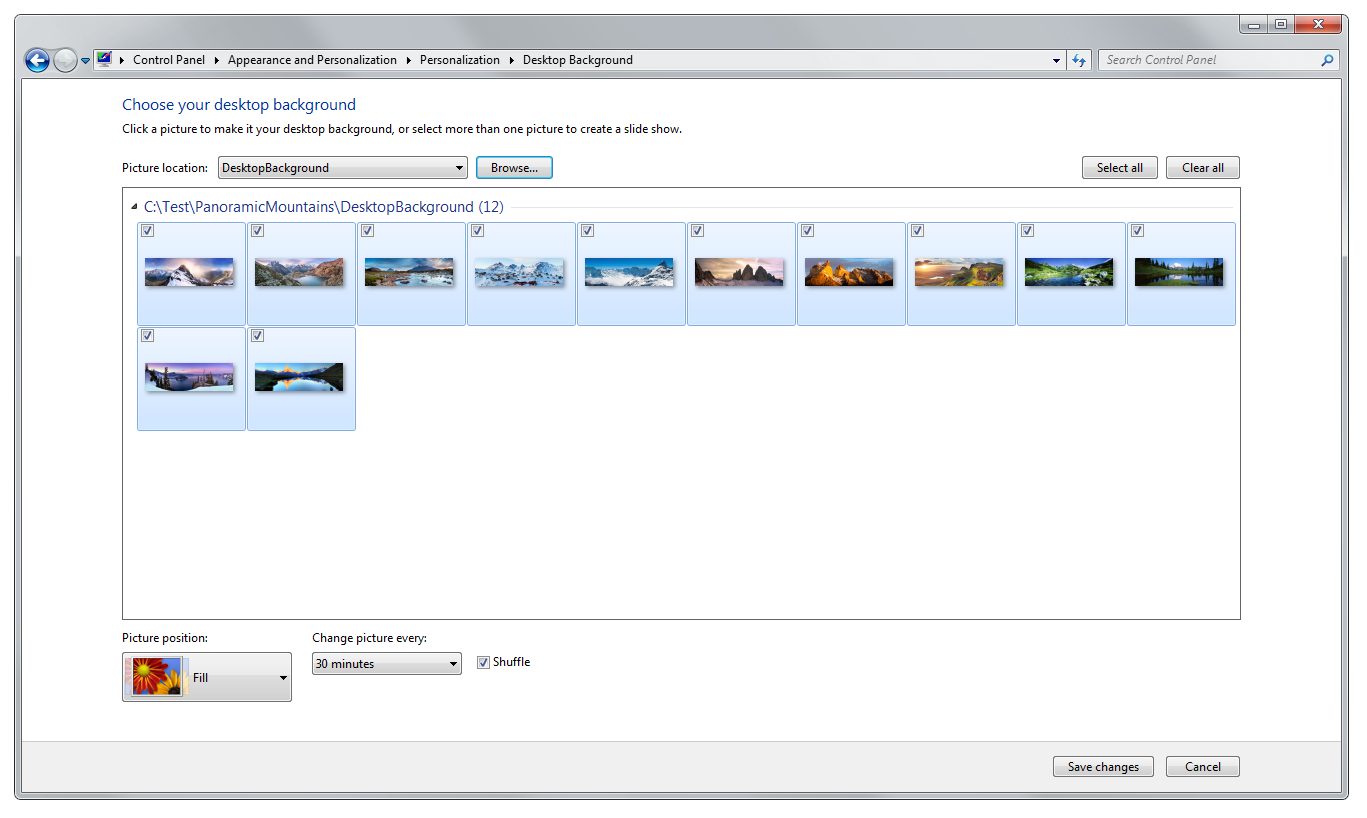
O papel de parede do desktop será alterado e você deverá ver as imagens do pacote panorâmico. Você pode usar todas elas ou desmarcar as que não deseja exibir. De qualquer forma, há outras opções que você pode alterar, como a configuração Posição da Imagem. Você também pode mudar com que frequência as imagens serão alteradas com a opção Alterar imagem a cada e, claro, tornar as imagens aleatórias ou em sequência com a opção Embaralhar.
Salvar as alterações
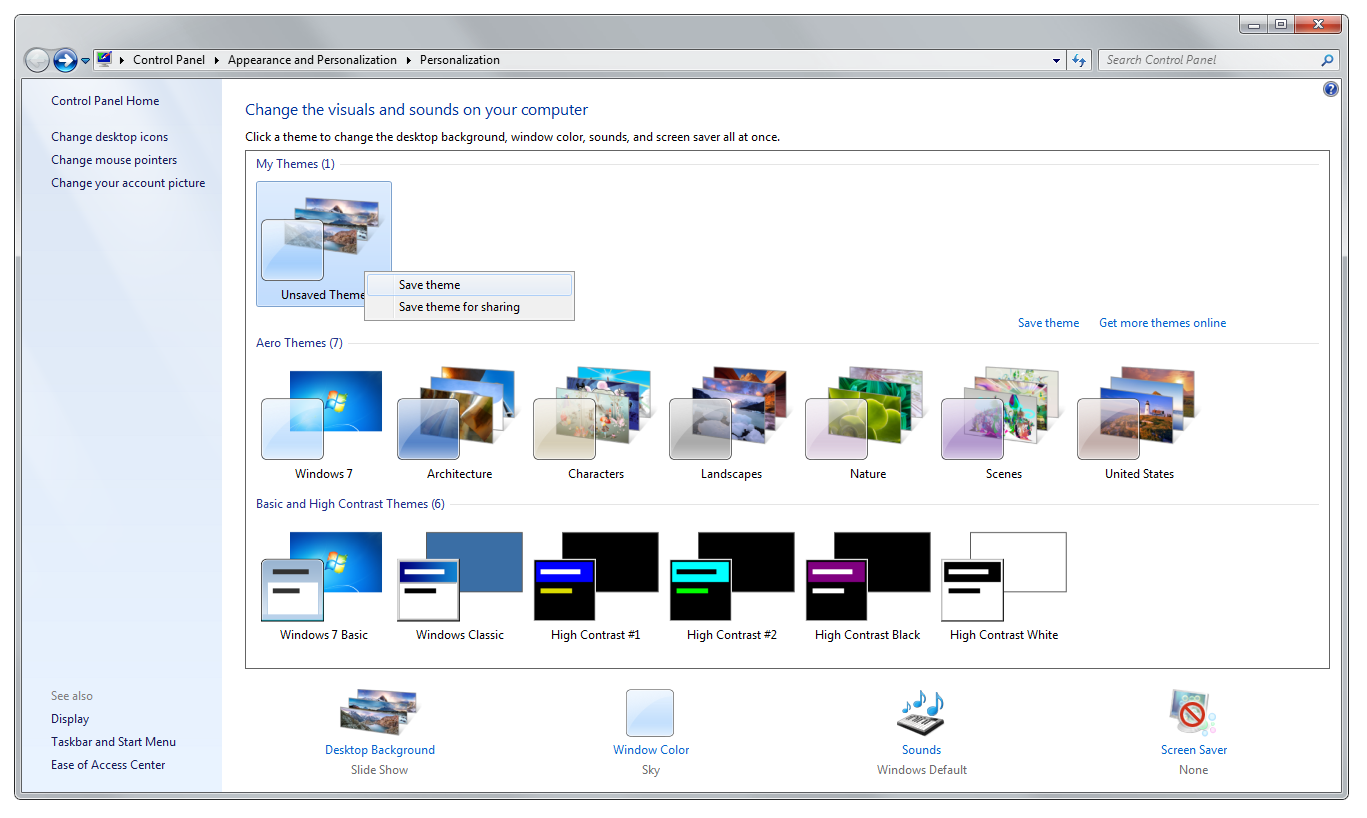
Quando estiver satisfeito com suas alterações, clique no botão Salvar alterações e você voltará ao painel de personalização. Agora basta clicar com o botão direito no seu tema Não salvo e selecionar a opção Salvar tema.
Se você quiser exportar seu novo tema para um pacote THEMEPACK, selecione a opção Salvar tema para compartilhamento e especifique o nome do arquivo e onde seu novo arquivo *.themepack deve ser salvo no seu disco.