Language
Estensioni correlate:
Introduzione
Windows 8 ha una nuova funzione che permette di mostrare uno sfondo desktop ampio su doppio monitor, oppure diverse immagini piccole su più monitor contemporaneamente.
Mentre in Windows 7 il formato predefinito per i temi desktop utilizzava l'estensione THEMEPACK, i temi di Windows 8 utilizzano l'estensione DESKTHEMEPACK. I pacchetti THEMEPACK contengono sfondi jpg solitamente in risoluzione ~1920x1200, mentre i pacchetti DESKTHEMEPACK contengono immagini in risoluzione ~3840x1200.
In caso di immagini così grandi su sistemi con doppio monitor, entrambi i display devono essere impostati sulla stessa risoluzione per poter funzionare. Se l'immagine desktop ampia viene usata su sistemi con un solo monitor, verrà mostrata solo la parte centrale dell'immagine, a seconda della risoluzione reale dello schermo.
Puoi applicare facilmente i file *.themepack sia su Windows 7 che 8, tuttavia non puoi usare i file *.deskthemepack su Windows 7!
Puoi trovare molti nuovi bei temi desktop per Windows 8 su internet e la maggior parte è etichettata come Panoramic, quindi non funzioneranno su Windows 7. Questi temi Panoramic per Windows contengono immagini davvero belle e se lavori su display ad alta risoluzione come 2560x1440, potrebbero adattarsi bene al tuo schermo anche in Windows 7.
Diamo quindi un'occhiata a come trasformare un pacchetto DESKTHEMEPACK in un THEMEPACK utilizzabile su macchine Windows 7. Questo comunque non abiliterà il supporto per temi desktop multi-monitor.
Come trasformare un pacchetto DESKTHEMEPACK in THEMEPACK
Sfortunatamente, al momento non esiste un altro modo semplice per convertire il formato THEMEPACK in DESKTHEMEPACK.
Estrai il pacchetto DESKTHEMEPACK
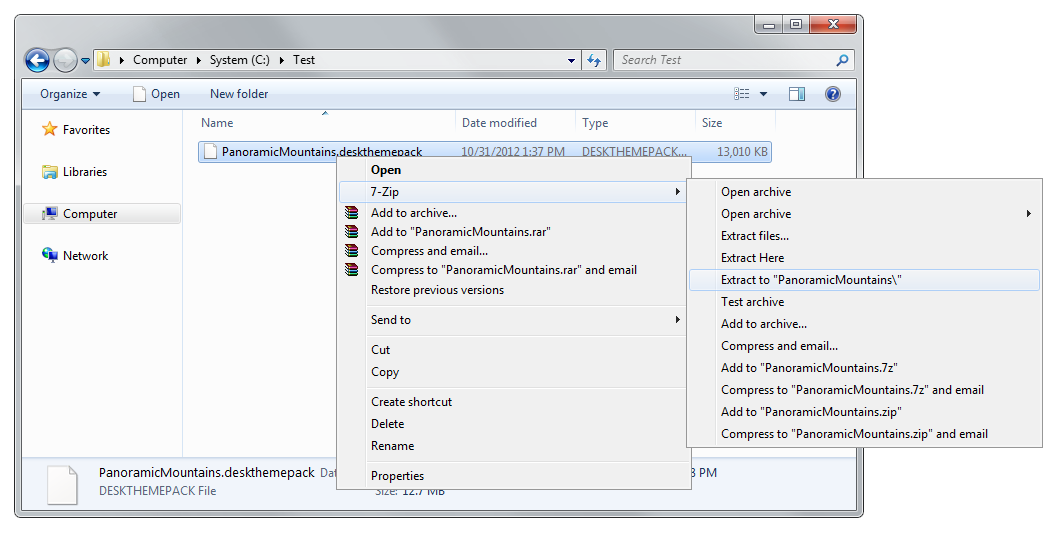
Tuttavia, similmente ai THEMEPACK, il formato DESKTHEMEPACK è in formato CAB di Windows. Puoi estrarre facilmente il file *.deskthemepack con il programma 7-Zip anche senza rinominare l'estensione del file, semplicemente facendo clic destro ► 7-Zip ► Estrai in.
Per il nostro scopo abbiamo usato il tema Majestic Mountains panoramic dalla Personalize Gallery di Microsoft.
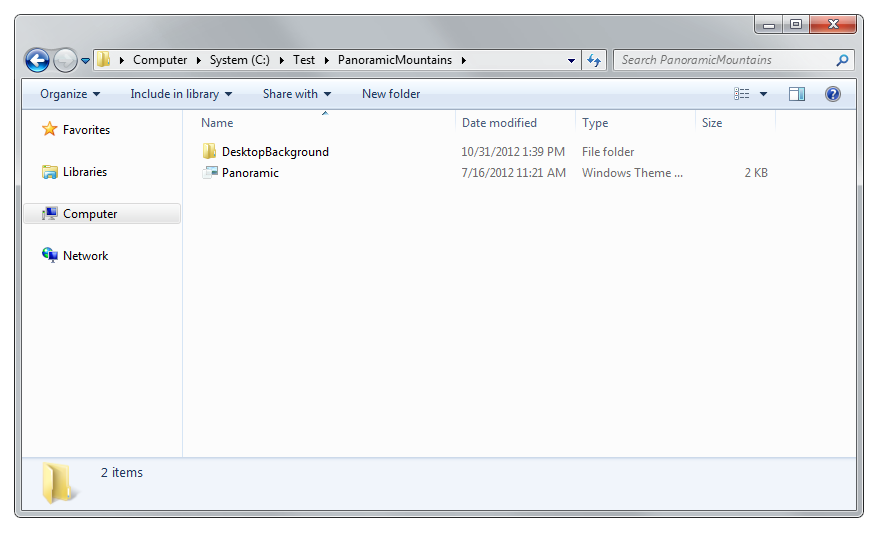
Una volta estratto il pacchetto vedrai un file *.theme utilizzato per la configurazione del pacchetto in Windows, così come la cartella DesktopBackground che contiene tutte quelle splendide immagini di grandi dimensioni.
Seleziona i nuovi sfondi
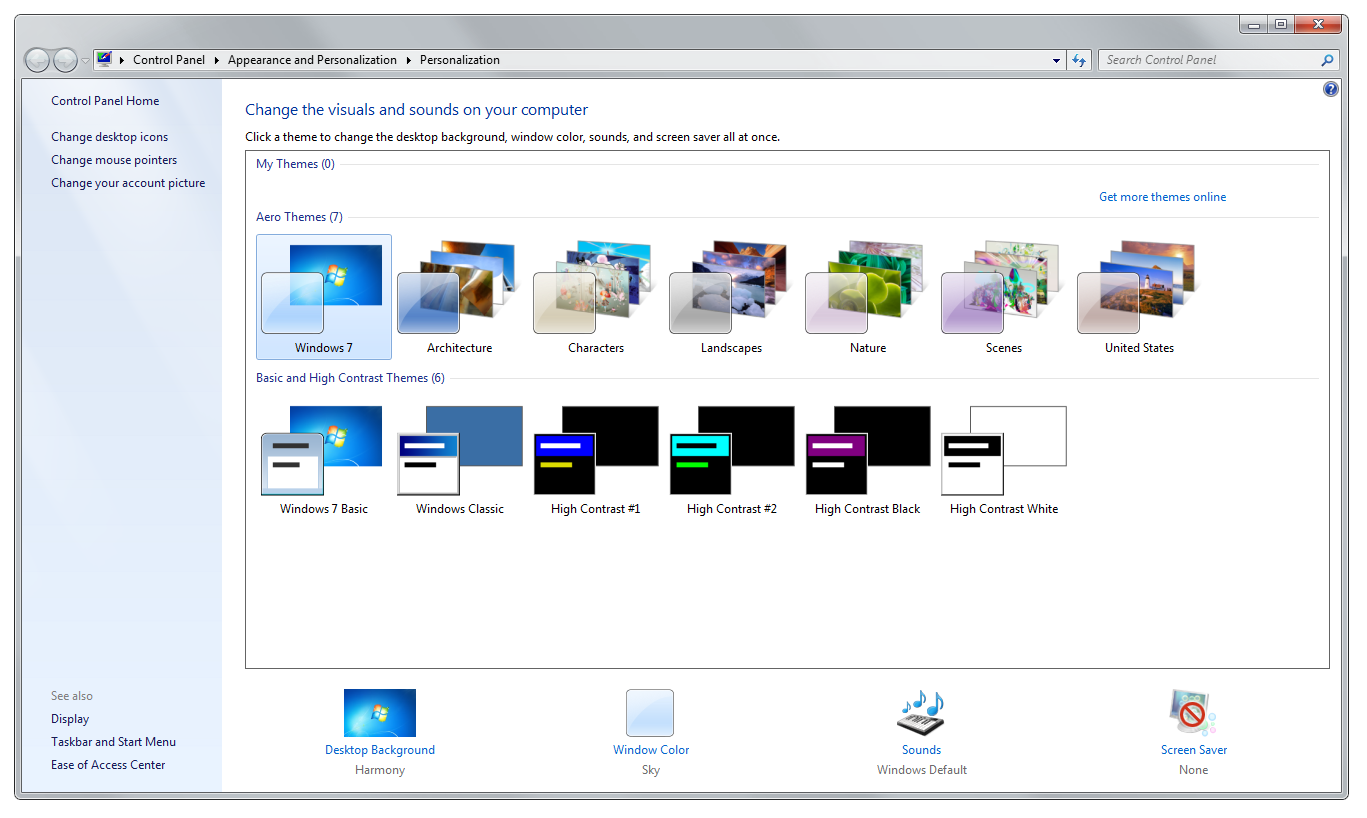
Ora trasformarli in un nuovo tema è abbastanza semplice. Apri il Pannello di Personalizzazione in Windows 7 (clic destro sul desktop e seleziona Personalizza) e nella parte inferiore della finestra del pannello clicca su Sfondo desktop.
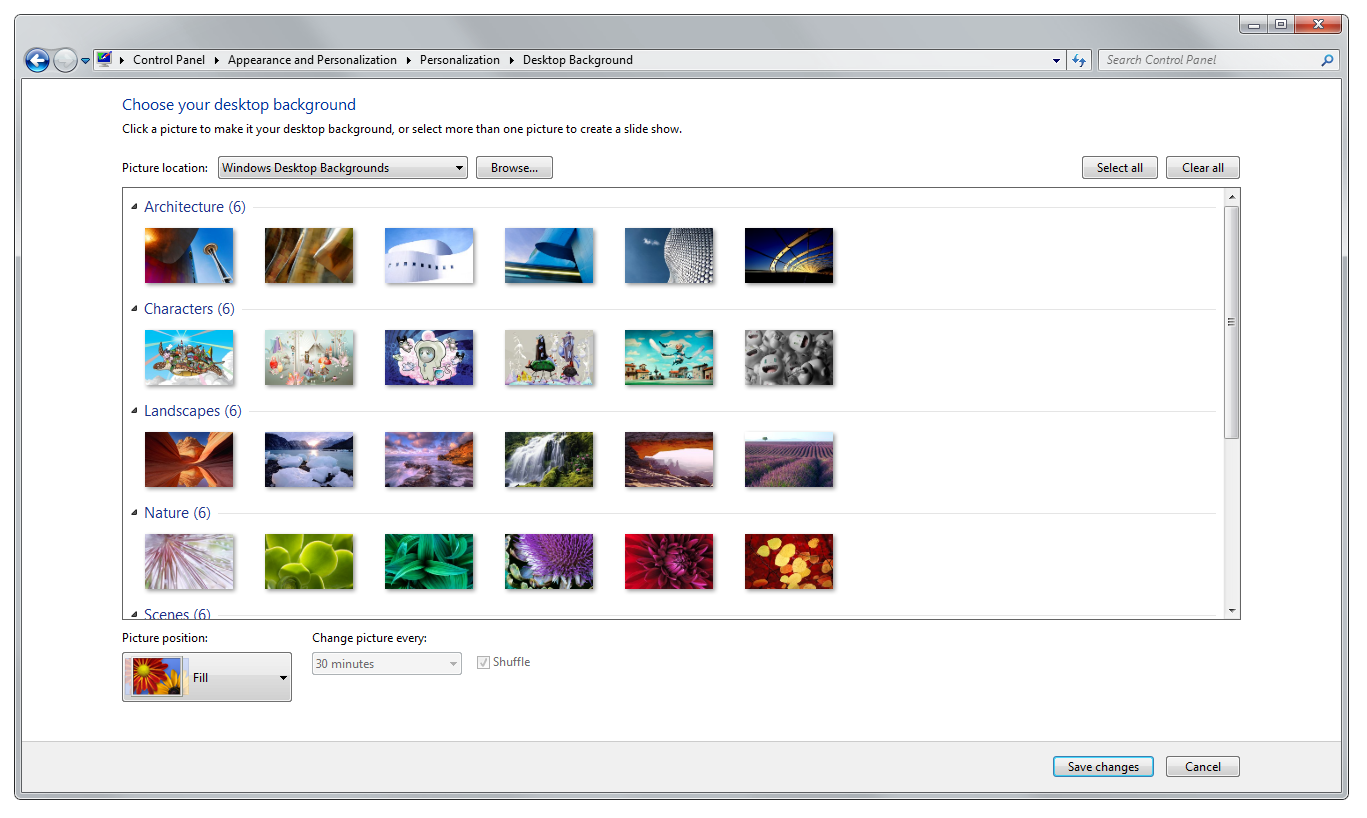
Nella schermata successiva clicca su Sfoglia... accanto all'opzione Sfondo desktop di Windows selezionata di default e naviga nella cartella DesktopBackground che hai estratto dal file *.deskthemepack.
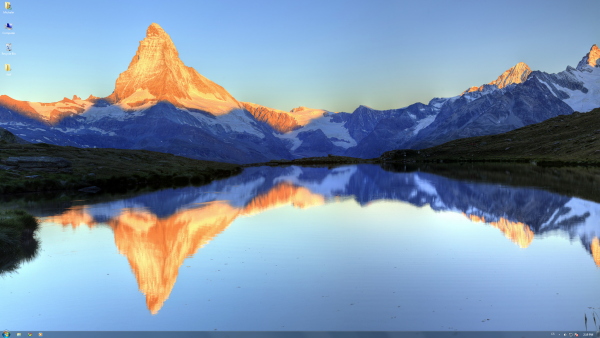
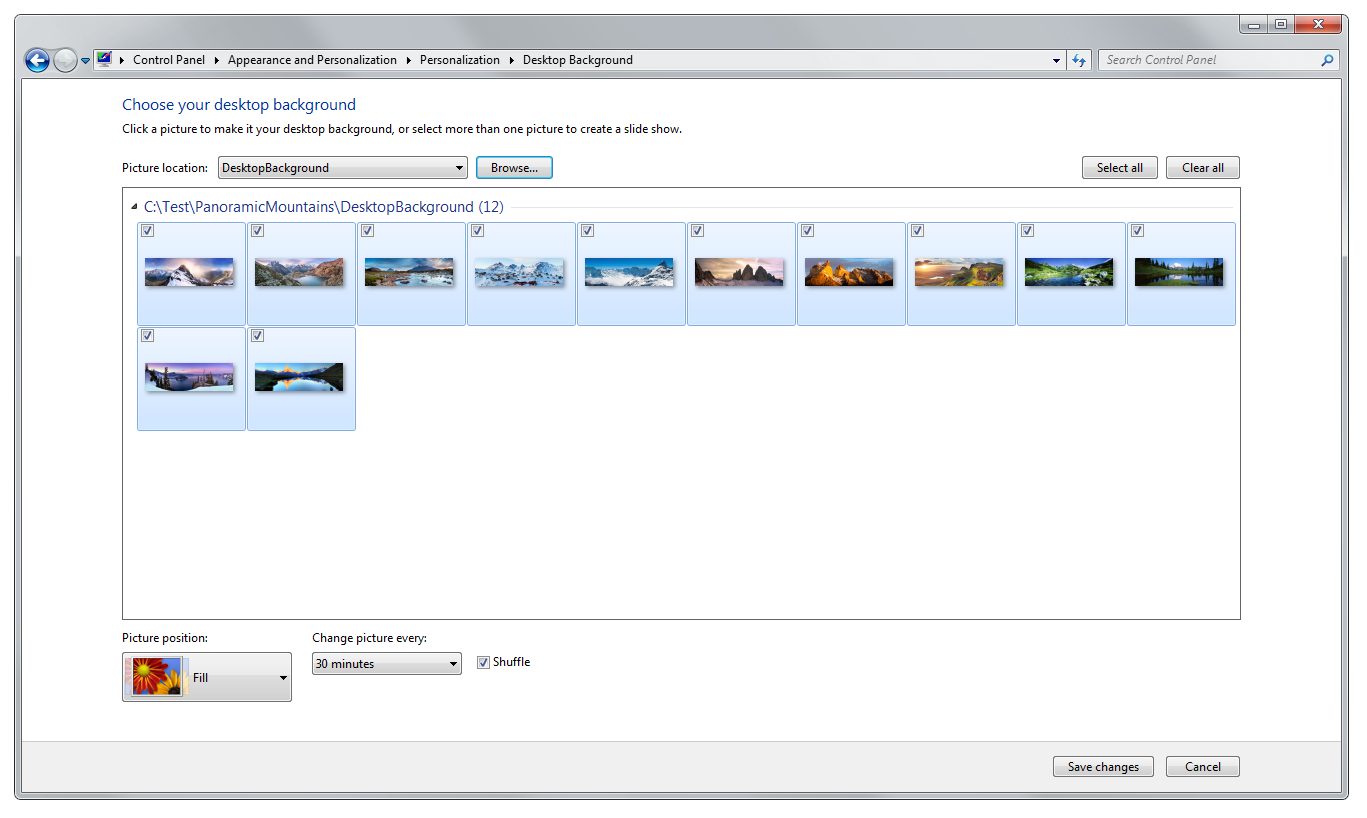
Lo sfondo del desktop verrà cambiato e dovresti vedere le immagini dal pacchetto panoramico. Puoi usarle tutte oppure deselezionare quelle che non vuoi visualizzare. In ogni caso, ci sono altre opzioni che puoi modificare, come l'impostazione Posizione immagine. Puoi anche cambiare la frequenza con cui le immagini cambiano tramite l'opzione Cambia immagine ogni e naturalmente alternare le immagini casualmente o in sequenza tramite l'opzione Riproduci in ordine casuale.
Salva le modifiche
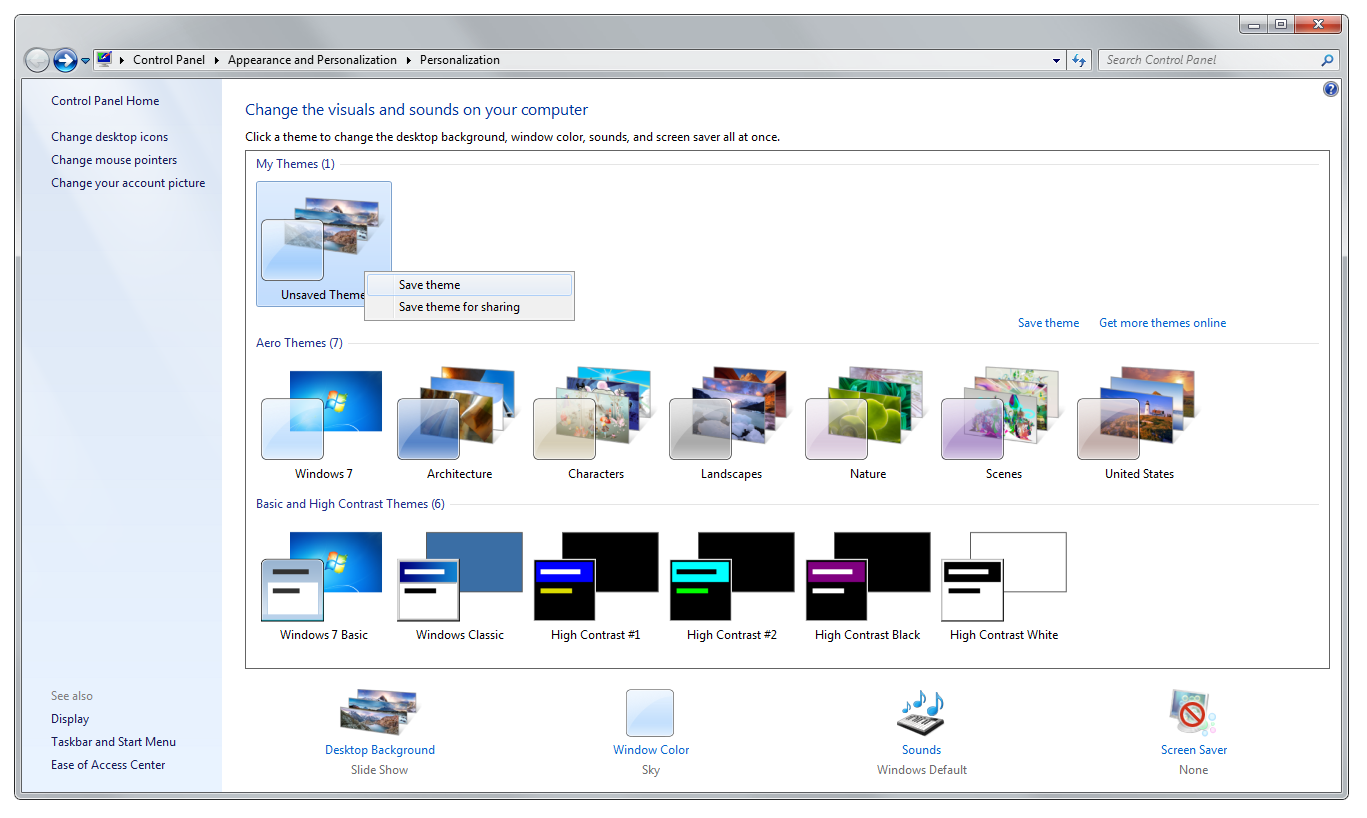
Una volta che sei soddisfatto delle modifiche, clicca sul pulsante Salva modifiche e tornerai al pannello Personalizzazione. Ora clicca con il tasto destro sul tema Non Salvato e seleziona l'opzione Salva tema.
Se vuoi esportare il tuo nuovo tema in un pacchetto THEMEPACK, seleziona l'opzione Salva tema per la condivisione e specifica il nome del file e dove salvare il nuovo file *.themepack sul disco.