Language
Powiązane rozszerzenia:
Wprowadzenie
System Windows 8 ma nową funkcję, która pozwala wyświetlać szeroki tapetowy pulpit na dwóch monitorach lub kilka małych obrazów jednocześnie na różnych monitorach.
Podczas gdy w systemie Windows 7 domyślny format motywów pulpitu używał rozszerzenia pliku THEMEPACK, motywy w systemie Windows 8 używają rozszerzenia pliku DESKTHEMEPACK. Pakiety THEMEPACK zawierają zwykle tapety w formacie jpg o rozdzielczości około ~1920x1200, natomiast pakiety DESKTHEMEPACK zawierają obrazy o rozdzielczości około ~3840x1200.
W przypadku tak dużych obrazów na systemach z dwoma monitorami oba wyświetlacze muszą być ustawione na tę samą rozdzielczość, aby to działało. Jeśli użyjesz szerokiego obrazu pulpitu na systemach z jednym monitorem, wyświetlone zostanie tylko środkowe części obrazu — zależnie od rzeczywistej rozdzielczości ekranu.
Możesz łatwo zastosować plik *.themepack w systemach Windows 7 i 8, jednak nie możesz używać plików *.deskthemepack w systemie Windows 7!
Możesz znaleźć w internecie mnóstwo ciekawych nowych motywów pulpitu dla Windows 8, a większość z nich jest oznaczona jako Panoramic, więc nie będą działać w systemie Windows 7. Te Panoramic Windows Themes zawierają naprawdę ładne obrazy, a jeśli pracujesz na wyświetlaczach o wysokiej rozdzielczości, takich jak 2560x1440, mogą one dobrze dopasować się do Twojego ekranu nawet w systemie Windows 7.
Przyjrzyjmy się więc, jak można przekonwertować pakiet DESKTHEMEPACK do postaci THEMEPACK, działającej na komputerach z Windows 7. Jednak nie włączy to obsługi motywu pulpitu dla wielu monitorów.
Jak zamienić pakiet DESKTHEMEPACK na pakiet THEMEPACK
Niestety, obecnie nie istnieje inny sposób, aby po prostu przekonwertować THEMEPACK do formatu DESKTHEMEPACK.
Wyodrębnij pakiet DESKTHEMEPACK
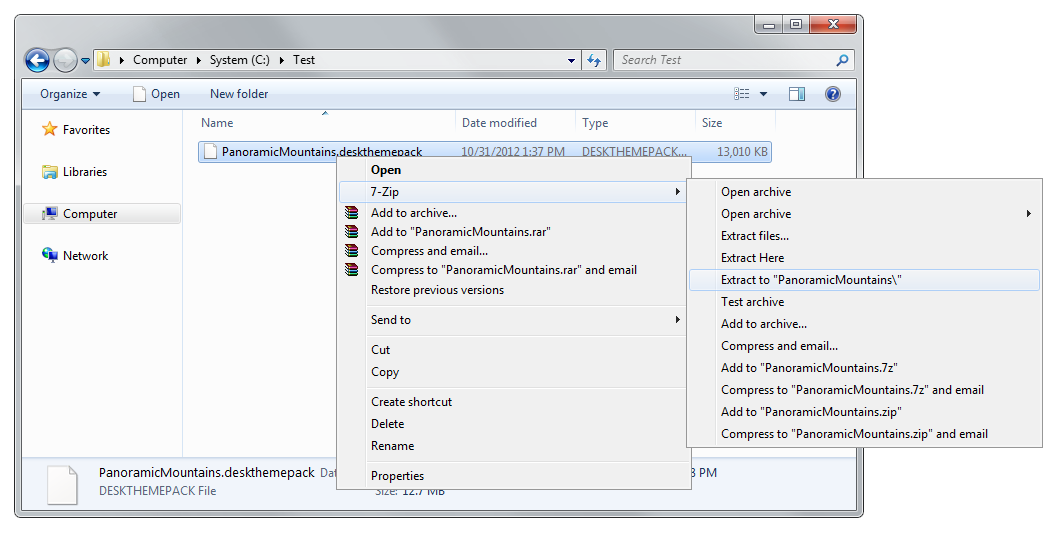
Jednak podobnie jak w przypadku THEMEPACK, format DESKTHEMEPACK jest w formacie Window CAB. Możesz łatwo wyodrębnić plik *.deskthemepack programem 7-Zip, nawet bez zmiany rozszerzenia pliku — wystarczy kliknąć prawym przyciskiem myszy ► 7-Zip ► Extract to (Wyodrębnij do) opcja.
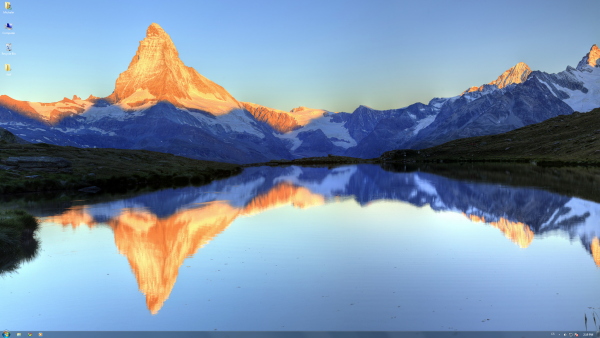
Do naszych celów użyliśmy motywu Majestic Mountains panoramic z Microsoft Personalize Gallery.
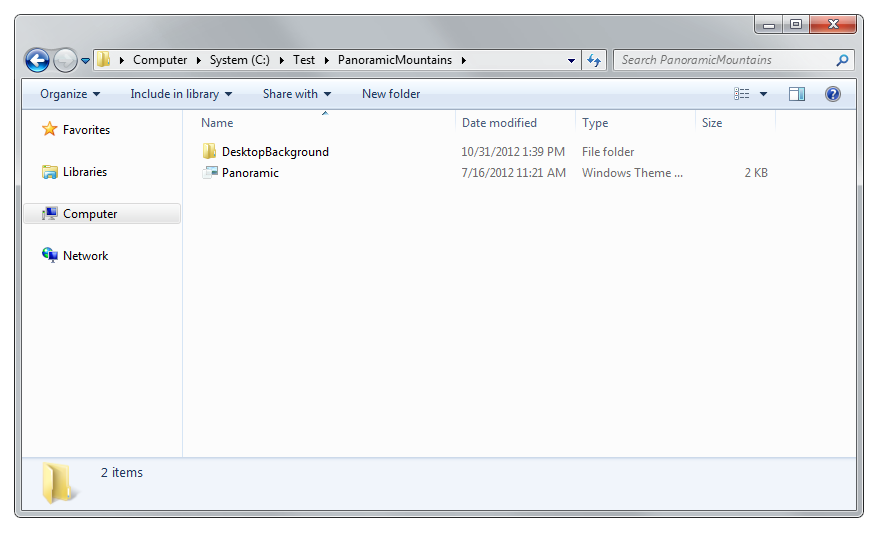
Gdy już wyodrębnisz pakiet, zobaczysz plik *.theme używany do konfiguracji pakietu w systemie Windows, a także folder DesktopBackground, który zawiera wszystkie te piękne, duże obrazy.
Wybierz nowe tapety
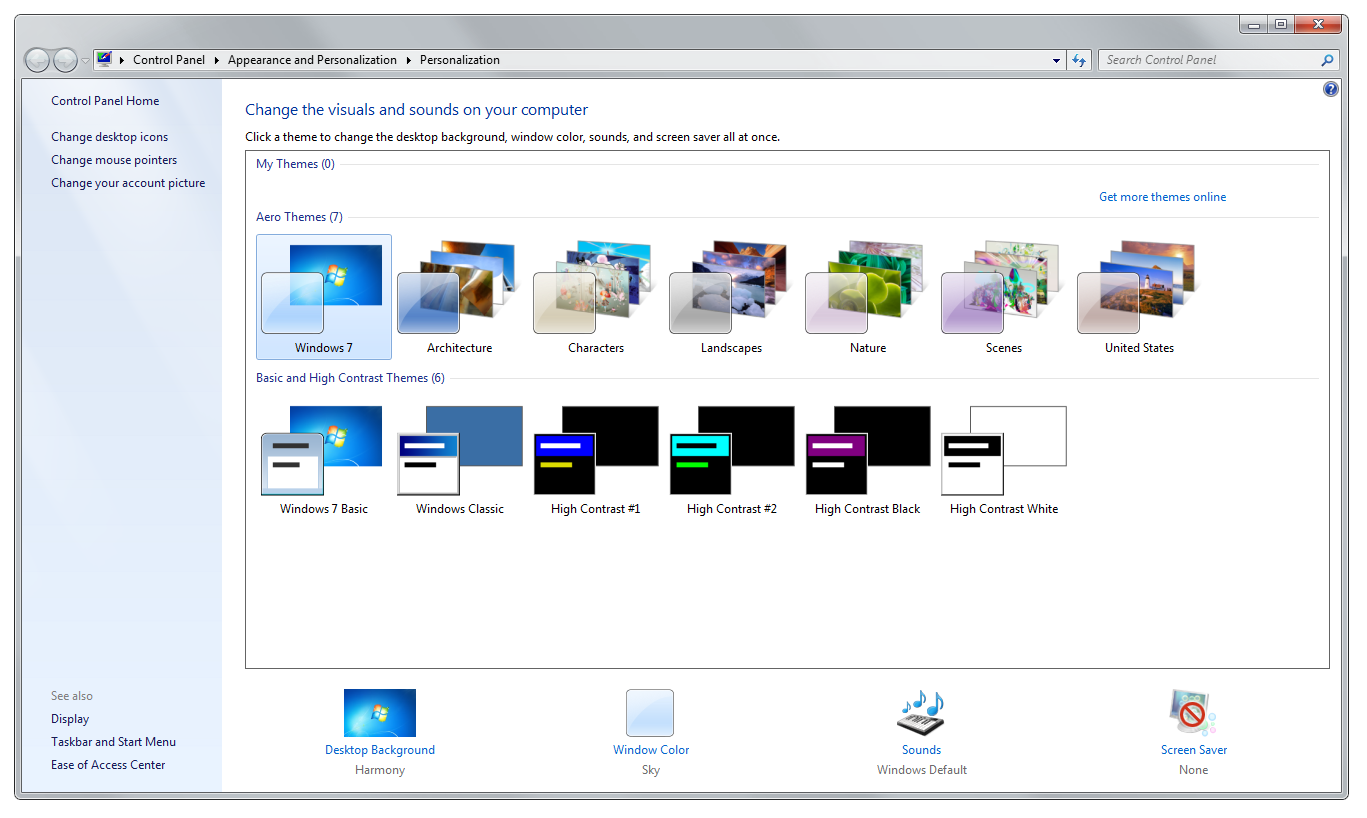
Teraz uzyskanie ich jako nowego motywu jest dość proste. Otwórz Panel sterowania Personalize w systemie Windows 7 (kliknij prawym przyciskiem myszy na pulpit i wybierz Personalize) oraz w dolnej części okna panelu sterowania kliknij opcję Desktop Backgrounds.
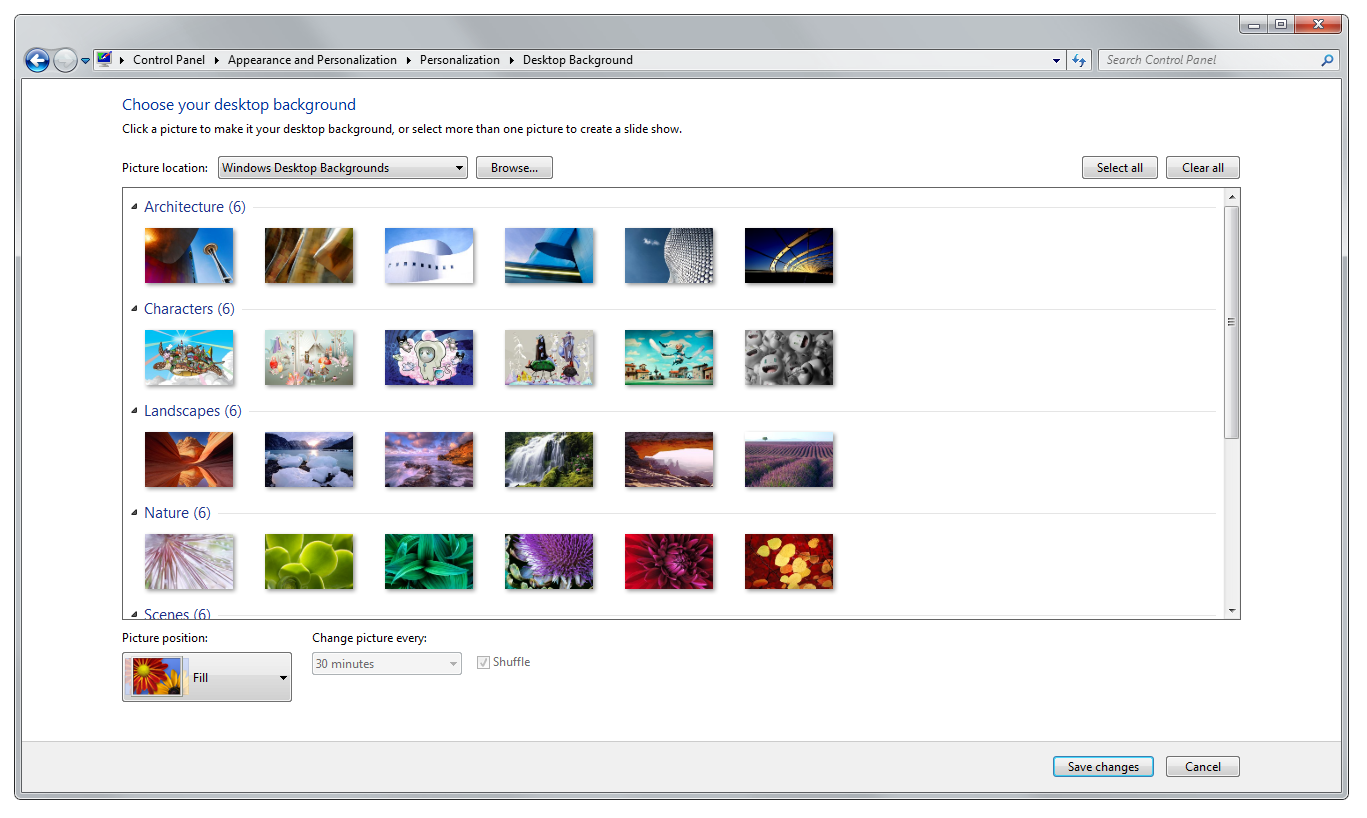
Na następnym ekranie kliknij Browse... (Przeglądaj...) obok domyślnie wybranej opcji Windows Desktop Backgrounds i przejdź do folderu DekstopBackground wyodrębnionego z pliku *.deskthemepack.
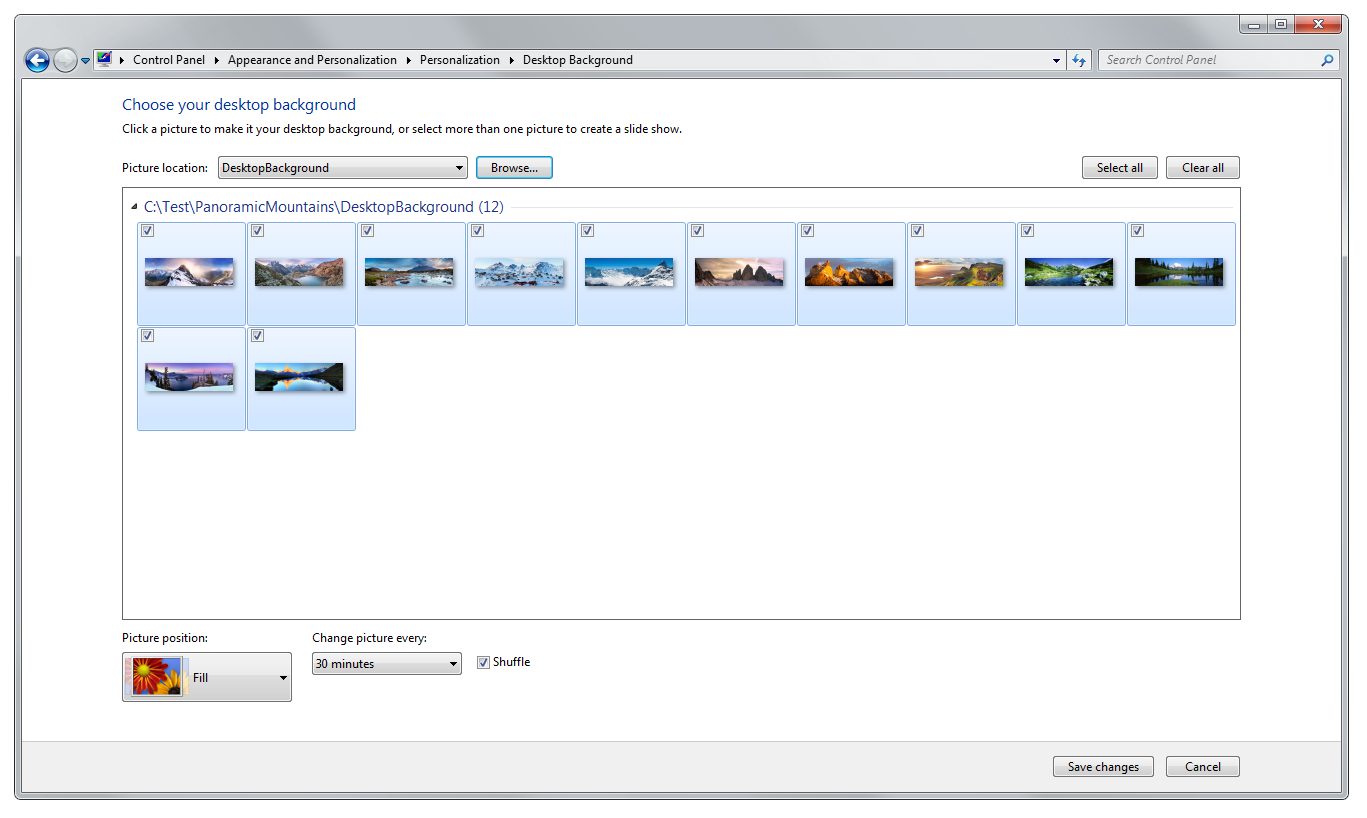
Tapeta pulpitu zostanie zmieniona i powinieneś zobaczyć obrazy z pakietu panoramicznego. Możesz użyć ich wszystkich albo odznaczyć te, których nie chcesz wyświetlać. W każdym przypadku istnieją też inne opcje, które możesz zmienić, takie jak ustawienie Picture Position (Pozycja obrazu). Możesz również zmienić, jak często będą zmieniane zdjęcia, używając opcji Change Picture Every (Zmieniaj obraz co…), a oczywiście możesz ustawić wyświetlanie zdjęć losowo lub w sekwencji dzięki opcji Shuffle option (Losuj).
Zapisz zmiany
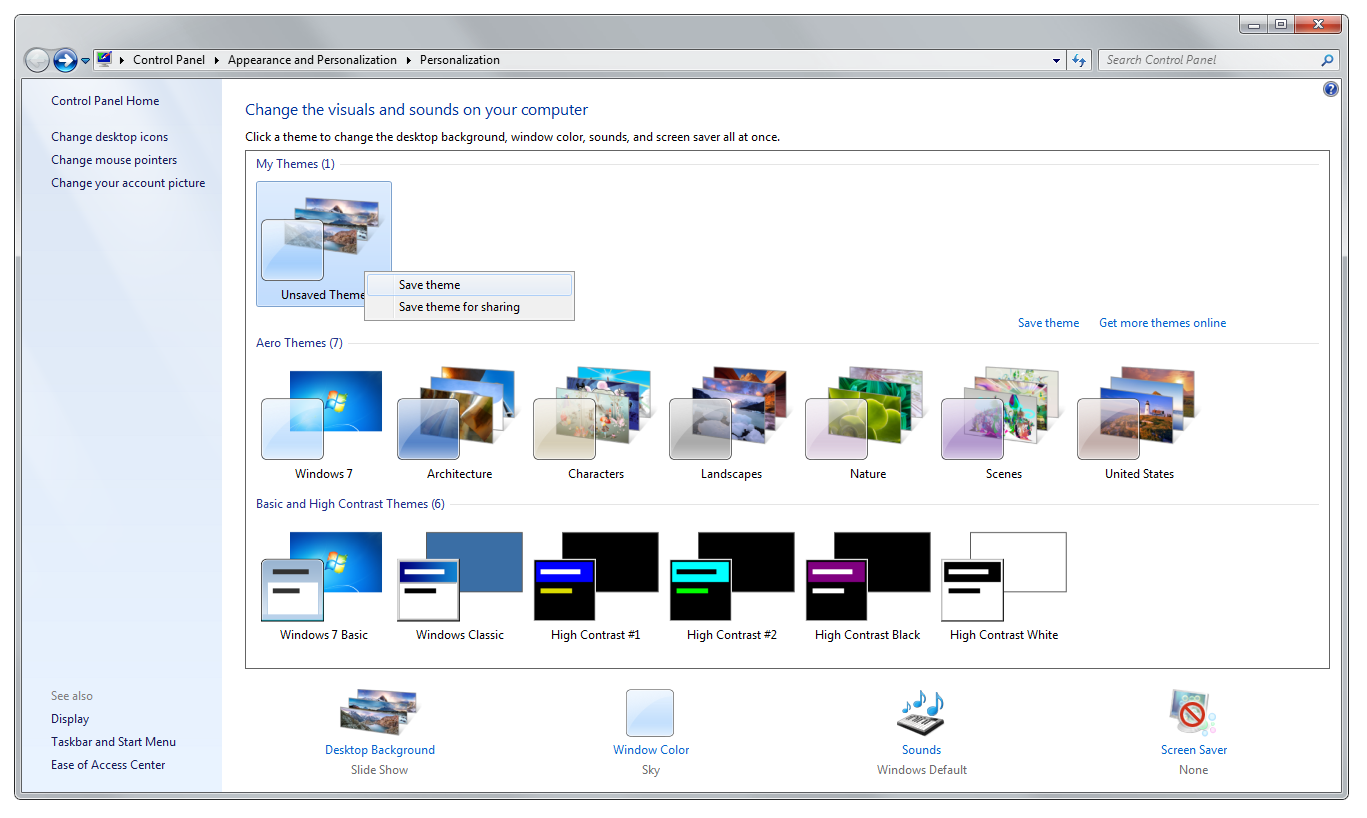
Gdy będziesz zadowolony z wprowadzonych zmian, kliknij przycisk Save changes (Zapisz zmiany), a wrócisz do panelu sterowania Personalize. Teraz wystarczy kliknąć prawym przyciskiem myszy na niezapisanym motywie i wybrać opcję Save theme (Zapisz motyw).
Jeśli chcesz wyeksportować nowy motyw do pakietu THEMEPACK, wybierz opcję Save theme for sharing (Zapisz motyw do udostępniania) i podaj nazwę pliku oraz miejsce, w którym nowy plik *.themepack ma zostać zapisany na dysku.