Language
Ekstensi terkait:
Pendahuluan
Windows 8 memiliki fitur baru yang memungkinkan wallpaper desktop lebar ditampilkan pada monitor ganda, atau beberapa gambar kecil ditampilkan pada monitor yang berbeda secara bersamaan.
Sementara di Windows 7 format default untuk tema desktop menggunakan ekstensi file THEMEPACK, tema Windows 8 menggunakan ekstensi file DESKTHEMEPACK. Paket THEMEPACK berisi wallpaper jpg biasanya dengan resolusi ~1920x1200, sedangkan paket DESKTHEMEPACK berisi gambar dengan resolusi ~3840x1200.
Dalam kasus gambar besar seperti itu pada sistem monitor ganda, kedua tampilan harus disetel ke resolusi yang sama agar berfungsi. Jika gambar desktop lebar digunakan pada sistem monitor tunggal, hanya bagian tengah gambar yang akan ditampilkan, tergantung pada resolusi layar yang sebenarnya.
Anda dapat dengan mudah menerapkan file *.themepack pada Windows 7 dan 8, namun Anda tidak dapat menggunakan file *.deskthemepack pada Windows 7!
Anda dapat menemukan banyak tema desktop baru yang indah untuk Windows 8 di internet dan sebagian besar dilabeli sebagai Panoramic, sehingga mereka tidak akan berfungsi di Windows 7. Tema Panoramic Windows ini memiliki beberapa gambar yang sangat menarik dan jika Anda bekerja pada layar dengan resolusi tinggi seperti 2560x1440, mereka bisa cocok dengan layar Anda bahkan di Windows 7.
Jadi, mari kita lihat bagaimana Anda dapat mengubah paket DESKTHEMEPACK menjadi THEMEPACK yang dapat digunakan pada mesin Windows 7. Namun ini tidak akan mengaktifkan dukungan tema desktop multi monitor.
Cara mengubah paket DESKTHEMEPACK menjadi THEMEPACK
Sayangnya, saat ini tidak ada cara lain untuk dengan mudah mengonversi THEMEPACK ke format DESKTHEMEPACK.
Ekstrak paket DESKTHEMEPACK
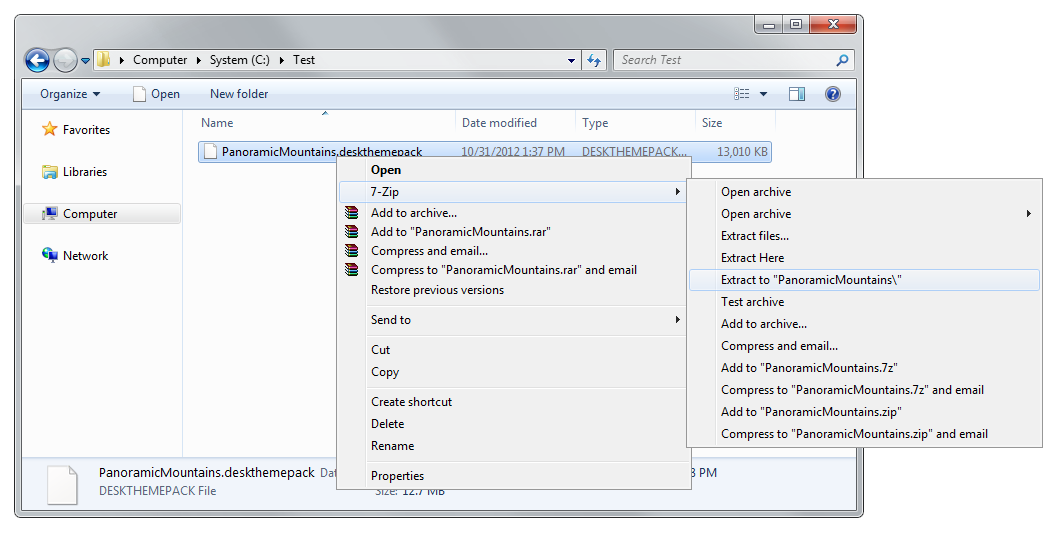
Namun, seperti THEMEPACK, format DESKTHEMEPACK menggunakan format CAB Windows. Anda dapat dengan mudah mengekstrak file *.deskthemepack dengan program 7-Zip bahkan tanpa mengubah ekstensi file dengan klik kanan ► 7-Zip ► Extract to opsi.
Untuk tujuan kami, kami menggunakan tema Majestic Mountains panoramic dari Galeri Personalisasi Microsoft.
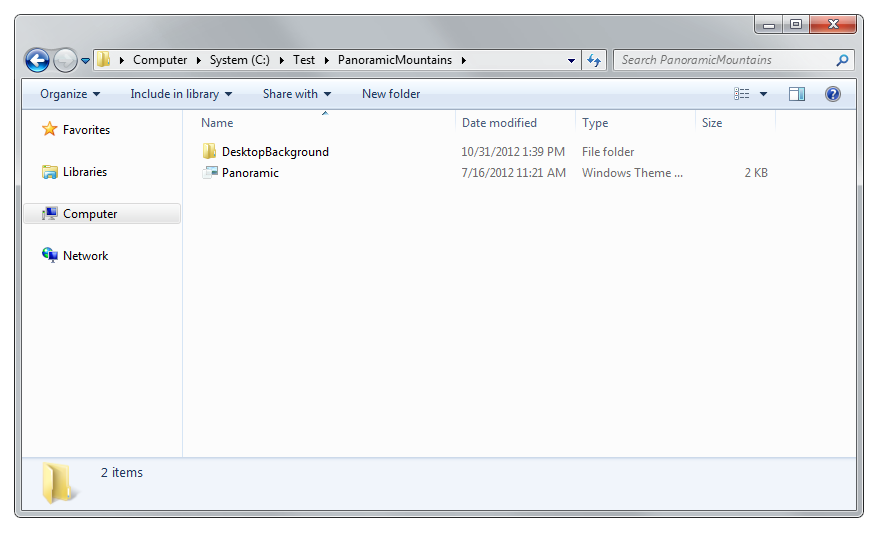
Setelah Anda mengekstrak paket, Anda akan melihat file *.theme yang digunakan untuk konfigurasi paket di Windows, serta folder DesktopBackground yang berisi semua gambar besar tersebut.
Pilih wallpaper baru
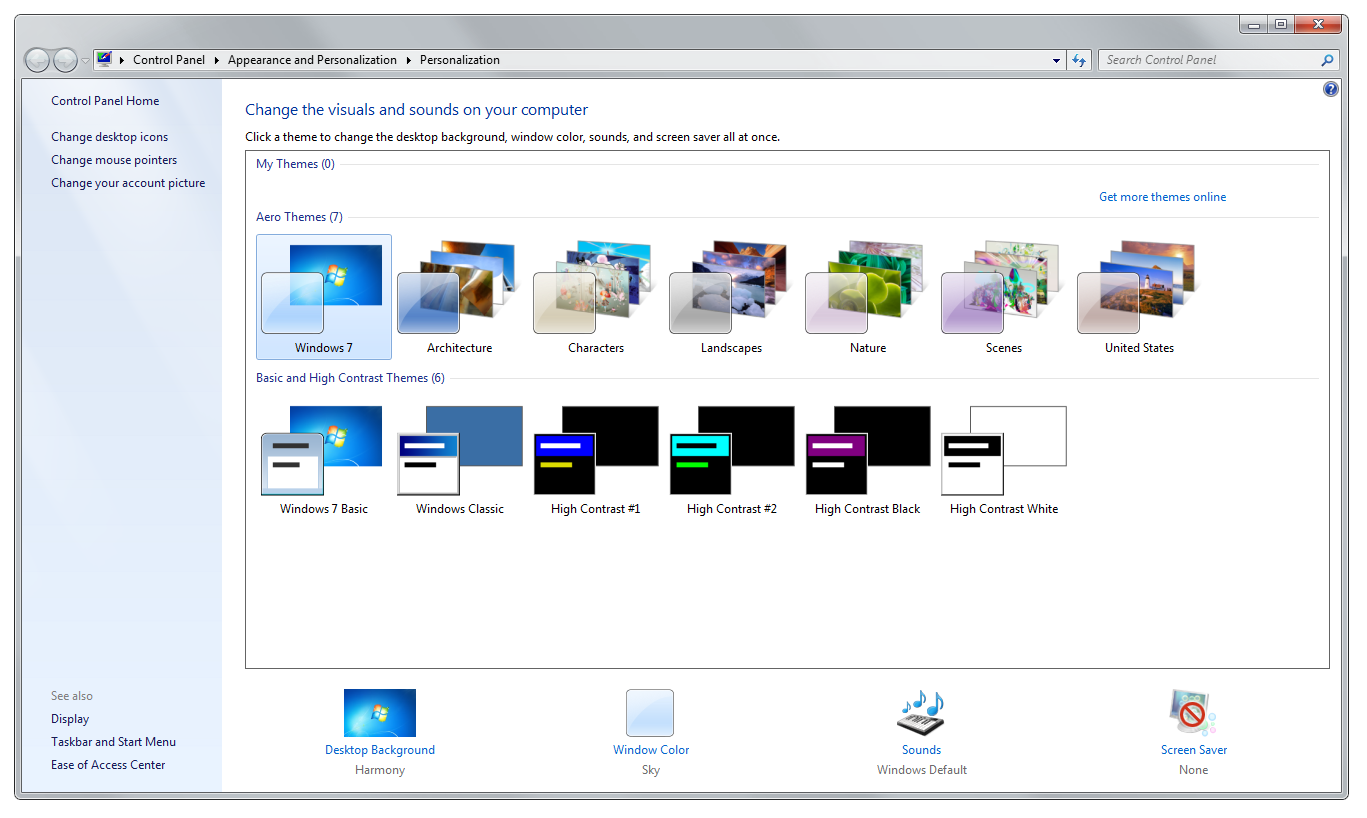
Sekarang mengambilnya sebagai tema baru cukup sederhana. Buka Control Panel Personalisasi di Windows 7 (klik kanan pada desktop Anda dan pilih Personalisasi) dan di bagian bawah jendela control panel klik pada opsi Desktop Backgrounds.
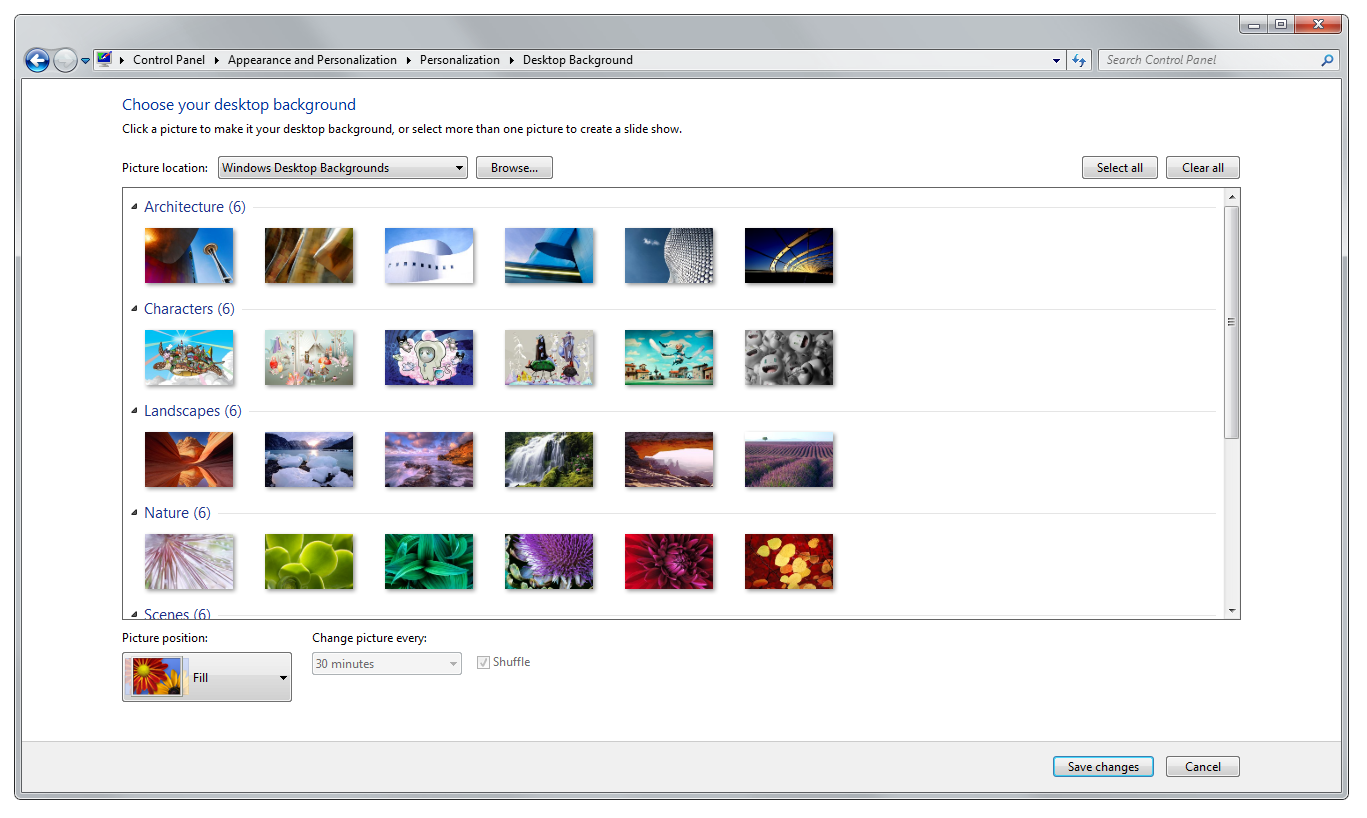
Pada layar berikutnya klik pada Browse... di sebelah opsi Windows Desktop Backgrounds yang terpilih secara default dan telusuri ke folder DesktopBackground yang Anda ekstrak dari file *.deskthemepack.
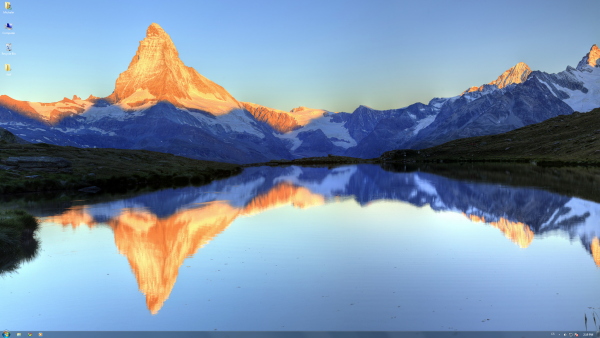
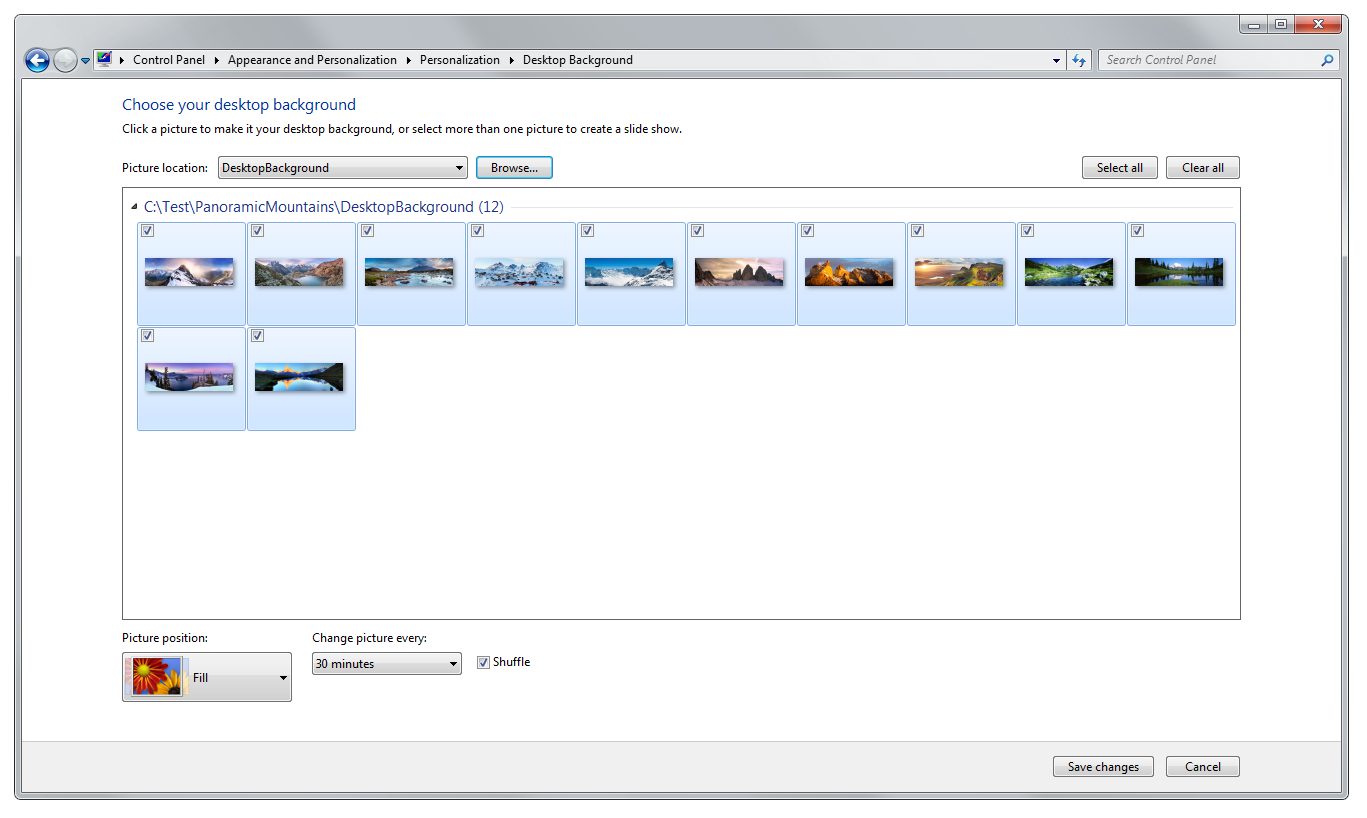
Wallpaper desktop akan berubah dan Anda harus melihat gambar dari paket panoramik. Anda bisa menggunakan semuanya, atau menghapus centang pada yang tidak ingin Anda lihat. Dalam hal apapun, ada beberapa opsi lain yang bisa Anda ubah, seperti pengaturan Picture Position. Anda juga dapat mengubah seberapa sering gambar diganti dengan opsi Change Picture Every dan tentu saja membuat gambar menjadi acak atau berurutan dengan opsi Shuffle.
Simpan perubahan
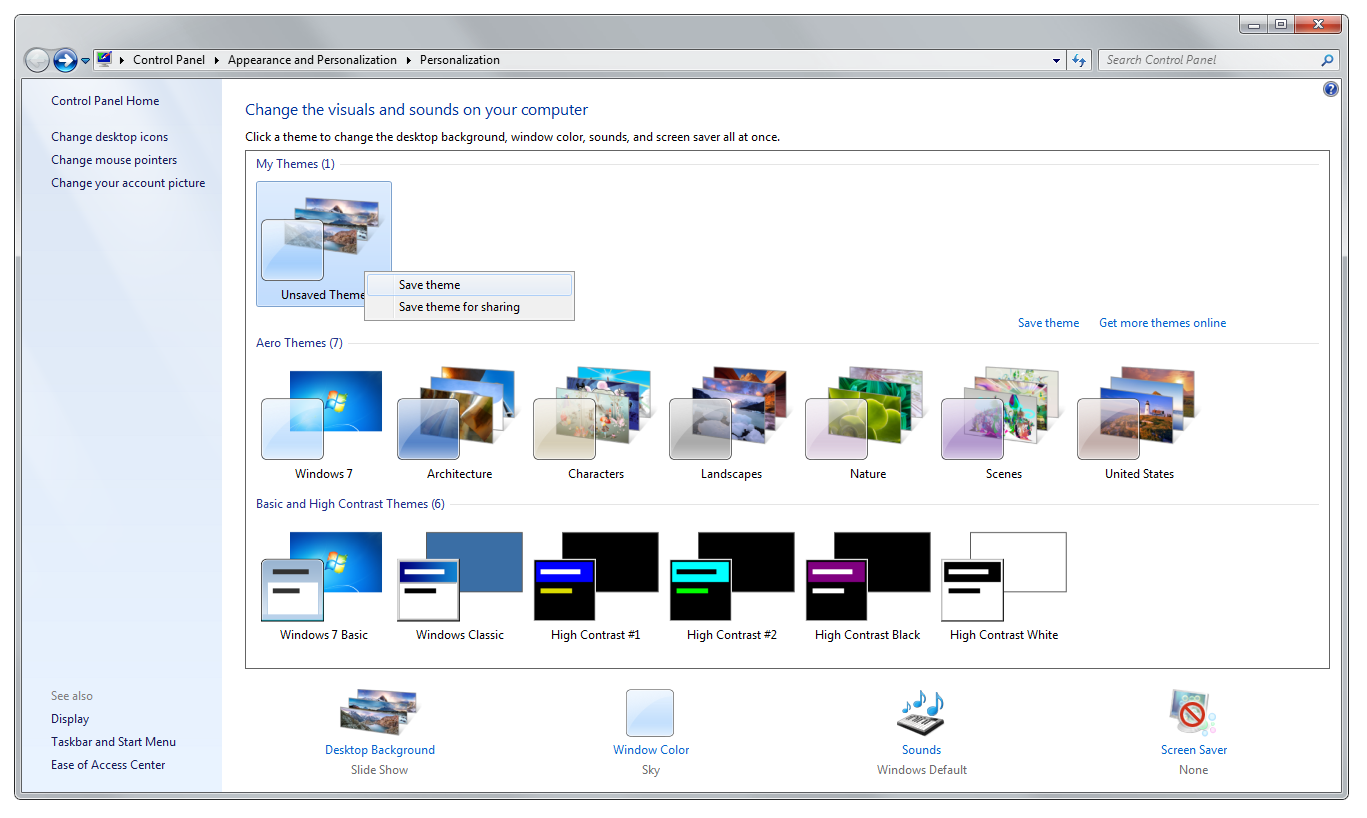
Setelah Anda puas dengan perubahan Anda, klik tombol Save changes dan Anda akan kembali ke control panel Personalisasi. Sekarang Anda cukup klik kanan pada tema Anda yang belum disimpan dan pilih opsi Save theme.
Jika Anda ingin mengekspor tema baru Anda ke paket THEMEPACK, pilih opsi Save theme for sharing dan tentukan nama file serta lokasi penyimpanan file *.themepack baru Anda di disk.