Language
Ekstensi terkait:
Cara menggunakan tema dari Windows terbaru di Windows 7 yang lebih lama
Windows 8 memperkenalkan wallpaper desktop lebar baru yang dapat ditampilkan secara bersamaan di dua monitor sekaligus. Perubahan ini juga mengubah tema default dari THEMEPACK menjadi DESKTHEMEPACK dan ini tetap sama bahkan di Windows 8.1 versi terbaru dan Windows 10 terbaru.
Perbedaan utama antara .themepack dan .deskthemepack adalah paket asli berisi wallpaper JPEG dalam resolusi hingga ~1920x1200 , sedangkan paket terbaru berisi gambar dengan resolusi ~3840x1200.
Ini berarti tema baru yang didistribusikan oleh Microsoft tidak dapat digunakan di mesin Windows 7 sebelumnya, tetapi Anda dapat menggunakan tema lama dengan bebas di Windows 10.
Banyak situs web yang menawarkan tema desktop gratis untuk Windows 10. Paket yang berisi gambar tunggal monitor beresolusi tinggi ~2560x1440 dapat digunakan kembali pada mesin Windows 7 yang lebih lama dan artikel ini akan menunjukkan caranya.
Perlu diingat bahwa Anda tidak dapat menambahkan dukungan tema desktop multi-monitor ke Windows 7, Anda hanya dapat memanfaatkan ulang gambar dari file .deskthemepack baru sehingga dapat digunakan di Windows 7.
Cara mengubah paket DESKTHEMEPACK menjadi paket THEMEPACK
Sayangnya, tidak ada konverter yang dapat mengubah file .deskthemepack menjadi file .themepack secara langsung, jadi Anda harus menggunakan solusi berikut.
Mengekstrak paket tema Windows 10
Temukan dan unduh beberapa file .deskthemepack yang ingin Anda gunakan di Windows 7. Beberapa situs bahkan menawarkan pilihan antara versi Windows 7 dan Windows 8/8.1/10, yang dapat menghemat kerumitan ini.
Setelah Anda memiliki file tersebut, Anda dapat mengekstraknya menggunakan alat apa saja yang mendukung format Windows CAB, misalnya 7-zip yang populer.
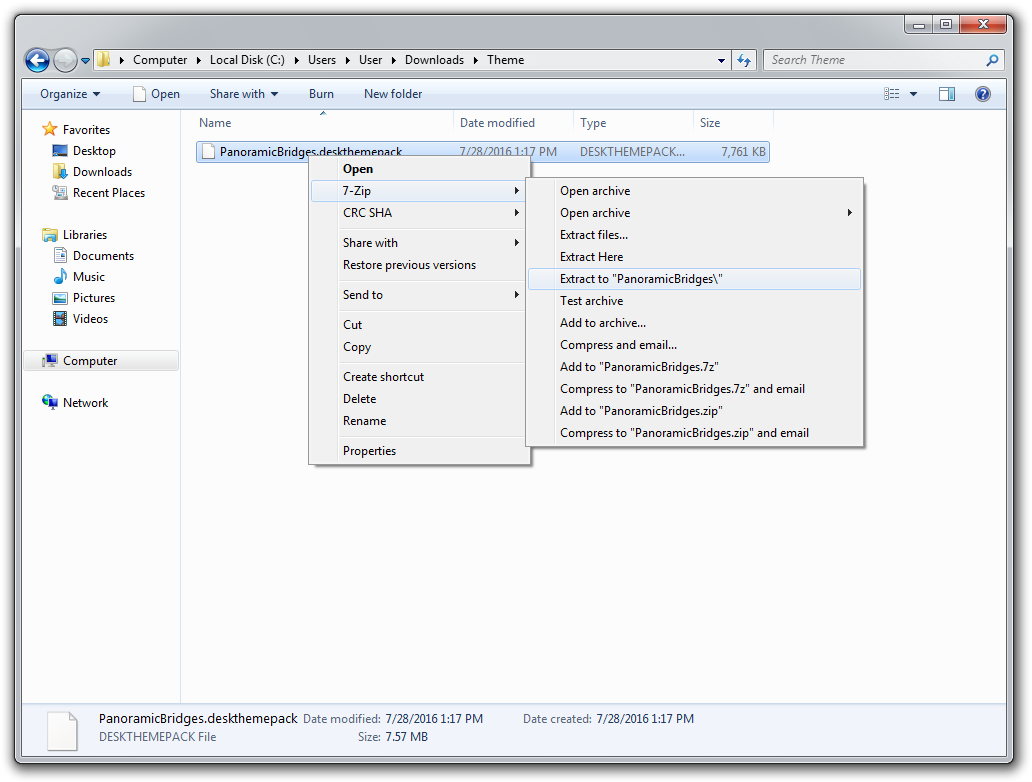
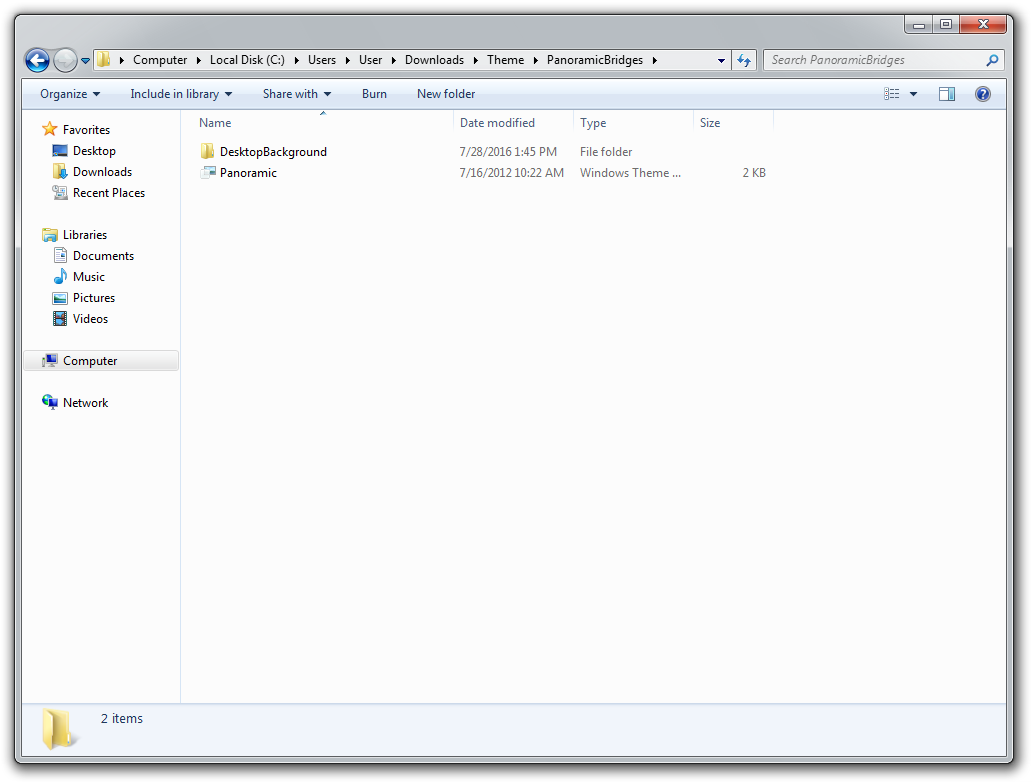
Setelah paket diekstrak, Anda dapat melihat isi sebenarnya, yaitu satu atau lebih folder, sekumpulan file pengaturan dan konfigurasi DAN gambar resolusi tinggi yang terletak di folder DesktopBackground .
Buat paket themepack baru
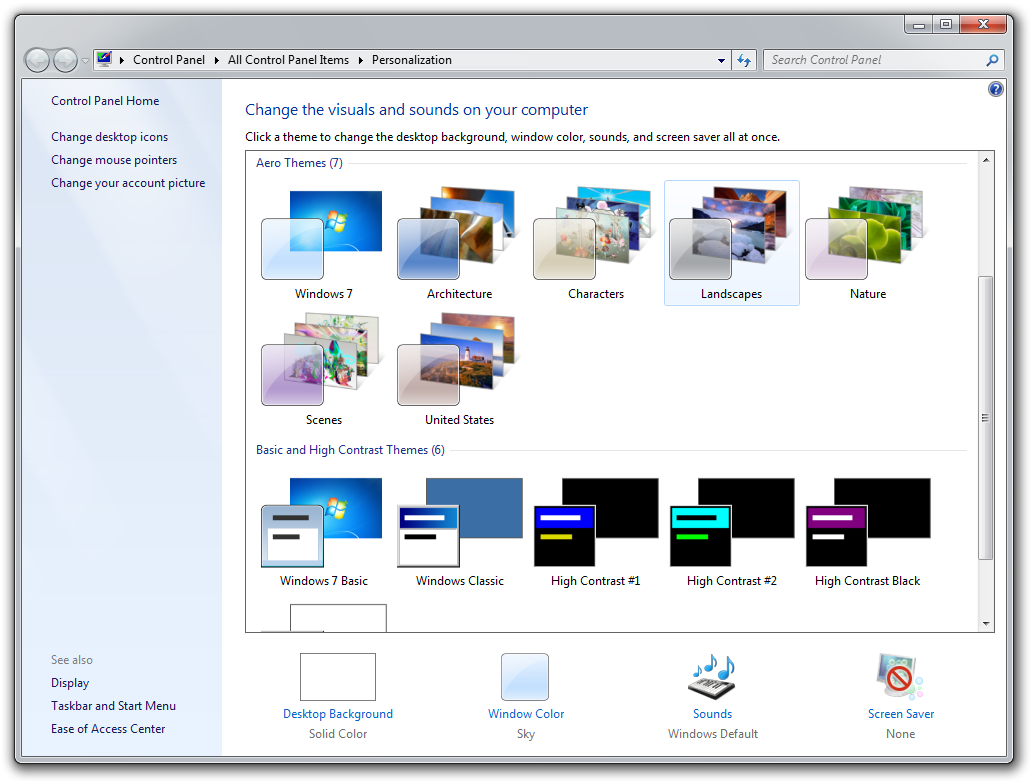
Setelah Anda memiliki gambar tersebut, saatnya membuat themepack baru untuk Windows 7. Buka Personalize Control Panel (atau klik kanan di desktop Anda dan pilih Personalize) dan klik opsi "Desktop Backgrounds" di bagian bawah jendela control panel.
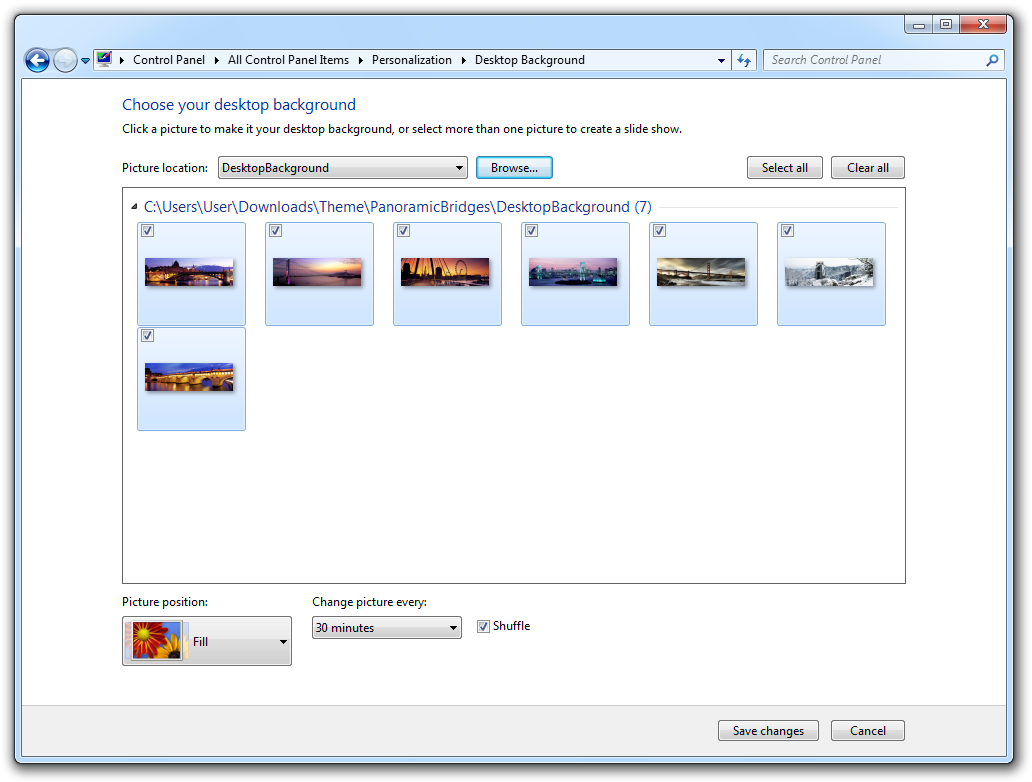
Klik "Browse..." di layar berikutnya dan temukan folder DesktopBackground yang telah diekstrak dengan gambar dari paket .deskthemepack itu.
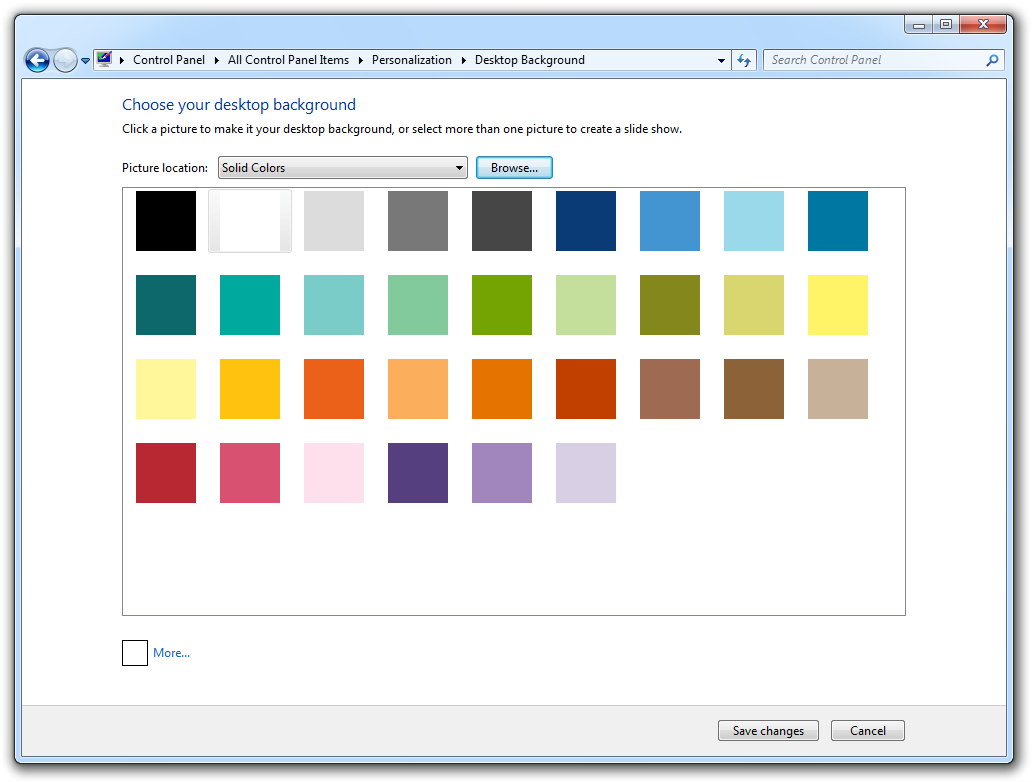
Setelah Anda melakukan ini, wallpaper desktop akan berubah. Sekarang Anda dapat memilih semuanya atau hanya beberapa saja, tetapi Anda kemungkinan perlu mengubah pengaturan "Picture Position", terutama jika resolusi desktop Anda lebih rendah dari resolusi wallpaper. Ada beberapa pengaturan lain, tapi Anda dapat mengubahnya nanti.
Simpan paket themepack baru
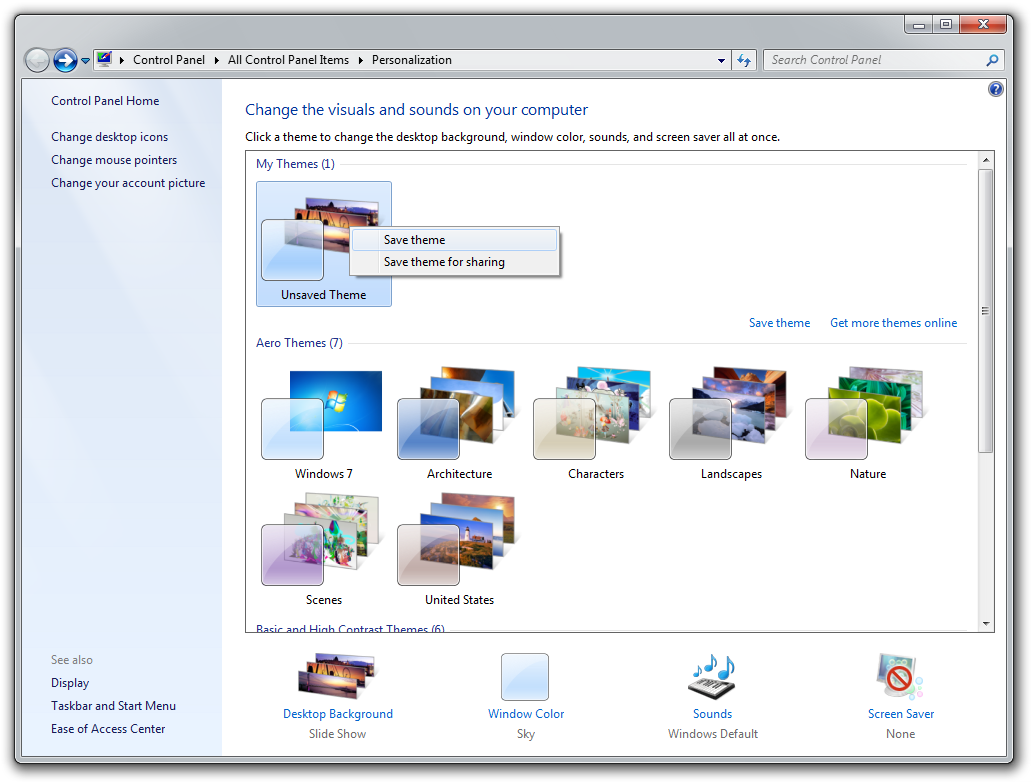
Ketika semuanya sudah diatur dan Anda puas dengan perubahan tersebut, cukup klik tombol "Save changes" dan Anda akan kembali ke Personalize Control Panel. Setelah di sana, klik kanan pada tema baru Anda dan pilih opsi "Save theme".
Untuk mendapatkan file .themepack, Anda harus memilih opsi "Save theme for sharing" yang akan menyimpan file tersebut ke hard disk sehingga Anda bisa membagikannya dengan orang lain atau menerapkannya ke komputer lain.
Dan itu saja. Seperti yang Anda lihat, wallpaper Windows 8/10 asli dapat diterapkan di mesin Windows 7.