
 Language
Ekstensi terkait:
TIPS: Pelajari cara membackup dan mengembalikan ekstensi Chrome
Chrome web browser menawarkan pengguna banyak ekstensi (add-on) yang dapat sangat meningkatkan fungsi browser atau menambahkan beberapa fungsi praktis. Beberapa pengguna mungkin kemudian menjadi sangat terbiasa dengan beberapa ekstensi sehingga mereka tidak dapat membayangkan bekerja tanpa mereka.
Sayangnya, ketika komputer Anda perlu diinstal ulang (masalah hdd misalnya) atau Anda perlu beralih ke komputer lain, mencari semua ekstensi Chrome dapat memakan waktu cukup lama dan beberapa mungkin bahkan tidak tersedia lagi.
Dalam artikel ini kami akan menunjukkan kepada Anda, bagaimana Anda dapat dengan cepat membackup dan mentransfer ekstensi Chrome dari satu mesin ke mesin lain.
Transfer manual ekstensi Chrome
Jika Anda karena suatu alasan tidak menggunakan Google Account dan tidak masuk ke browser Chrome, Anda dapat membuat backup manual dari ekstensi Anda dan mentransfernya ke komputer lain.
Anda bisa menavigasi ke folder Extensions secara manual, atau menggunakan kombinasi tombol Win+R dan salin baris berikut ke dalamnya:
%UserProfile%\AppData\Local\Google\Chrome\User Data\Default
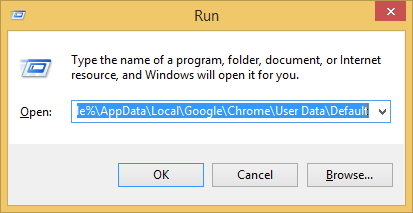
Cara cepat menuju folder Extension
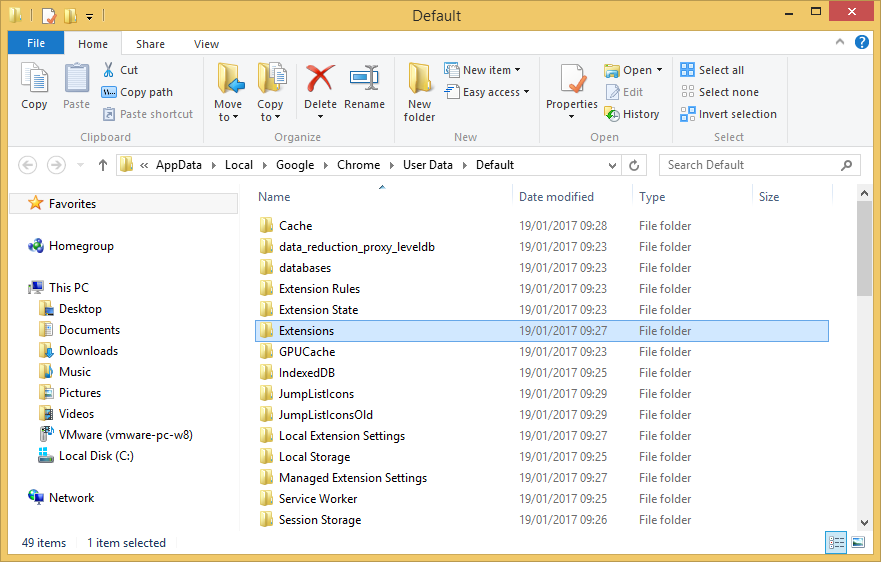
Lokasi folder Extension pada Disk Lokal
Dengan cara apapun, Anda akan sampai ke folder Extensions yang menyimpan semua add-on yang digunakan dalam browser Chrome Anda. Untuk mentransfernya ke komputer lain, Anda harus menyalinnya (misalnya melalui USB stick) dan letakkan di folder yang sama persis di komputer lain. Setelah Anda membuka Chrome, semua ekstensi tersebut seharusnya dimuat ke browser Anda.
Ini mungkin tidak berhasil 100% setiap saat, ekstensi lama mungkin tidak didukung di versi Chrome yang lebih baru dan beberapa pengaturan spesifik atau data lokal lain yang digunakan oleh add-on ini mungkin tersimpan di tempat lain sehingga tidak dimuat dengan benar.
Backup dan pengembalian otomatis ekstensi Chrome
Untuk pengguna yang aktif menggunakan Google Account dan masuk ke Chrome, ada cara yang sangat mudah untuk mentransfer semua jenis data, termasuk Extensions antar komputer.
Untuk melakukan ini, pertama pastikan Google Account Anda melakukan sinkronisasi ekstensi Chrome. Anda dapat memeriksanya di pengaturan Chrome. Kami telah membuat beberapa screenshot untuk menunjukkan langkah-langkah yang dibutuhkan untuk mencapai pengaturan yang benar.
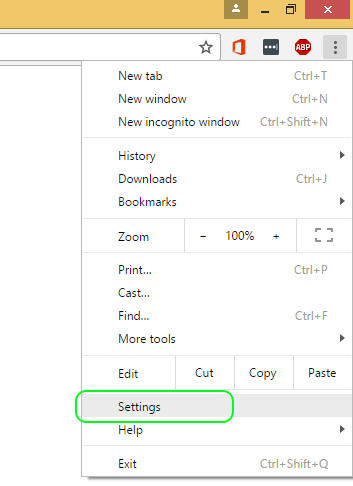
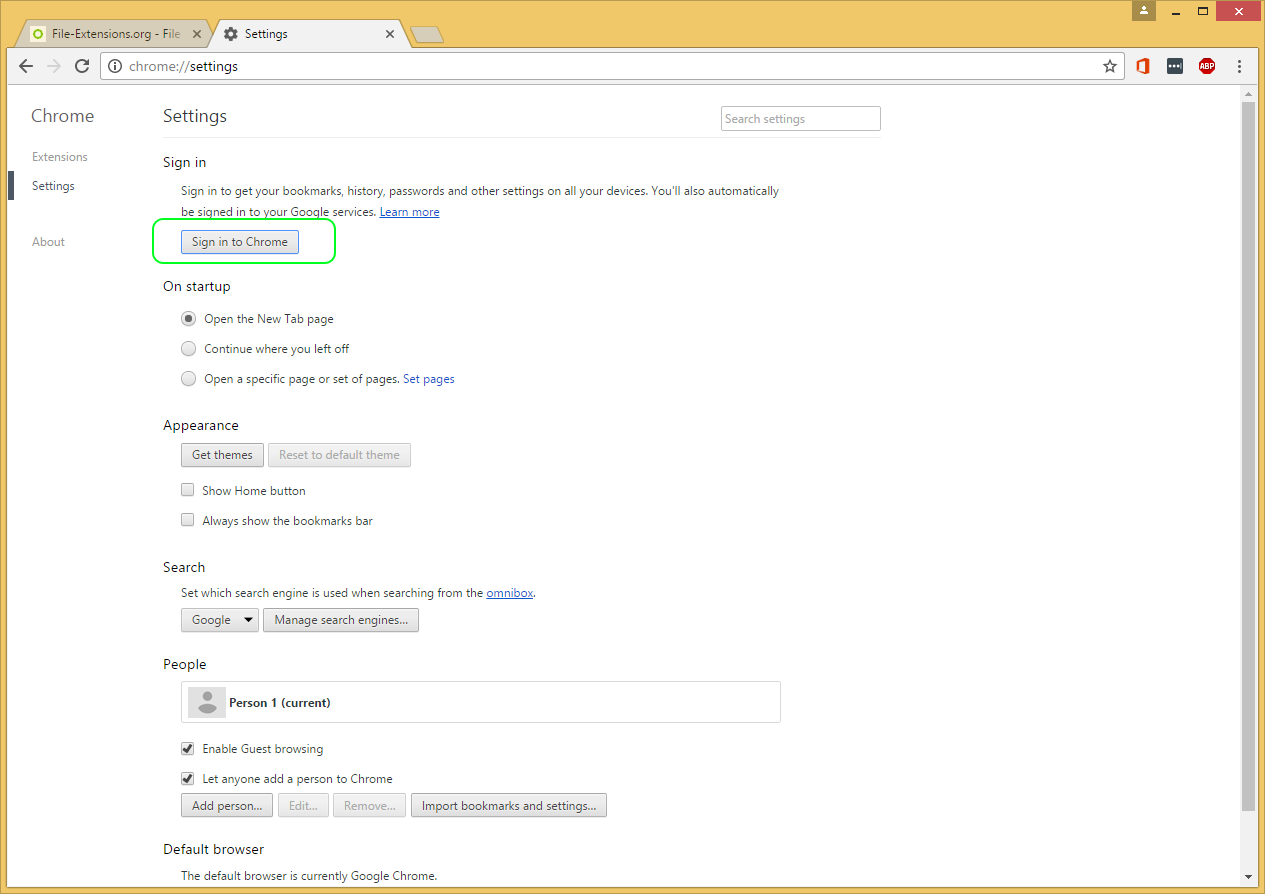
Lokasi pengaturan sinkronisasi di Google Chrome
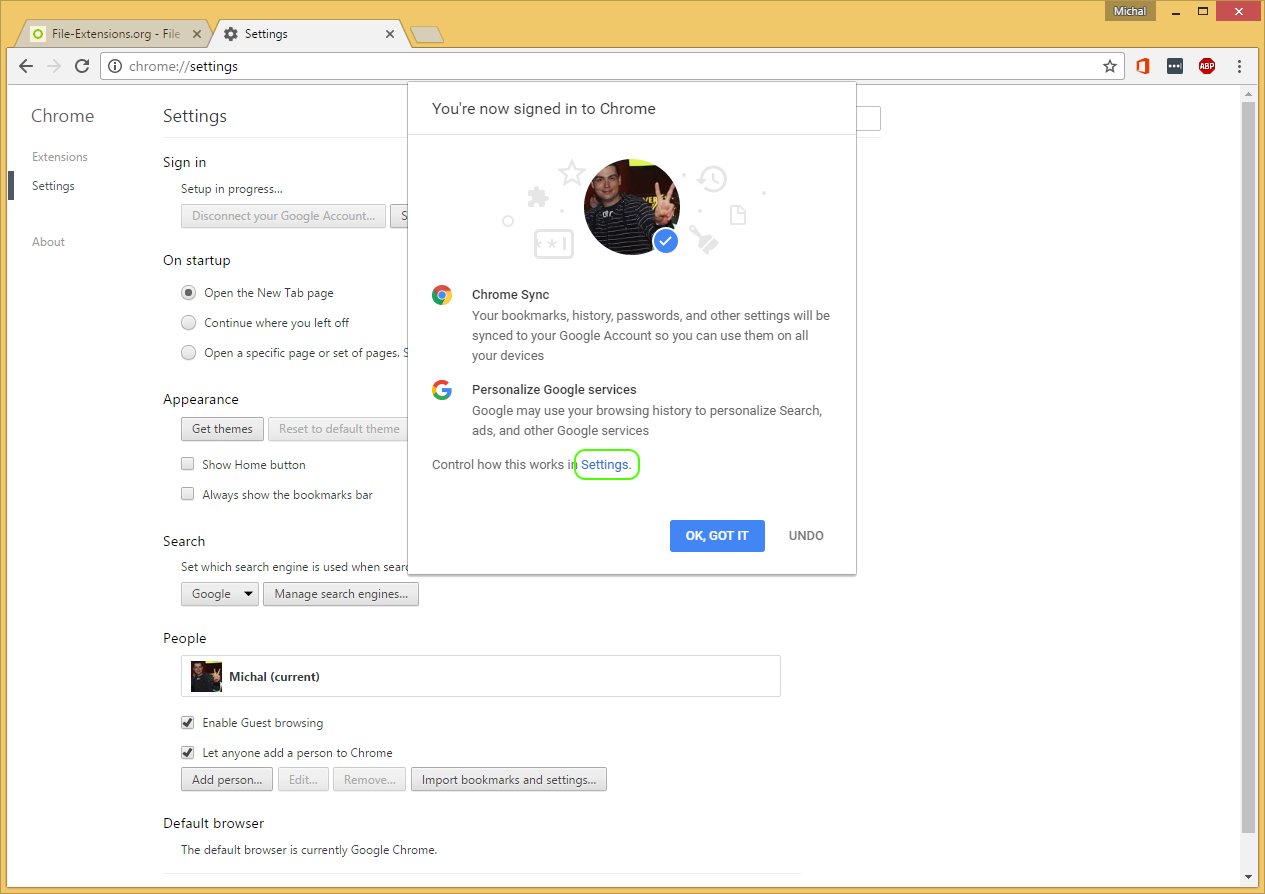
Login ke Layanan Google
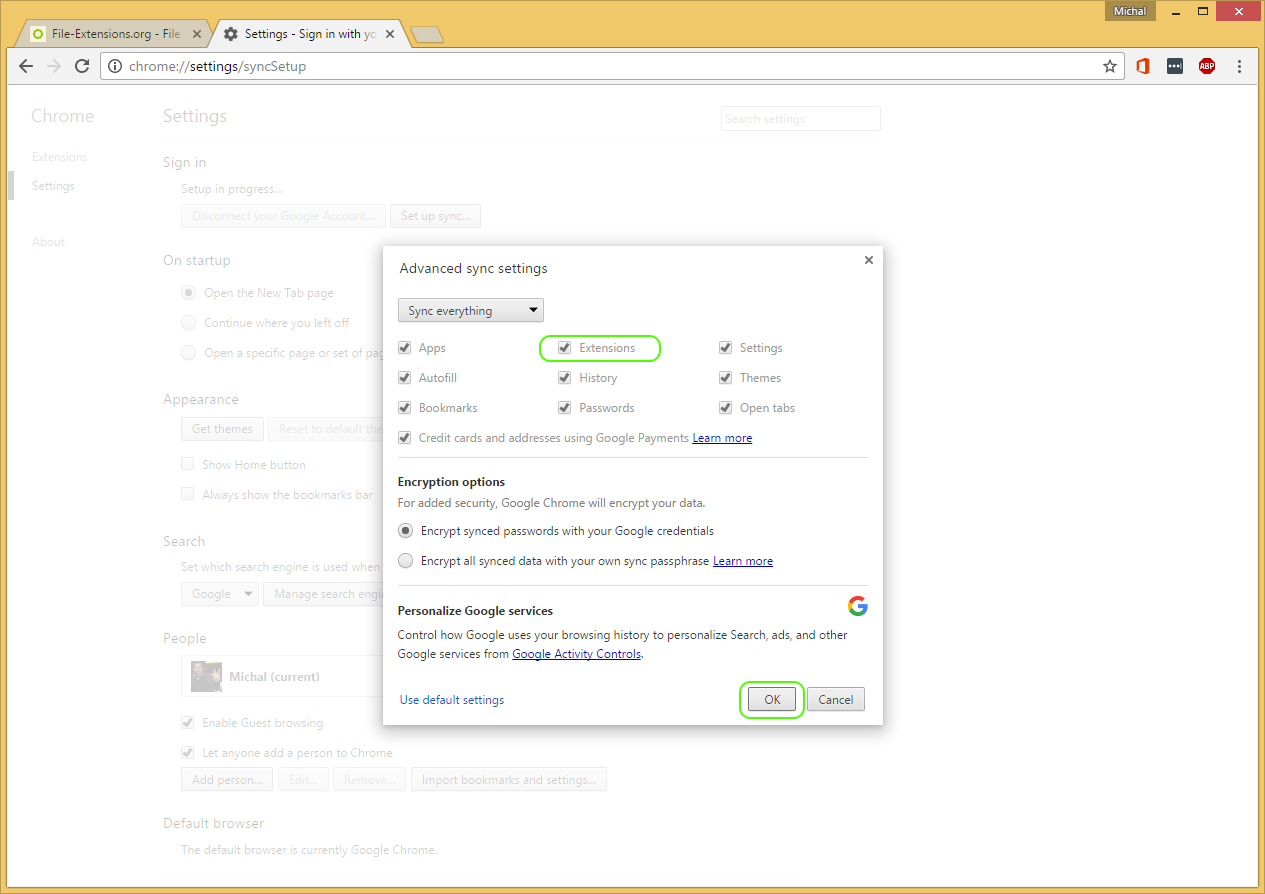
Pengaturan sinkronisasi Google Account
Ini berarti bahwa jika Ekstensi disinkronkan melalui Google Account, setiap kali Anda masuk ke browser Chrome dengan akun Google Anda, Ekstensi Anda akan secara otomatis diunduh dan ditambahkan ke browser Anda.