
 Language
Ekstensi terkait:
Cara mengekstrak gambar dari dokumen Word
 Banyak pengguna yang bekerja dengan dokumen mungkin mengalami situasi ketika mereka hanya membutuhkan gambar dari dokumen MS Word (.doc, .docx) dan saat itu tidak memiliki akses ke Microsoft Word, misalnya jika mereka mengandalkan versi online Word dan menemukan diri mereka tanpa koneksi internet. Atau seseorang mungkin perlu dengan cepat menyalin gambar dari banyak dokumen dan akan memakan terlalu banyak waktu untuk melakukannya satu per satu, terutama saat memuat dokumen besar.
Solusi yang agak mudah untuk ini ada, tetapi hanya berfungsi untuk varian dokumen Word terbaru (file dengan ekstensi file docx). Jika Anda memiliki dokumen dalam format doc yang sebelumnya digunakan, Anda harus menyimpannya kembali ke format docx (di Word) atau mengonversi doc ke docx menggunakan salah satu solusi yang tersedia jika Anda tidak memiliki Word di komputer Anda.
Jika Anda memiliki akses ke Word 2013 atau versi lebih baru, Anda dapat dengan mudah membuka dokumen, memilih gambar dan menggunakan fungsi Simpan gambar sebagai.. untuk menyimpannya di drive lokal Anda. Kadang-kadang, gambar yang dihasilkan akan memiliki ukuran file lebih besar daripada aslinya, karena Word mungkin menggunakan spesifikasi lama untuk PNG/JPEG dan tidak mengompres atau menerapkan filter dengan benar.
Mengekstrak file Word DOCX
Satu hal yang tidak disadari oleh kebanyakan pengguna Word adalah bahwa dokumen Word modern (.docx) pada dasarnya hanyalah file ZIP, yang berisi dokumen sebenarnya dalam format XML bersama dengan objek apa pun yang menjadi bagiannya. Objek-objek ini bisa berupa gambar, file audio, animasi Flash dan lainnya, tetapi untuk kebutuhan kita hanya tertarik pada gambarnya.
Yang perlu Anda lakukan adalah mengganti nama docx menjadi zip dan cukup ekstrak file tersebut, atau cukup telusuri seperti folder biasa. Isi dokumen akan terlihat seperti ini.
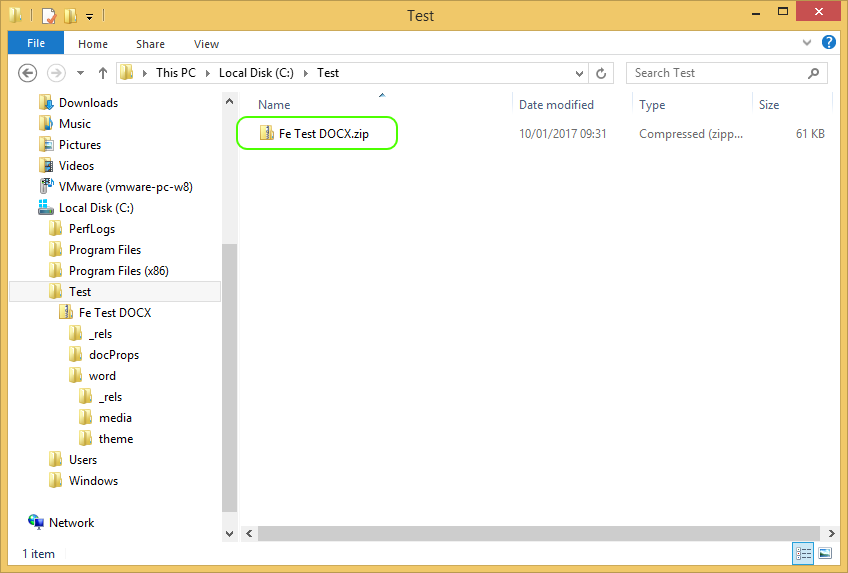
Dokumen uji kami "Fe Test DOCX.docx" diubah namanya menjadi "Fe Test DOCX.zip", yang membuat Windows memperlakukannya seperti arsip ZIP lainnya dan Anda dapat dengan mudah menelusuri folder-foldernya.
Untuk mengambil gambar dari folder dokumen, Anda harus menelusuri ke folder word/media. Di sinilah Anda harus mencari gambar dan file multimedia lain, jika digunakan sebagai objek dalam dokumen.

Sekarang cukup salin atau ekstrak gambar apa pun (dalam kasus kami image1.png) yang Anda inginkan dari folder ini dan selesai.
Nama file gambar menunjukkan posisinya dalam dokumen, jadi jika ada 10 gambar, mereka akan diurutkan sebagai image1, image2, dan seterusnya.
Namun peringatan, mungkin terjadi bahwa dalam keadaan tertentu gambar dalam folder ini memiliki kualitas lebih rendah (kabur) dibandingkan dengan gambar asli yang digunakan. Ini biasanya terjadi ketika Anda mengimpor gambar besar ke Word dan secara otomatis menskalakannya ke resolusi lebih rendah. Word tidak menyimpan gambar asli, hanya versi yang diubah ukurannya, jadi tidak ada cara untuk mendapatkan kembali gambar asli dari dokumen tersebut.