
 Language
Ekstensi terkait:
Anda baru saja membeli Camcorder AVCHD seperti Sony Handycam HDR-XR100, JVC Everio GZ-MG330, Canon FS10, Sharp VLAH151U Hi8, Panasonic DV PROLINE, atau beberapa lainnya yang tersedia dan merekam video AVCHD pertama Anda dengannya, yang menyimpan file Anda dalam format file MTS, MTS2 atau TS.
AVCHD adalah format video definisi tinggi baru untuk kamera video. AVCHD adalah singkatan dari Advanced Video Codec, High Definition dan dikembangkan bersama oleh Sony dan Panasonic, namun produsen JVC dan Canon juga menggunakan AVCHD untuk camcorder video konsumennya yang berdefinisi tinggi.
File AVCHD sangat sulit diputar pada QuickTime Player atau iTunes, dan biasanya Anda tidak bisa langsung mengimpornya ke iMovie, Final Cut Pro, atau alat pengeditan video lainnya untuk mengerjakannya. Karena itu, pengguna membutuhkan perangkat lunak yang praktis yang dapat membaca, mengedit, dan mengonversi file AVCHD. Doremisoft AVCHD converter untuk Mac adalah pilihan yang sangat baik untuk ini dan dalam tutorial langkah demi langkah sederhana di bawah ini kami akan menunjukkan kepada Anda bagaimana Anda dapat mengonversi file MTS2, MTS, atau TS buatan sendiri ke format file lain, sehingga Anda dapat lebih mudah menunjukkan video HD kepada keluarga, kolega, dan teman Anda.
Cara mudah Mengonversi file video AVCHD di Mac
Langkah 1: Dapatkan AVCHD converter untuk Mac
Unduh dan Jalankan versi percobaan gratis dari Software AVCHD Converter untuk Mac. Setelah pengunduhan selesai, jalankan file "DoremisoftMacAVCHDConverterTrial3.0.1.dmg" dan instal aplikasi Mac tersebut.
Langkah 2: Salin file AVCHD (MTS, MTS2, atau TS) dari camcorder Anda ke Mac
Sambungkan camcorder ke komputer Anda dengan kabel USB dan transfer video AVCHD yang ingin Anda edit atau konversi ke hard drive.
Langkah 3: Mulai Doremisoft AVCHD Converter untuk Mac
Mulai aplikasi, kemudian klik Add Files dan pilih file AVCHD yang ingin Anda konversi ke format lain. Doremisoft AVCHD Converter untuk Mac memiliki antarmuka yang mudah digunakan, dan mendukung sebagian besar format file populer, termasuk file iDVD. Selain itu, ia menyertakan converter batch, sehingga Anda dapat mengonversi banyak file dengan satu klik tombol.
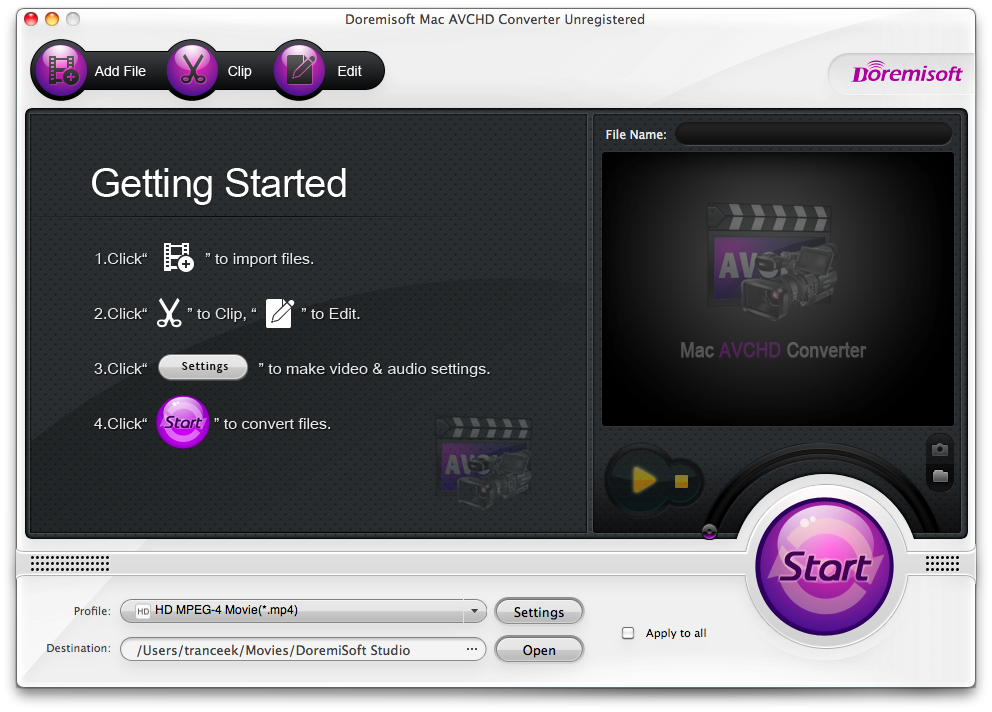
Langkah 4: Pilih format video yang ingin Anda konversi file Anda
Klik pada Profile untuk memilih format output untuk video AVCHD Anda dan gunakan tombol browse untuk memilih lokasi yang diinginkan untuk file yang sudah dikonversi. Doremisoft AVCHD converter untuk Mac mampu mengonversi file video Anda ke berbagai format video termasuk:
- MPEG-4 format film untuk mengedit video AVCHD di iMovie
- MOV format file untuk memutar film AVCHD di QuickTime player
- FLV format untuk mengunggah video Anda ke YouTube dan memutarnya dengan Flash Player
- AVI format untuk Windows Movie Maker dan Windows Media Player
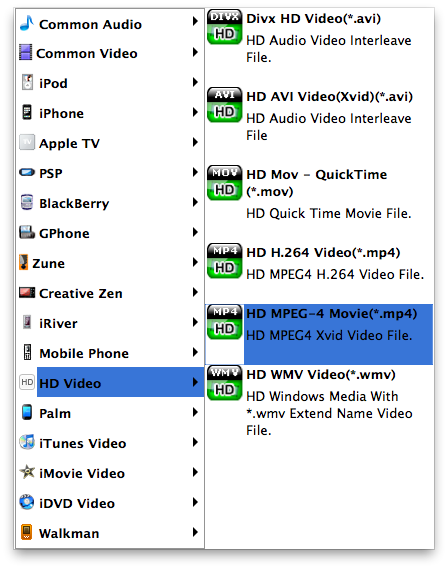
Doremisoft AVCHD converter untuk Mac juga mendukung banyak format lain untuk berbagai pemutar video dan perangkat seperti yang terlihat pada screenshot di bawah ini.
Langkah 5: Konversi file AVCHD Anda
Tekan tombol Start di bagian bawah jendela aplikasi dan konversikan file AVCHD Anda ke format video yang diinginkan. Anda dapat memeriksa file yang sudah dikonversi dengan tombol Open.
Sekarang Anda dapat menyalin file AVCHD camcorder yang sudah dikonversi ke iPhone, iPod, atau iPad Anda dan menikmatinya.
Sambungkan iPhone Anda ke komputer dan salin file video camcorder MP4 yang sudah dikonversi ke iPhone atau perangkat Apple lainnya, sehingga Anda dapat menikmatinya saat bepergian.
Anda juga dapat mengunggah file Anda ke YouTube!
Pada Langkah 4 panduan kami, yang perlu Anda lakukan adalah mengonversi video camcorder Anda (MTS, M2TS, TS, TP, TRP) ke format FLV (format video YouTube), kemudian login ke YouTube dan unggah video FLV yang sudah dikonversi ke YouTube dan bagikan ke seluruh dunia!