Language
Estensioni correlate:
L’ibernazione è una funzione di molti sistemi operativi che viene usata per avviare il computer più velocemente dopo lo spegnimento. L’ibernazione deve inoltre essere supportata dall’hardware installato nel computer. Prima che il computer venga messo in modalità di ibernazione, il sistema salva tutto il contenuto della RAM su hard drive, così quando il sistema viene nuovamente acceso, verrà ripristinato nello stato precedente all’ibernazione.
Che cos’è hyberfil.sys
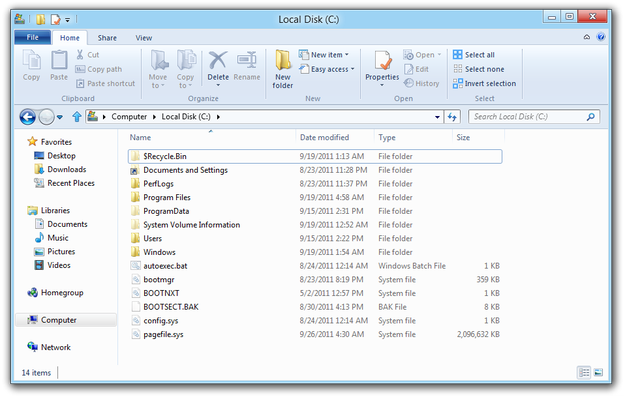
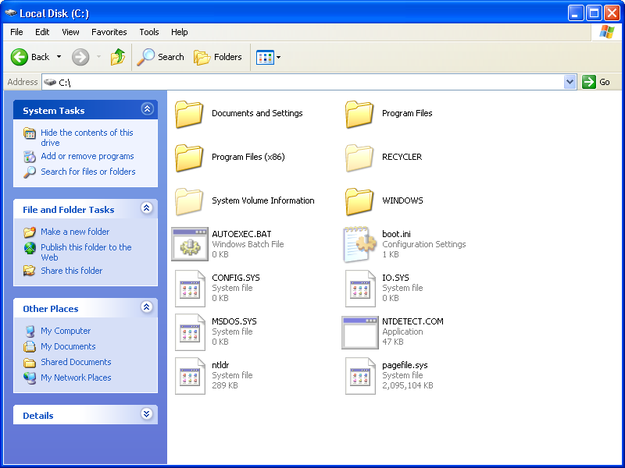
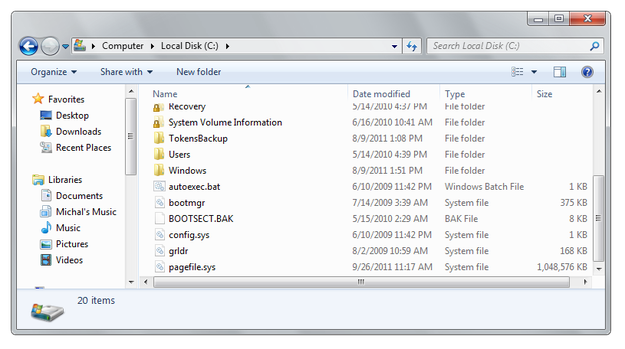
Il file hiberfil.sys è un file di sistema nascosto usato dal servizio di ibernazione nell’ambiente Microsoft Windows per memorizzare il contenuto della RAM quando il computer va in ibernazione ed ha sempre la stessa dimensione della RAM totale installata nel computer.
Se non usi il servizio di ibernazione sul tuo computer (ad es. il tuo computer è sempre acceso), puoi disabilitarlo e risparmiare spazio su disco sul tuo hard disk di sistema, perché anche il file hiberfil.sys verrà rimosso dalla root della partizione di sistema.
Come eliminare hiberfil.sys in Windows XP
Per impostazione predefinita Windows XP ha il servizio di ibernazione disabilitato, perché al momento del suo rilascio molti componenti hardware non supportavano l’ibernazione.
Molti produttori di computer che hanno preinstallato Windows XP su hardware compatibile, hanno impostato il servizio di ibernazione su abilitato. Se non hai bisogno di usare l’ibernazione sul tuo computer, puoi disabilitarla.
-
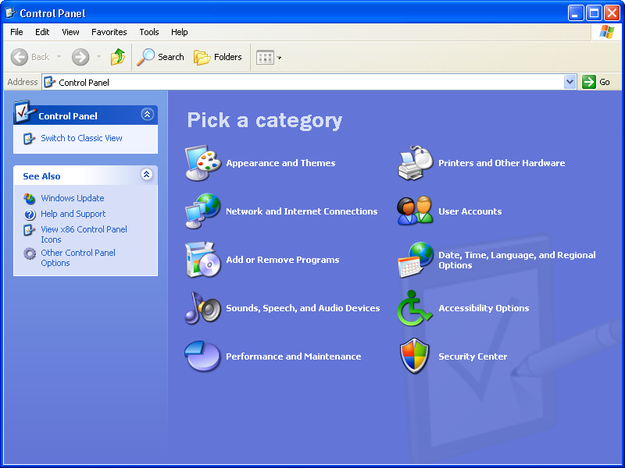
Apri il menu Start e fai clic sull’opzione Pannello di controllo.
-
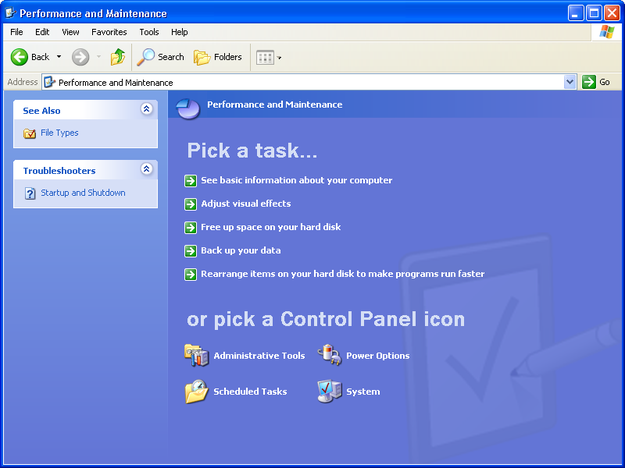
Vai al menu Prestazioni e manutenzione e fai clic su Opzioni risparmio energia.
-
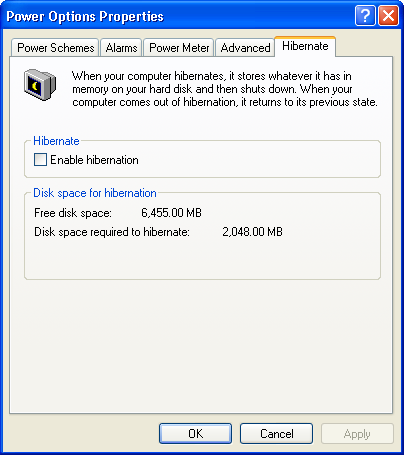
Fai clic sulla scheda Iberna e deseleziona la casella accanto all’opzione Abilita ibernazione, quindi applica le modifiche facendo clic sul pulsante OK.
-
L’ibernazione è disabilitata e hiberfil.sys viene rimosso dall’hard disk di sistema.
Come eliminare hiberfil.sys in Windows Vista e Windows 7
-
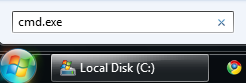
Apri il menu Start e digita cmd.exe nella casella Cerca.
-
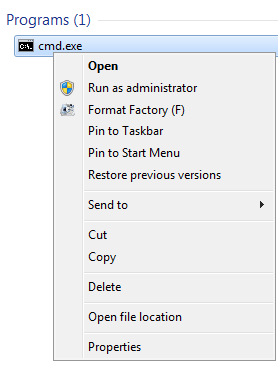
Fai clic con il pulsante destro su cmd.exe e seleziona l’opzione Esegui come amministratore.
-
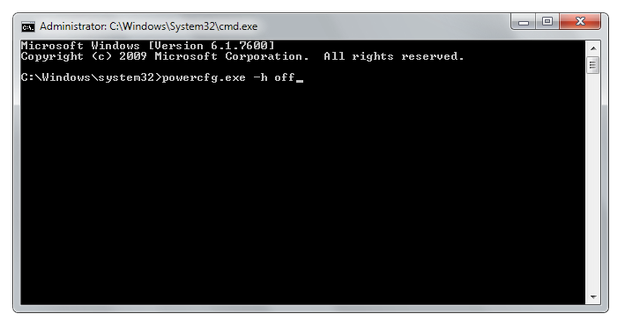
Digita powercfg.exe -h off nel prompt dei comandi e premi Invio.
-
L’ibernazione è disabilitata e hiberfil.sys viene rimosso dall’hard disk di sistema.
Come eliminare hiberfil.sys in Windows 8
-
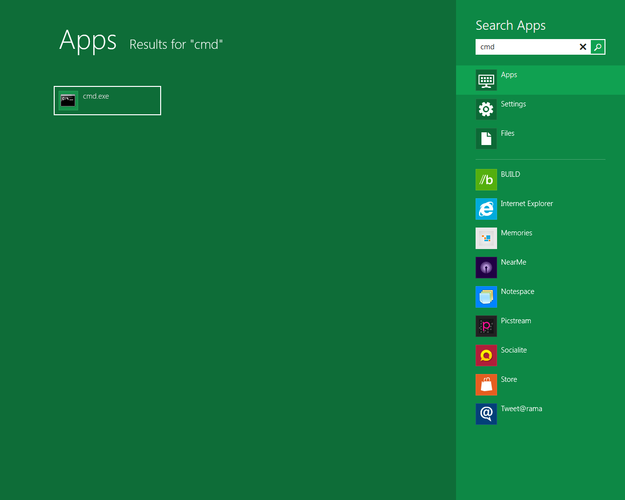
Digita cmd nel gestore programmi di Metro. Dopodiché fai clic con il pulsante destro del mouse sul riquadro CMD.exe.
-
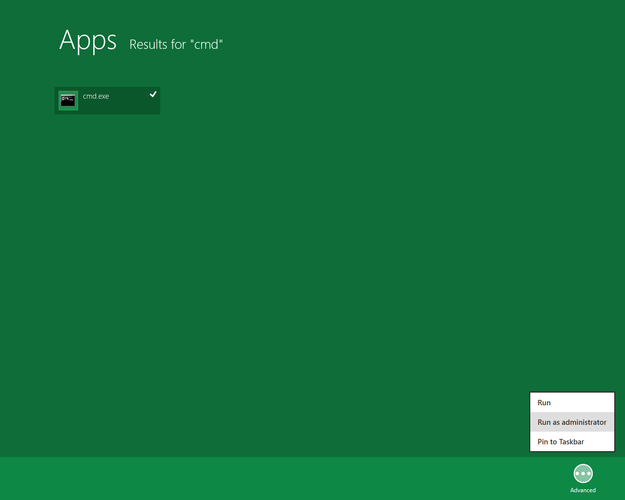
Scegli l’opzione Avanzate nel menu della barra inferiore e seleziona l’opzione Esegui come amministratore.
-
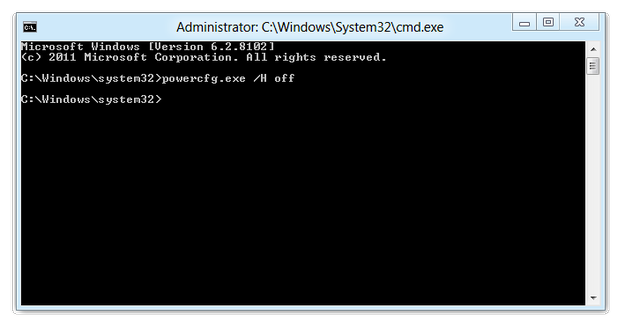
Digita powercfg.exe /H off nel prompt dei comandi e premi Invio.
-
L’ibernazione è disabilitata e hiberfil.sys viene rimosso dal computer.