Language
Extensões relacionadas:
Hibernação é um recurso de muitos sistemas operacionais usado para iniciar um computador mais rapidamente após ser desligado. A hibernação também deve ser suportada pelo hardware instalado no computador. Antes do computador ser colocado no modo de hibernação, o sistema salva todo o conteúdo da RAM no disco rígido, assim, quando o sistema for ligado novamente, ele será restaurado no estado anterior à hibernação.
O que é hiberfil.sys
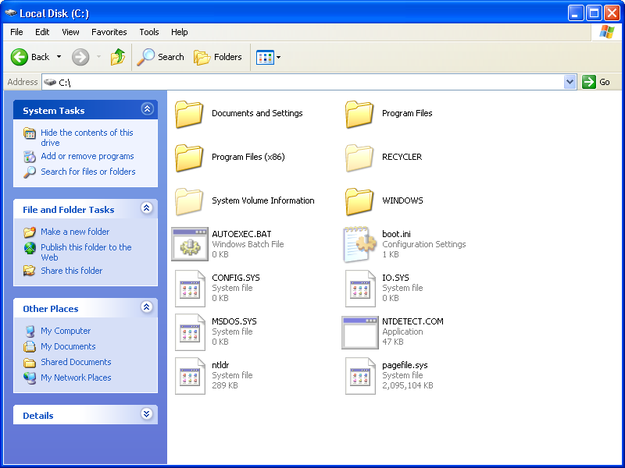
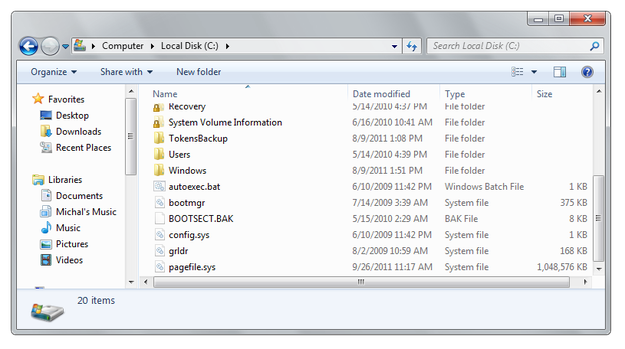
O hiberfil.sys é um arquivo de sistema oculto usado pelo serviço de hibernação no sistema operacional Microsoft Windows para armazenar o conteúdo da RAM quando o computador entra em hibernação e sempre tem o mesmo tamanho que a RAM total instalada no computador.
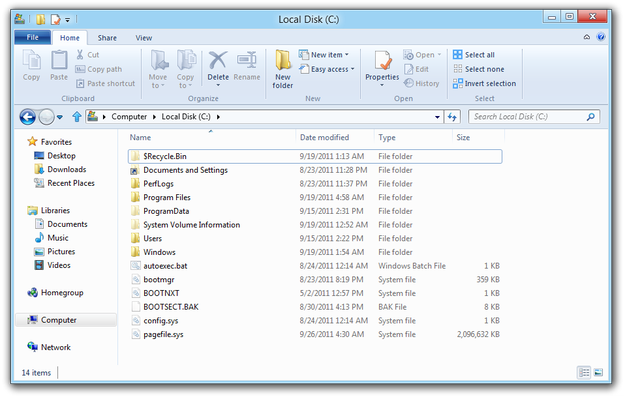
Se você não utiliza o serviço de hibernação no seu computador (por exemplo, seu computador está sempre ligado), você pode desativá-lo e economizar espaço em disco no HD do seu sistema, pois o arquivo hiberfil.sys também será removido da raiz da partição do sistema.
Como deletar o hiberfil.sys no Windows XP
Por padrão, o Windows XP tem o serviço de hibernação desativado, pois quando foi lançado, muitos componentes de hardware não suportavam a hibernação.
Muitos fabricantes de computadores que pré-instalaram o Windows XP em computadores compatíveis habilitaram o serviço de hibernação. Se você não precisa usar a hibernação no seu computador, pode desativá-la.
-
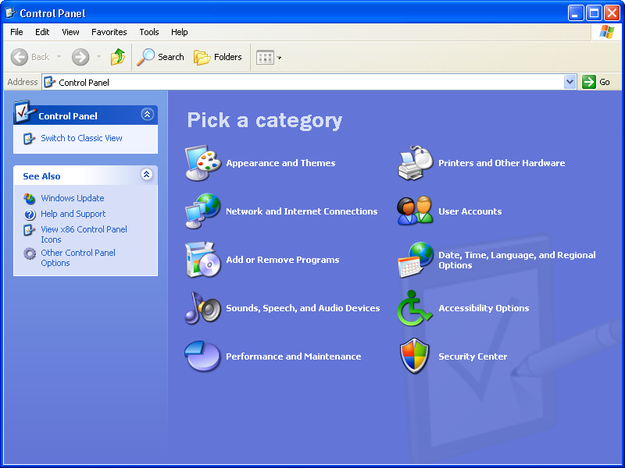
Abra o menu Iniciar e clique na opção Painel de Controle.
-
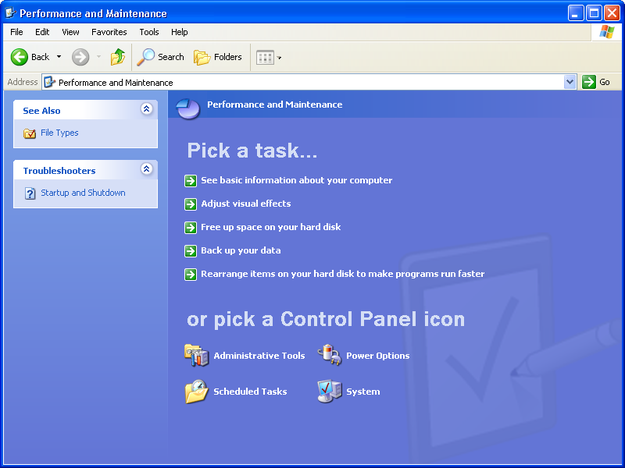
Vá ao menu Desempenho e Manutenção e clique em Opções de Energia.
-
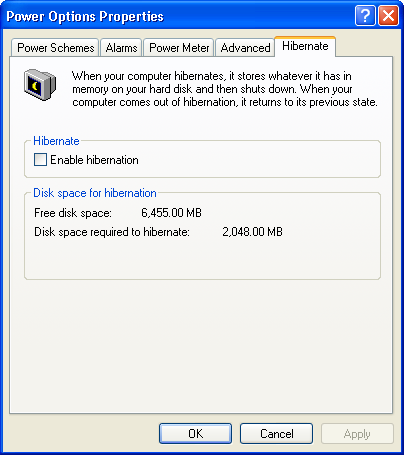
Clique na aba Hibernar e desmarque a caixa ao lado da opção Ativar hibernação e aplique as alterações clicando no botão OK.
-
A hibernação estará desativada e o arquivo hiberfil.sys será removido do disco rígido do sistema.
Como deletar o hiberfil.sys no Windows Vista e Windows 7
-
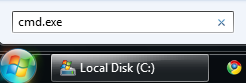
Abra o menu Iniciar e digite cmd.exe na caixa de Pesquisa.
-
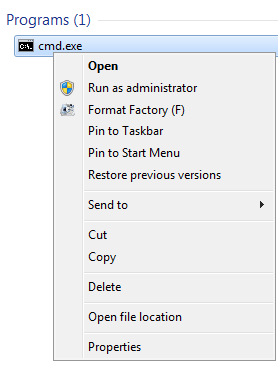
Clique com o botão direito do mouse em cmd.exe e selecione a opção Executar como administrador.
-
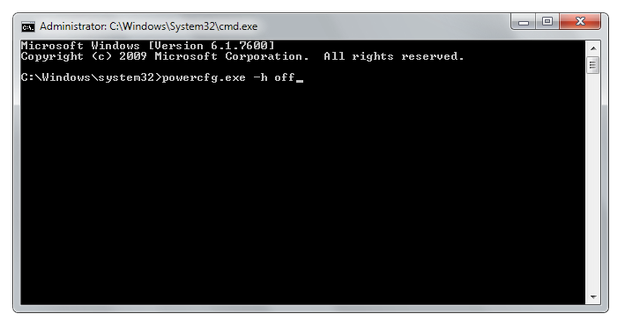
Digite powercfg.exe -h off no prompt de comando e pressione Enter.
-
A hibernação estará desativada e o arquivo hiberfil.sys será removido do disco rígido do sistema.
Como deletar o hiberfil.sys no Windows 8
-
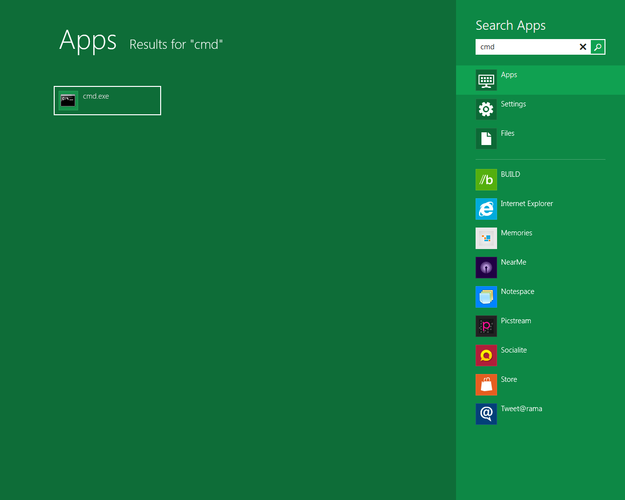
Digite cmd no gerenciador de programas Metro. Depois clique com o botão direito no bloco CMD.exe.
-
Escolha a opção Avançado na barra de menu inferior e selecione a opção Executar como administrador.

-
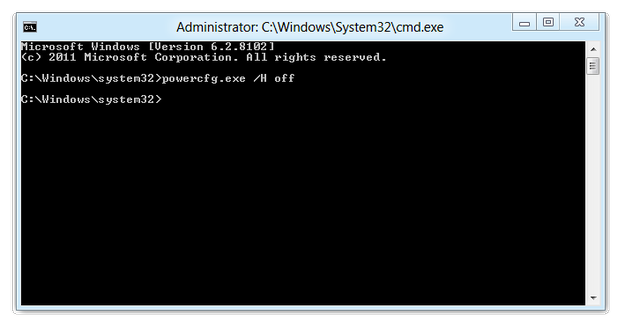
Digite powercfg.exe /H off no prompt de comando e pressione Enter.
-
A hibernação estará desativada e o arquivo hiberfil.sys será removido do computador.