
 Language
Estensioni correlate:
Hai appena acquistato una videocamera AVCHD come Sony Handycam HDR-XR100, JVC Everio GZ-MG330, Canon FS10, Sharp VLAH151U Hi8, Panasonic DV PROLINE, o alcune delle tante altre disponibili, e hai girato i tuoi primi video AVCHD con essa, che ha salvato i tuoi file nel formato MTS, MTS2 o TS.
AVCHD è il nuovo formato video ad alta definizione per videocamere. AVCHD sta per Advanced Video Codec, High Definition ed è stato sviluppato congiuntamente da Sony e Panasonic, ma anche i produttori JVC e Canon utilizzano AVCHD per le loro videocamere consumer ad alta definizione.
I file AVCHD sono molto difficili da riprodurre su QuickTime Player o iTunes e solitamente non è possibile importarli direttamente in iMovie, Final Cut Pro o in altri strumenti di editing video per lavorarci. Per questo motivo, gli utenti hanno bisogno di un software pratico che possa leggere, modificare e convertire i file AVCHD. Doremisoft AVCHD Converter per Mac è un'ottima scelta e nel semplice tutorial passo-passo qui sotto ti mostreremo come puoi convertire i tuoi file MTS2, MTS o TS fatti in casa in altri formati di file, così potrai mostrare più facilmente i video HD alla tua famiglia, colleghi e amici.
Come convertire facilmente i file video AVCHD su Mac
Passo 1: Procurati AVCHD Converter per Mac
Scarica e avvia la versione di prova gratuita di AVCHD Converter per Mac. Una volta completato il download, esegui il file "DoremisoftMacAVCHDConverterTrial3.0.1.dmg" e installa l'applicazione per Mac.
Passo 2: Copia i file AVCHD (MTS, MTS2 o TS) dalla tua videocamera al Mac
Collega la videocamera al computer tramite un cavo USB e trasferisci i video AVCHD che desideri modificare o convertire sull'hard disk.
Passo 3: Avvia Doremisoft AVCHD Converter per Mac
Avvia l'applicazione, poi clicca su Add Files e seleziona i file AVCHD che vuoi convertire in un altro formato. Doremisoft AVCHD Converter per Mac ha un'interfaccia facile da usare e supporta la maggior parte dei formati di file più popolari, inclusi i file iDVD. Inoltre, include un convertitore batch, così puoi convertire più file con un solo clic.
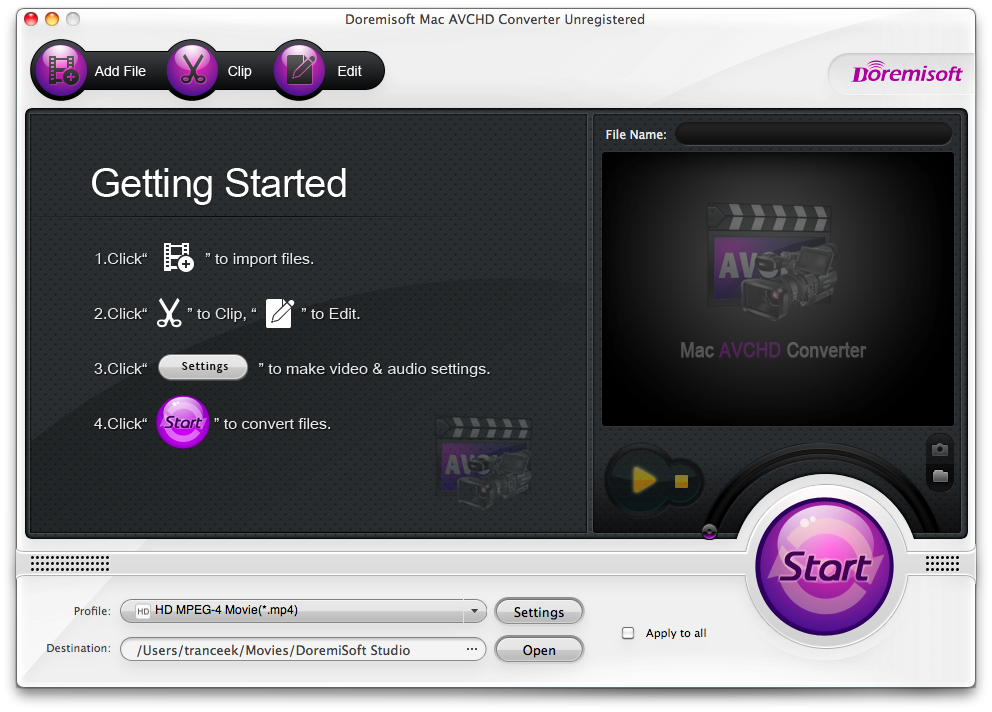
Passo 4: Seleziona il formato video in cui desideri convertire i tuoi file
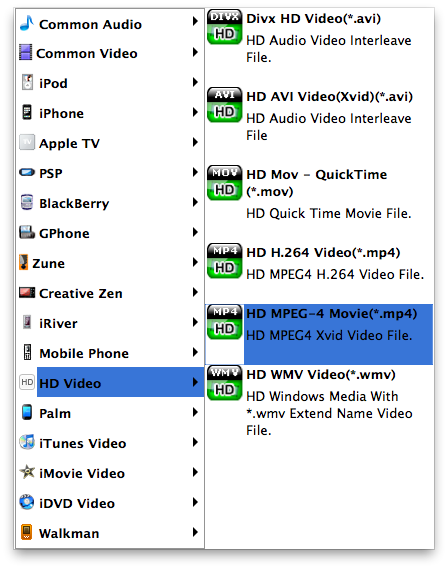
Clicca su Profile per selezionare il formato di output per il tuo video AVCHD e utilizza il pulsante di sfoglia per scegliere la posizione desiderata per i file convertiti. Doremisoft AVCHD Converter per Mac è in grado di convertire i tuoi file video in molteplici formati tra cui:
- MPEG-4 formato filmato per modificare il video AVCHD in iMovie
- MOV formato file per riprodurre i filmati AVCHD in QuickTime player
- FLV formato per caricare i tuoi video su YouTube e riprodurli con Flash Player
- AVI formato per Windows Movie Maker e Windows Media Player
Il convertitore Doremisoft AVCHD per Mac supporta anche molti altri formati per vari videoplayer e dispositivi, come puoi vedere nello screenshot qui sotto.
Passo 5: Converti i tuoi file AVCHD
Premi il pulsante Start in basso nella finestra dell'applicazione per convertire i tuoi file AVCHD nel formato video desiderato. Puoi verificare i file convertiti con il pulsante Open.
Ora puoi copiare il file AVCHD convertito dalla videocamera al tuo iPhone, iPod o iPad e godertelo.
Collega il tuo iPhone al computer e copia il file video video convertito in MP4 sul tuo iPhone o altro dispositivo Apple, così potrai godertelo in movimento.
Puoi anche caricare i tuoi file su YouTube!
Nel Passo 4 della nostra guida, tutto quello che devi fare è convertire il tuo video della videocamera (MTS, M2TS, TS, TP, TRP) in formato FLV (formato video YouTube), quindi accedere a YouTube e caricare il video FLV convertito su YouTube per condividerlo con il mondo!