
 Language
Estensioni correlate:
CONSIGLIO: Scopri come eseguire il backup e ripristinare le estensioni di Chrome
Il browser web Chrome offre agli utenti molte estensioni (add-on) che possono migliorare notevolmente la funzionalità del browser o aggiungere alcune funzioni pratiche. Alcuni utenti possono quindi abituarsi così tanto ad alcune estensioni da non riuscire a immaginare di lavorare senza di esse.
Sfortunatamente, quando il tuo computer necessita di una reinstallazione (problemi con l'hdd per esempio) o devi passare a un altro computer, cercare tutte le estensioni di Chrome può richiedere molto tempo e alcune potrebbero non essere più disponibili.
In questo articolo ti mostreremo come eseguire rapidamente il backup e trasferire le estensioni di Chrome da una macchina all'altra.
Trasferimento manuale delle estensioni di Chrome
Se per qualche motivo non utilizzi un account Google e non effettui l'accesso nel browser Chrome, puoi creare un backup manuale delle tue estensioni e trasferirle su un altro computer.
Puoi navigare manualmente nella cartella delle estensioni oppure usare la combinazione di tasti Win+R e incollare la seguente linea:
%UserProfile%\AppData\Local\Google\Chrome\User Data\Default
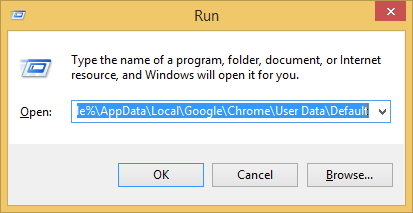
Modo rapido per raggiungere la cartella delle estensioni
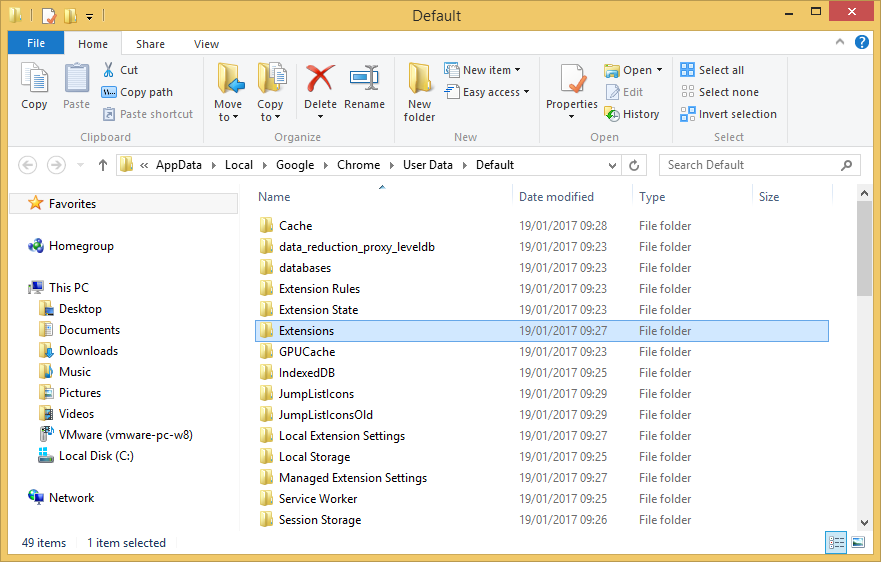
Posizione della cartella delle estensioni sul disco locale
In entrambi i casi, raggiungerai la cartella Extensions che contiene tutti gli add-on utilizzati nel tuo browser Chrome. Per trasferirli su un altro computer, dovrai copiarli (ad esempio tramite una chiavetta USB) e posizionarli nella stessa cartella esatta sull'altro computer. Una volta aperto Chrome, tutte le estensioni dovrebbero essere caricate nel tuo browser.
Potrebbe non funzionare al 100% ogni volta, le estensioni più vecchie potrebbero non essere supportate nelle versioni più recenti di Chrome e alcune impostazioni specifiche o altri dati locali utilizzati da questi add-on potrebbero essere salvati altrove e quindi non caricarsi correttamente.
Backup e ripristino automatico delle estensioni di Chrome
Per gli utenti che utilizzano attivamente un account Google e accedono a Chrome, esiste un modo molto semplice per trasferire ogni tipo di dati, comprese le estensioni, tra computer.
Per farlo, prima assicurati che il tuo account Google sincronizzi le estensioni di Chrome. Puoi verificarlo nelle impostazioni di Chrome. Abbiamo creato alcuni screenshot per mostrare i passaggi necessari per raggiungere le impostazioni appropriate.
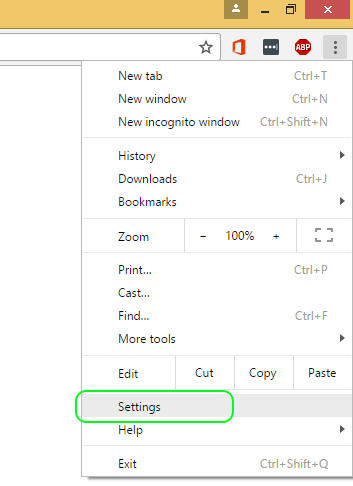
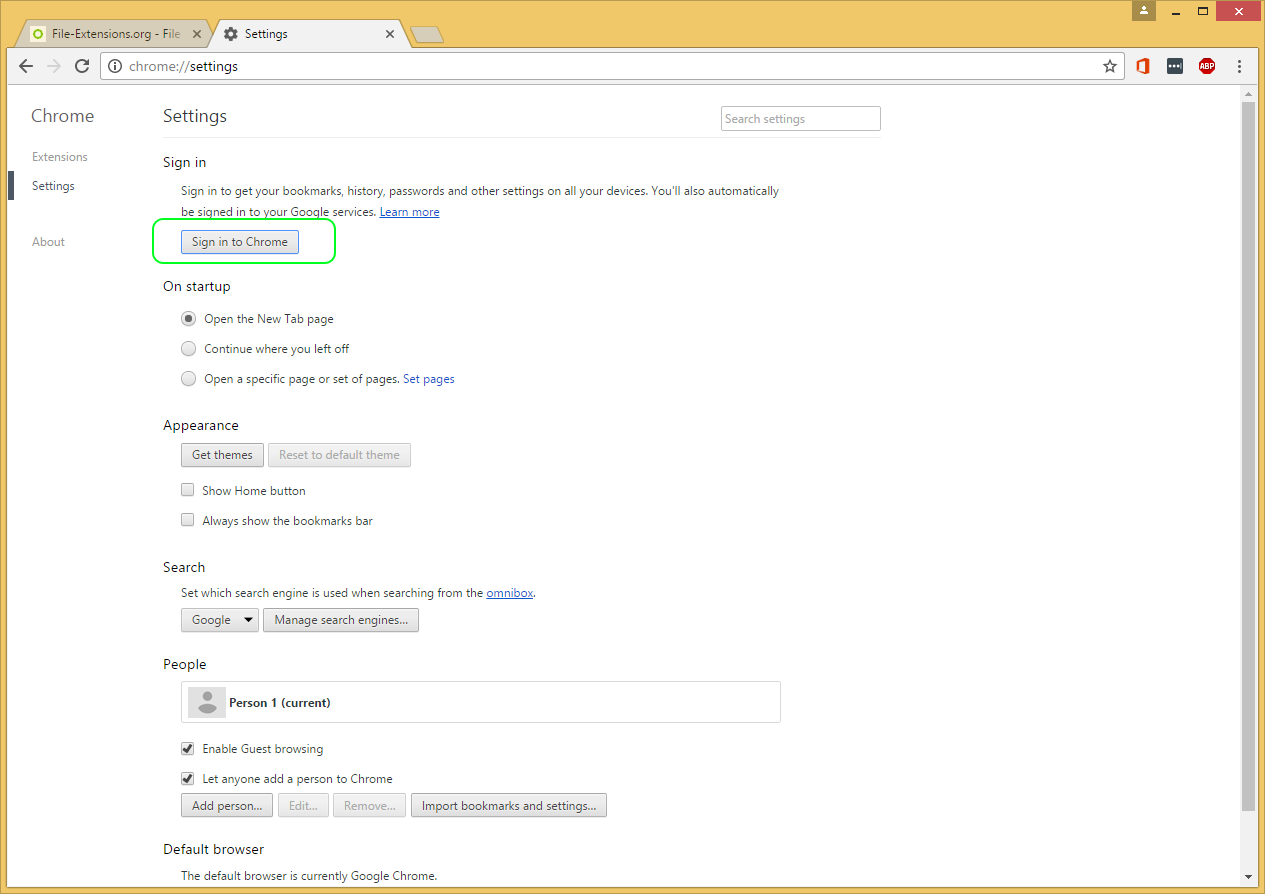
Posizione delle impostazioni di sincronizzazione in Google Chrome
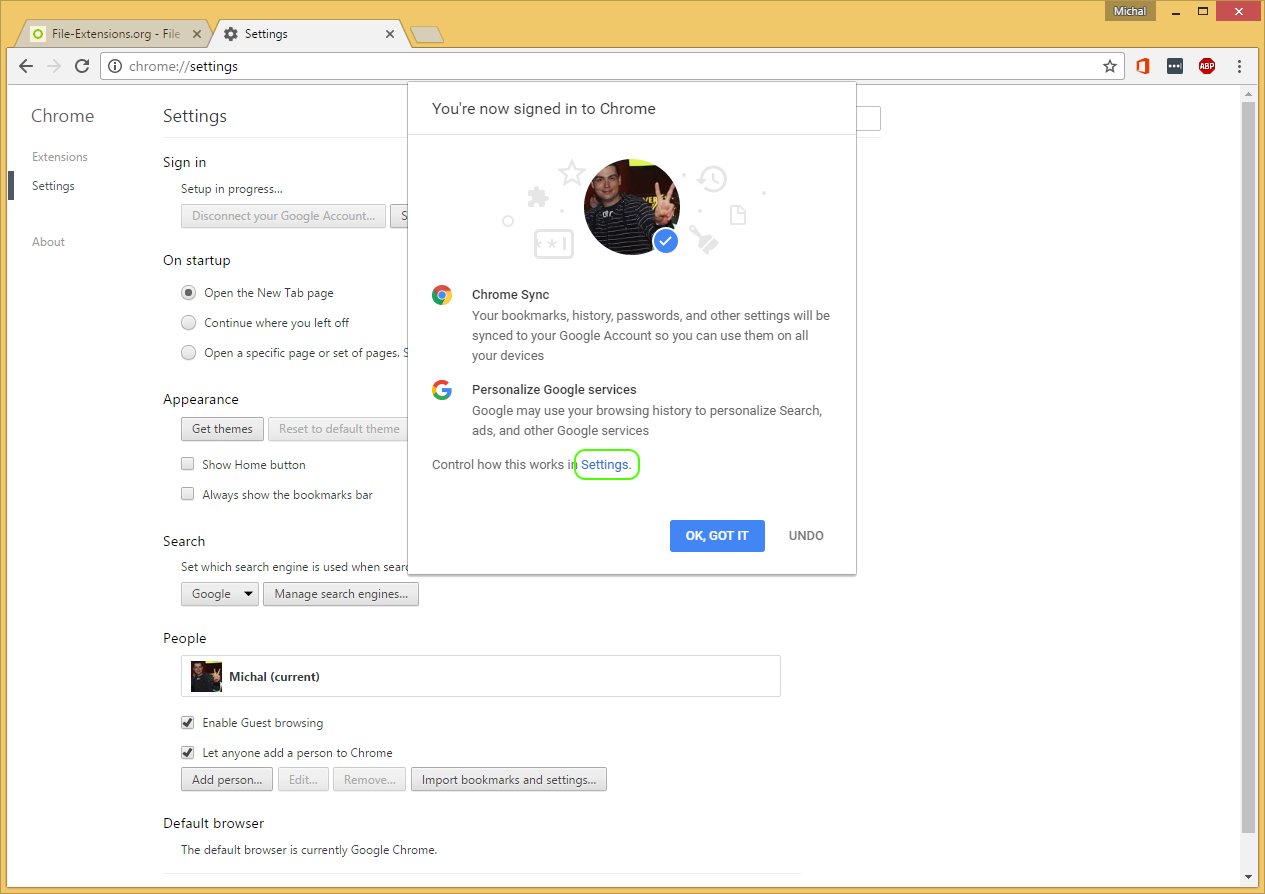
Accesso ai servizi Google
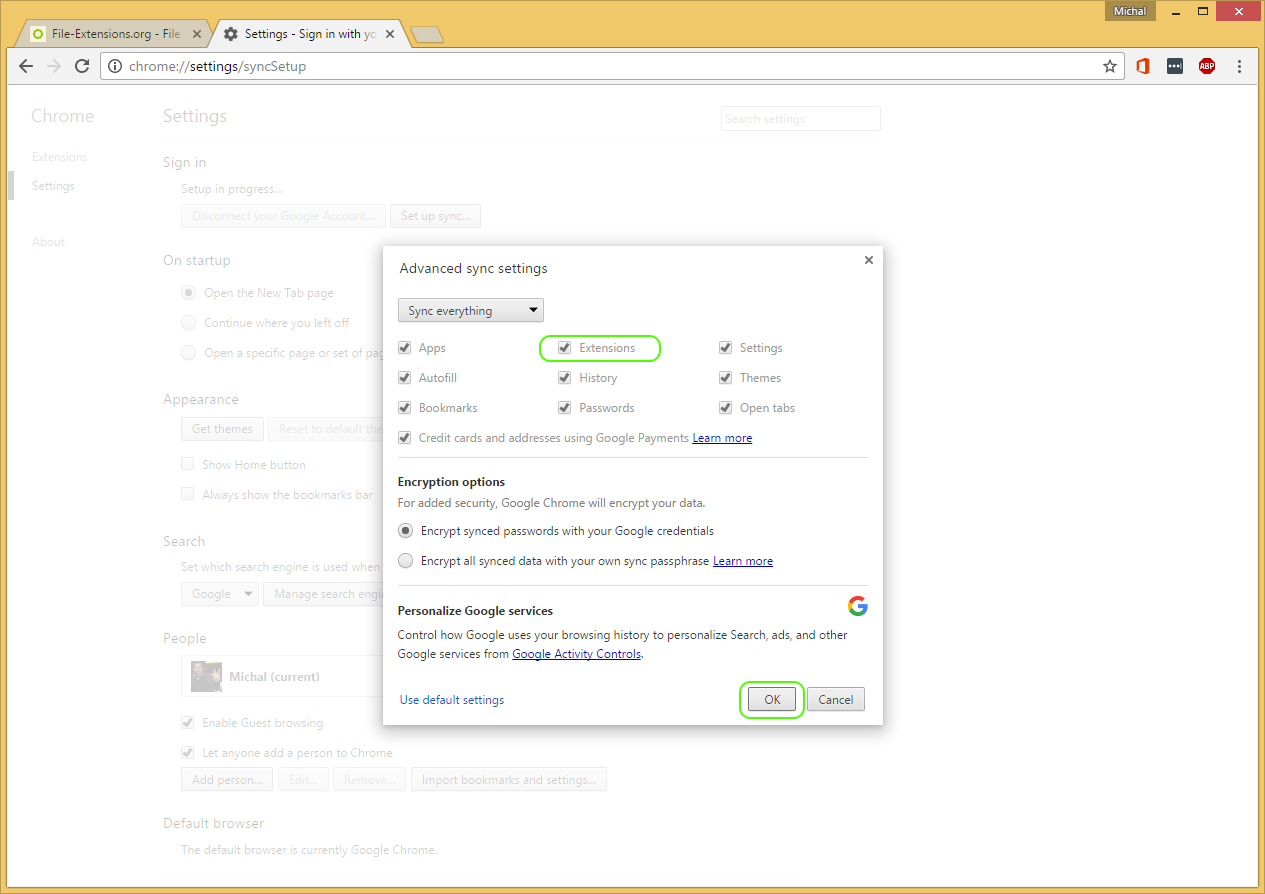
Impostazioni di sincronizzazione dell'account Google
Ciò significa che se le estensioni sono sincronizzate tramite l'account Google, ogni volta che effettui l'accesso a un browser Chrome con il tuo account Google, le estensioni saranno automaticamente scaricate e aggiunte al tuo browser.