Language
Estensioni correlate:
Come utilizzare i temi dell'ultimo Windows su Windows 7 più vecchio
Windows 8 ha introdotto nuovi sfondi desktop ampi che possono essere mostrati simultaneamente su due monitor. Questa modifica ha cambiato anche i temi predefiniti da THEMEPACK a DESKTHEMEPACK e questo rimane lo stesso anche nelle successive versioni di Windows 8.1 e nell'ultimo Windows 10.
La differenza principale tra .themepack e .deskthemepack è che i pacchetti originali contengono sfondi JPEG fino a una risoluzione di ~1920x1200, mentre i pacchetti più recenti contengono immagini con risoluzione ~3840x1200.
Questo significa che i nuovi temi distribuiti da Microsoft non possono essere usati su macchine Windows 7 precedenti, ma è possibile usare liberamente i temi più vecchi in Windows 10.
Esistono molti siti web che offrono temi desktop gratuiti per Windows 10. I pacchetti che contengono belle immagini ad alta risoluzione per singolo monitor ~2560x1440 possono essere riutilizzati su vecchie macchine Windows 7 e questo articolo ti mostrerà come.
Tieni presente che non puoi aggiungere il supporto per temi desktop multi-monitor in Windows 7, puoi solo riutilizzare le immagini dai nuovi file .deskthemepack in modo che possano essere usate in Windows 7.
Come trasformare un pacchetto DESKTHEMEPACK in un pacchetto THEMEPACK
Sfortunatamente, non esiste un convertitore che possa semplicemente trasformare file .deskthemepack in file .themepack , quindi devi usare la seguente soluzione alternativa.
Decomprimere il pacchetto tema di Windows 10
Trova e scarica un file .deskthemepack che vuoi usare su Windows 7. Alcuni siti web offrono anche una scelta tra versioni per Windows 7 e Windows 8/8.1/10, cosa che può evitarti tutto questo lavoro.
Una volta che hai il file, puoi decomprimerlo usando qualsiasi strumento che supporti il formato CAB di Windows, ad esempio il popolare 7-zip.
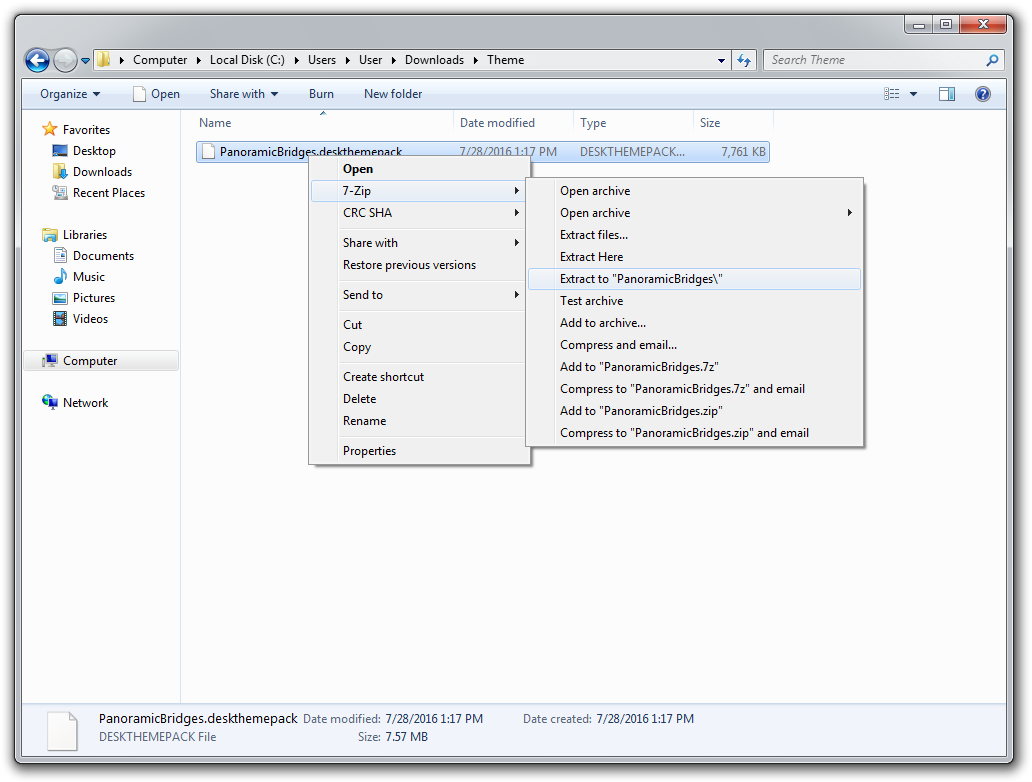
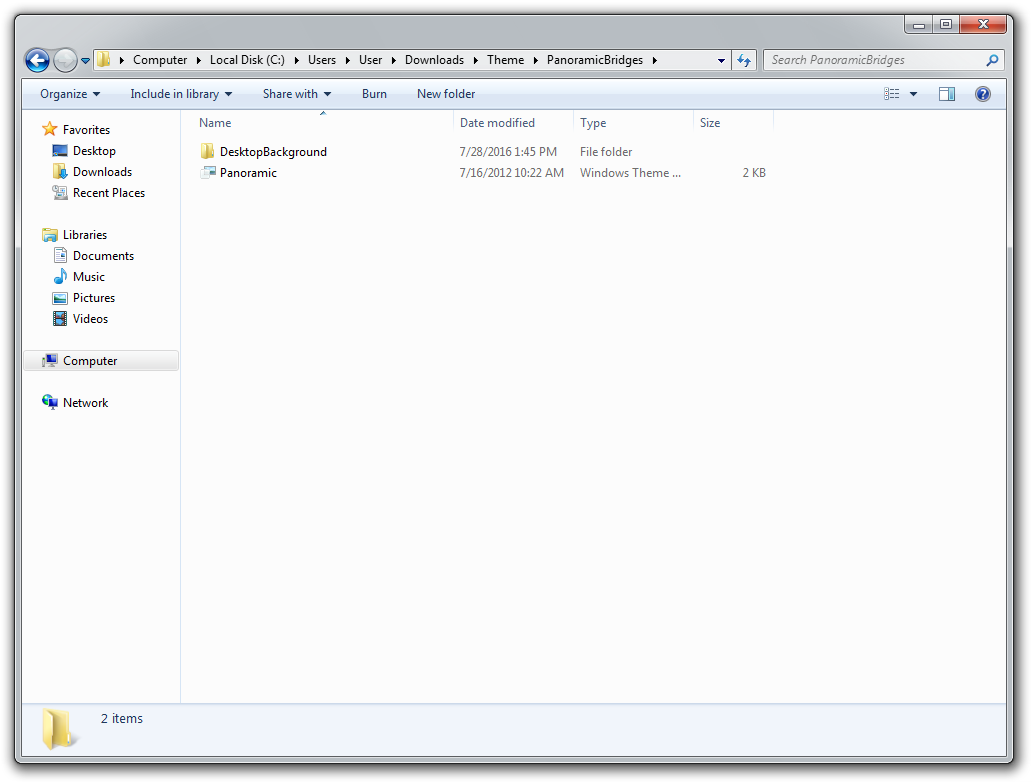
Dopo l'estrazione del pacchetto, puoi vedere il contenuto effettivo, cioè una o più cartelle, un insieme di file di impostazioni e configurazione E le belle immagini ad alta risoluzione che si trovano nella cartella DesktopBackground .
Crea un nuovo pacchetto themepack
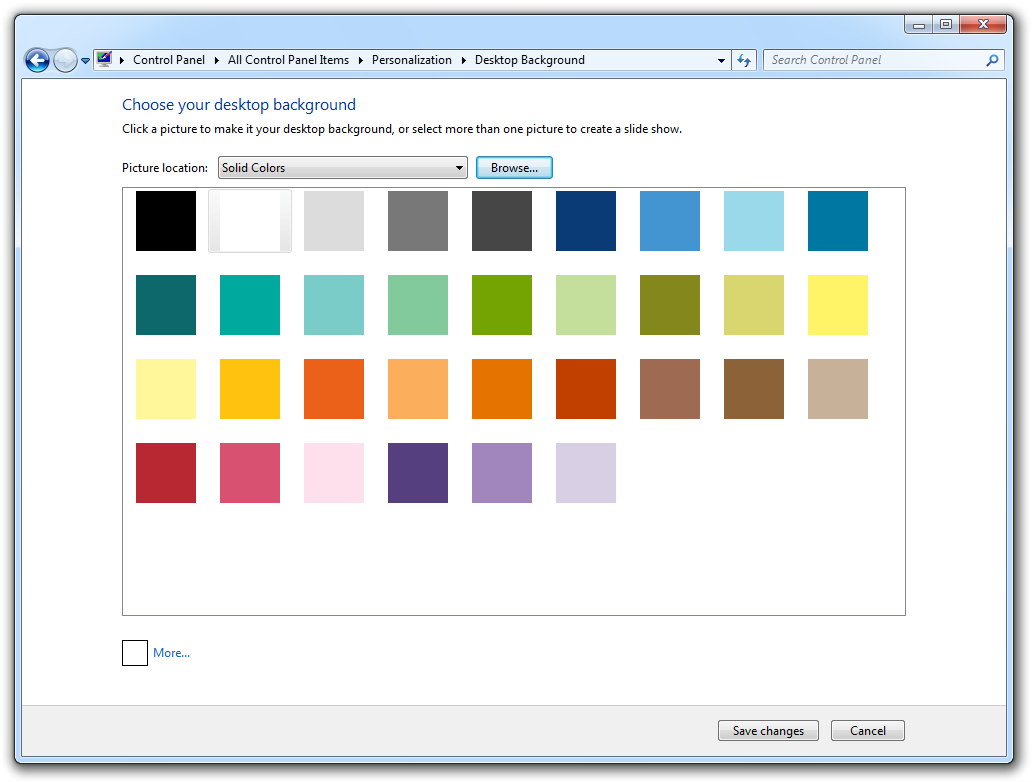
Una volta che hai le immagini, è ora di creare un nuovo themepack per Windows 7. Apri il pannello di controllo Personalizza (o fai clic destro sul desktop e seleziona Personalizza) e clicca sull'opzione "Desktop Backgrounds" nella parte inferiore della finestra del pannello di controllo.
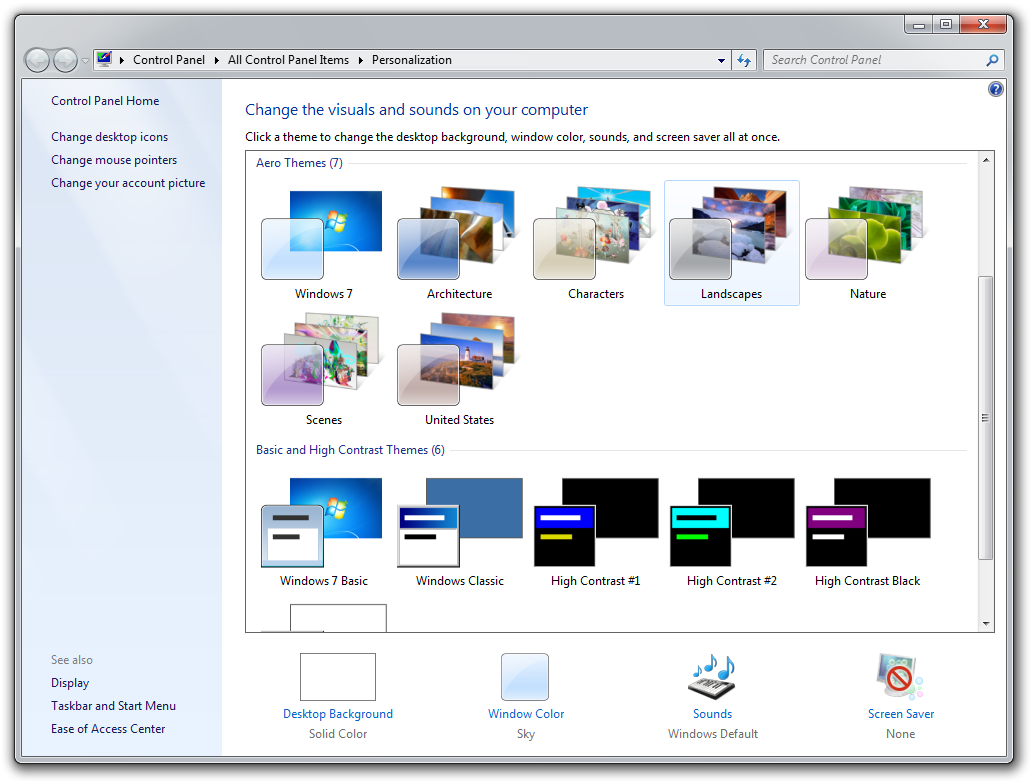
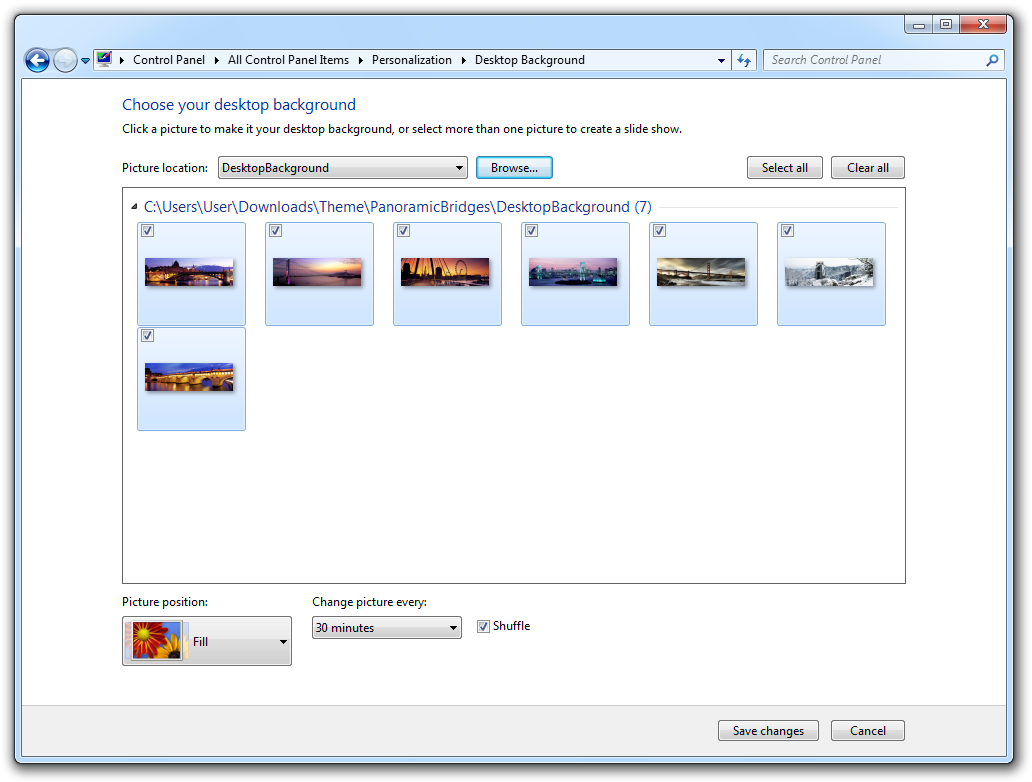
Clicca su "Sfoglia..." nella schermata successiva e trova la cartella DesktopBackground decompressa con le immagini dal pacchetto .deskthemepack .
Una volta fatto questo, vedrai lo sfondo del desktop cambiato. Ora puoi selezionarli tutti o sceglierne alcuni, ma probabilmente dovrai modificare le impostazioni di "Posizione dell'immagine", specialmente se il desktop è impostato a una risoluzione inferiore rispetto a quella degli sfondi. Ci sono altre impostazioni che potrai modificare successivamente.
Salva il nuovo pacchetto themepack
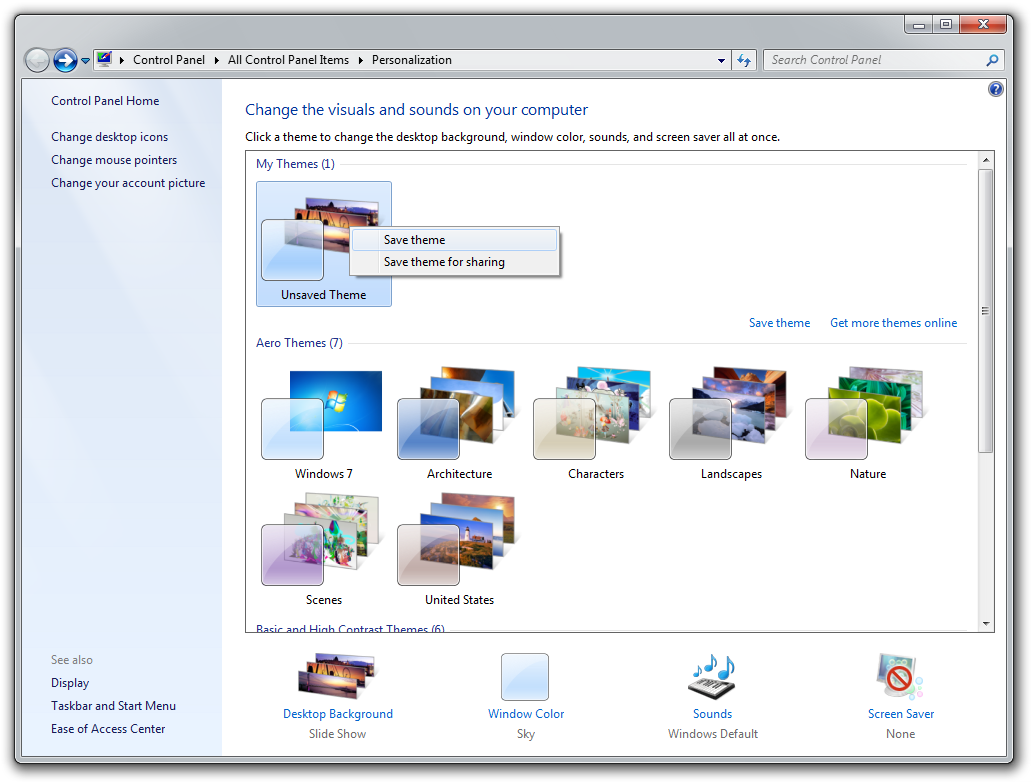
Quando tutto è impostato e sei soddisfatto delle modifiche, clicca semplicemente sul pulsante "Salva modifiche" e tornerai al pannello di controllo Personalizza . Una volta lì, fai clic destro sul nuovo tema e seleziona l'opzione "Salva tema".
Per ottenere il file .themepack, devi selezionare l'opzione "Salva tema per la condivisione" che salverà il file sul disco rigido così potrai eventualmente condividerlo con altri o applicarlo su un altro computer.
E questo è tutto. Come vedi, lo sfondo originale di Windows 8/10 può essere applicato su un computer con Windows 7.