
 Language
Powiązane rozszerzenia:
 Kiedy zgromadzisz dużą liczbę cyfrowych zdjęć, na przykład z ostatnich wakacji, i możesz potrzebować zmienić ich nazwy, ręczne wykonywanie tej pracy plik po pliku jest po prostu okropne. Ten irytujący problem można łatwo rozwiązać za pomocą odpowiedniej aplikacji, a w przeciwnym razie bardzo czasochłonna praca może zostać ukończona w kilka sekund.
Doświadczeni użytkownicy Maca mogą również użyć programu Automator i utworzyć skrypt wsadowy do zmieniania nazw plików. Istnieją jednak bezpłatne aplikacje na Maca, które pomogą Ci zmieniać nazwy plików za pomocą kilku kliknięć.
Treść:
Wsadowa zmiana nazw wielu plików za pomocą NameChanger dla Mac
NameChanger to bezpłatna aplikacja do zmiany nazw plików dla Mac OS X 10.6 i nowszych. Aby ją zainstalować, pobierz NameChanger.app z witryny MRR i skopiuj ją do folderu Aplikacje (Applications).

Użytkownicy systemu OS X 10.8 i 10.9 będą musieli zmienić opcję Pozwól aplikacjom pobranym z: na Wszędzie (Preferencje systemowe → Bezpieczeństwo i prywatność → Ogólne). W przeciwnym razie aplikacja nie uruchomi się.
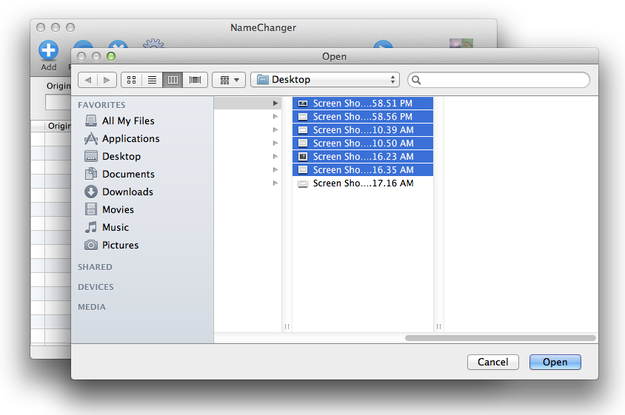
Otwórz NameChanger → Kliknij na przycisk Add w górnym menu i wybierz pliki, które trzeba zmienić.
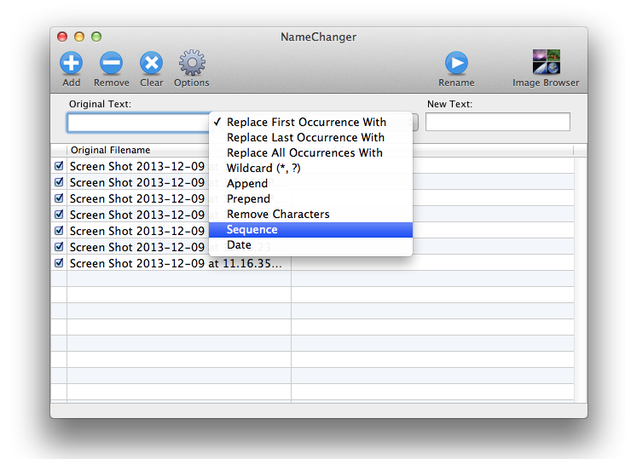
Wybierz opcje zmiany nazw z menu rozwijanego; w naszym przypadku sekwencję (jedną z najczęściej używanych przez użytkowników).
Ustaw ustawienia sekwencji.
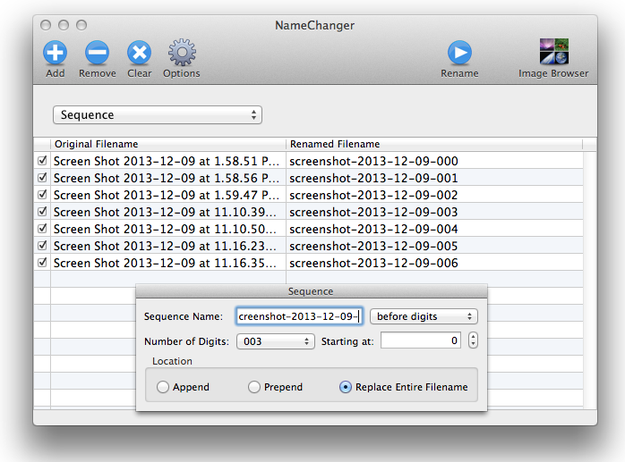
Kliknij na przycisk Rename i poczekaj, aż NameChanger zakończy zadanie zmiany nazw.
Wsadowa zmiana nazw wielu plików za pomocą muCommander dla Mac
muCommander to bezpłatny menedżer plików dla Maca, który zawiera także prosty w użyciu narzędzie do wsadowej zmiany nazw.
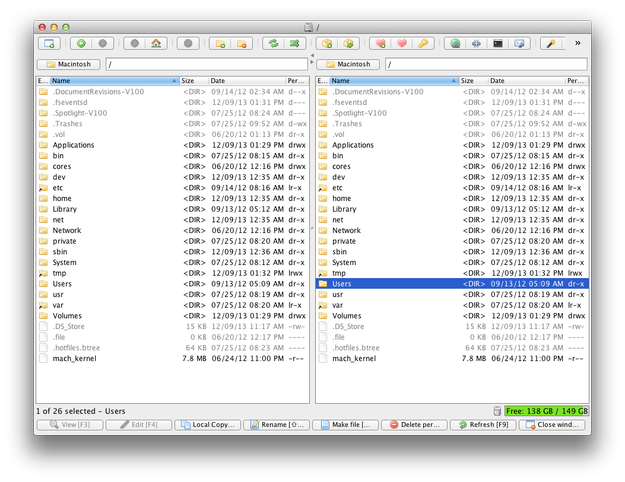
Otwórz muCommander i przejdź do folderu z plikami, które trzeba zmienić. Wybierz te pliki, klikając klawiszem Spacja lub klawiszem "+" (skrót do zaznaczenia wszystkich plików w folderze).
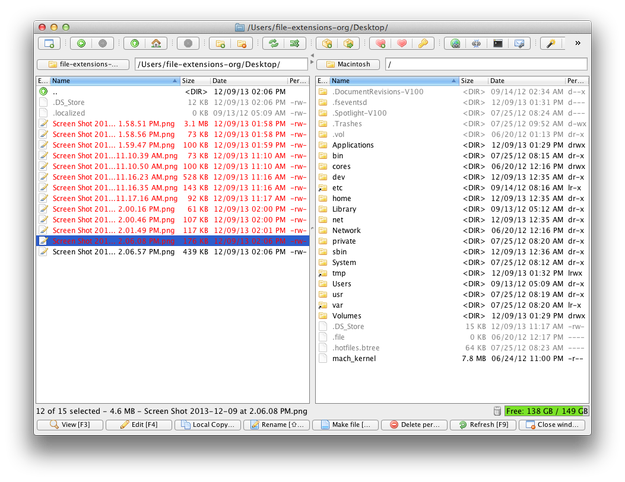
Kliknij w menu File → opcję Batch rename... (również skrót Alt+F6). Utwórz nowy pattern zmiany nazw, ustaw nową nazwę, licznik, format licznika, zakres oraz możesz także zmienić rozszerzenie pliku wszystkich plików.
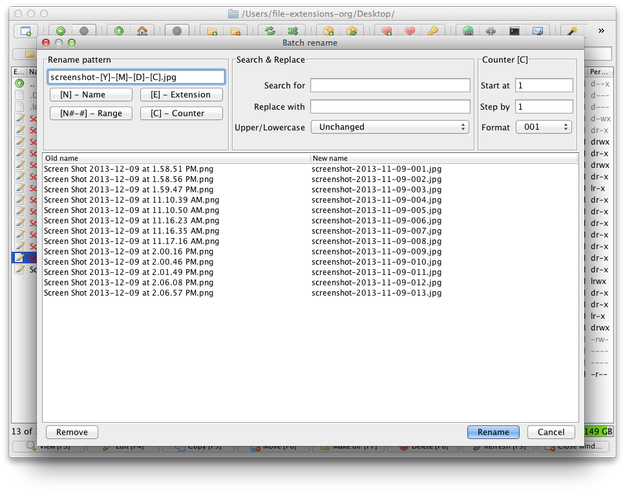
Po ustawieniu patternu zmiany nazw kliknij przycisk Rename i poczekaj, aż zadanie zmiany nazw zostanie zakończone.