
 Language
Související přípony:
 Když nasbíráte velké množství digitálních fotografií, například z vaší poslední dovolené, a možná je budete potřebovat přejmenovat, je ruční přejmenovávání soubor po souboru hrozná práce. Tento otravný problém lze snadno vyřešit vhodnou aplikací a jinak velmi časově náročná práce může být dokončena během několika sekund.
Zkušení uživatelé Macu mohou také použít program Automator a vytvořit dávkový skript pro přejmenování souborů. Existují však i bezplatné Mac aplikace, které vám pomohou s přejmenováním souborů několika kliknutími.
Obsah:
- Použijte NameChanger pro přejmenování více souborů
- Použijte muCommander pro přejmenování více souborů
Dávkové přejmenování více souborů pomocí NameChanger pro Mac
NameChanger je bezplatná aplikace pro přejmenování souborů pro Mac OS X 10.6 a vyšší. Pro instalaci stáhněte NameChanger.app z webu MRR a zkopírujte ji do složky Applications.

Uživatelé OS X 10.8 a 10.9 budou muset změnit volbu Povolit aplikace stažené z: na Kdekoli (Systémové předvolby → Zabezpečení a soukromí → Obecné). Jinak aplikace nebude spuštěna.
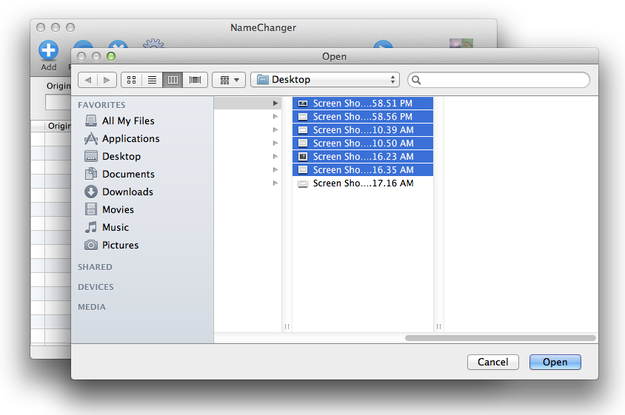
Otevřete NameChanger → Klikněte na Add tlačítko v horním menu a vyberte soubory, které potřebujete přejmenovat.
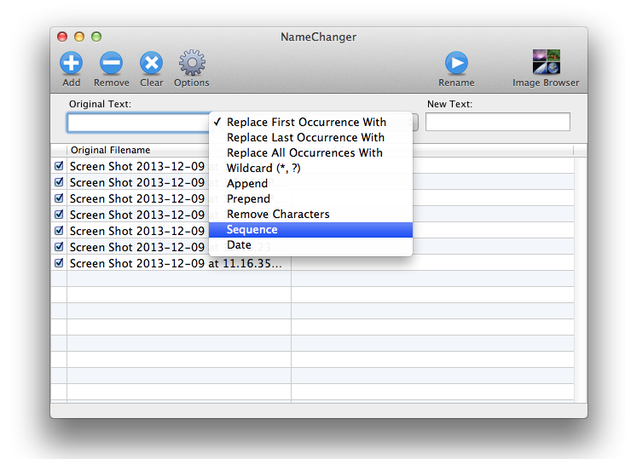
Vyberte možnosti přejmenování v roletovém menu, v našem případě sekvenci (jedna z nejčastěji používaných uživateli).
Nastavte parametry sekvence.
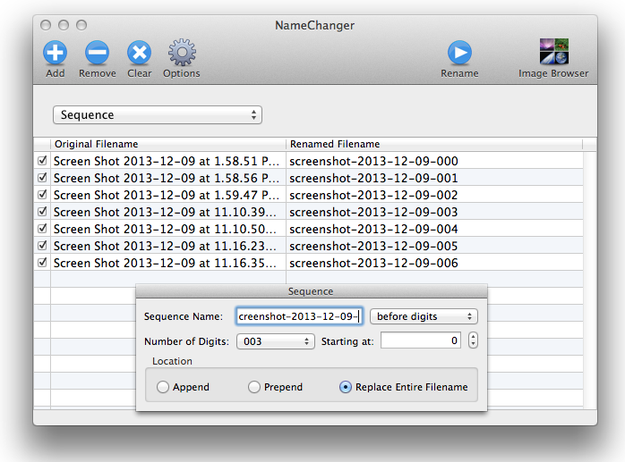
Klikněte na Rename tlačítko a počkejte, až NameChanger dokončí přejmenovávání.
Dávkové přejmenování více souborů pomocí muCommander pro Mac
muCommander je bezplatný správce souborů pro Mac, který také obsahuje snadno použitelný nástroj pro dávkové přejmenování.
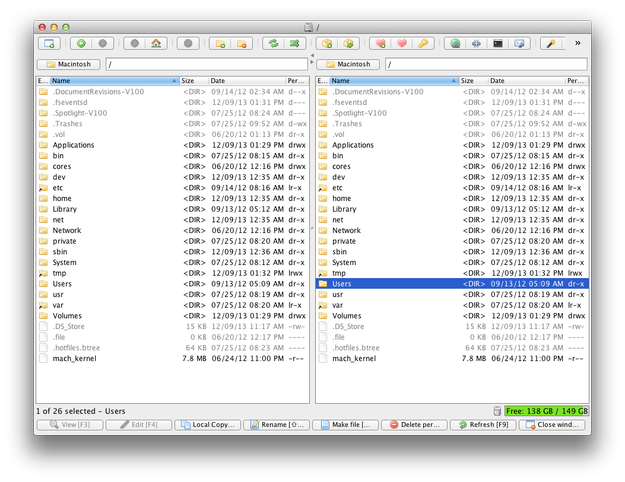
Otevřete muCommander a přejděte do složky se soubory, které potřebujete přejmenovat. Vyberte tyto soubory kliknutím s podržením klávesy Space nebo pomocí klávesy „+“ (zkratka pro výběr všech souborů ve složce).
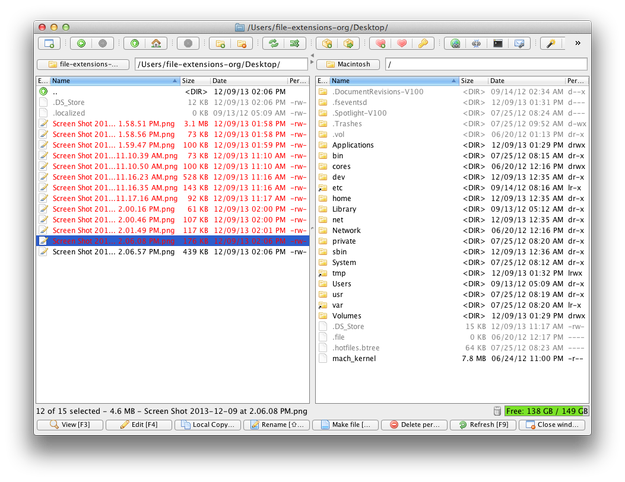
Klikněte na File menu → Batch rename... volbu (také zkratka Alt+F6). Vytvořte nový vzor přejmenování, nastavte nový název, čítač, formát čítače, rozsah a také můžete změnit příponu všech souborů.
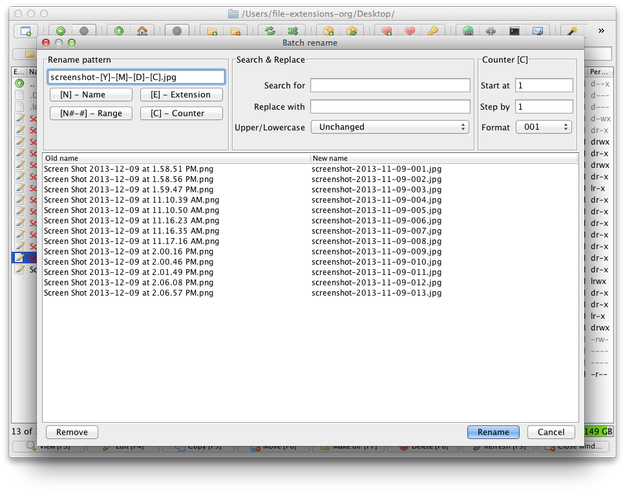
Poté, co nastavíte vzor přejmenování, klikněte na Rename tlačítko a počkejte, až bude přejmenovávání dokončeno.