
 Language
Powiązane rozszerzenia:
WSKAZÓWKA: Dowiedz się, jak tworzyć kopie zapasowe i przywracać rozszerzenia Chrome
Przeglądarka internetowa Chrome oferuje użytkownikom wiele rozszerzeń (dodatków), które mogą znacznie zwiększyć funkcjonalność przeglądarki lub dodać przydatne funkcje. Niektórzy użytkownicy tak bardzo przyzwyczajają się do niektórych rozszerzeń, że nie potrafią sobie wyobrazić pracy bez nich.
Niestety, gdy komputer wymaga ponownej instalacji (np. problemy z dyskiem twardym) albo gdy musisz przełączyć się na inny komputer, wyszukiwanie wszystkich rozszerzeń Chrome może być dość czasochłonne, a niektóre mogą już w ogóle nie być dostępne.
W tym artykule pokażemy, jak możesz szybko tworzyć kopie zapasowe i przenosić rozszerzenia Chrome z jednego komputera na drugi.
Ręczne przenoszenie rozszerzeń Chrome
Jeśli z jakiegoś powodu nie używasz Konta Google i nie logujesz się do przeglądarki Chrome, możesz utworzyć ręczną kopię zapasową swoich rozszerzeń i przenieść je na inny komputer.
Możesz albo przejść ręcznie do folderu Extensions, albo użyć kombinacji klawiszy Win+R i wkleić do niej poniższą linię:
%UserProfile%\AppData\Local\Google\Chrome\User Data\Default
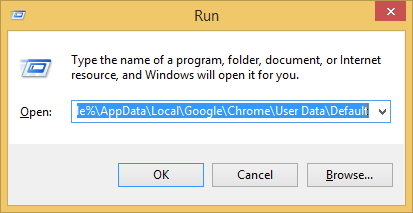
Szybki sposób dotarcia do folderu Extensions
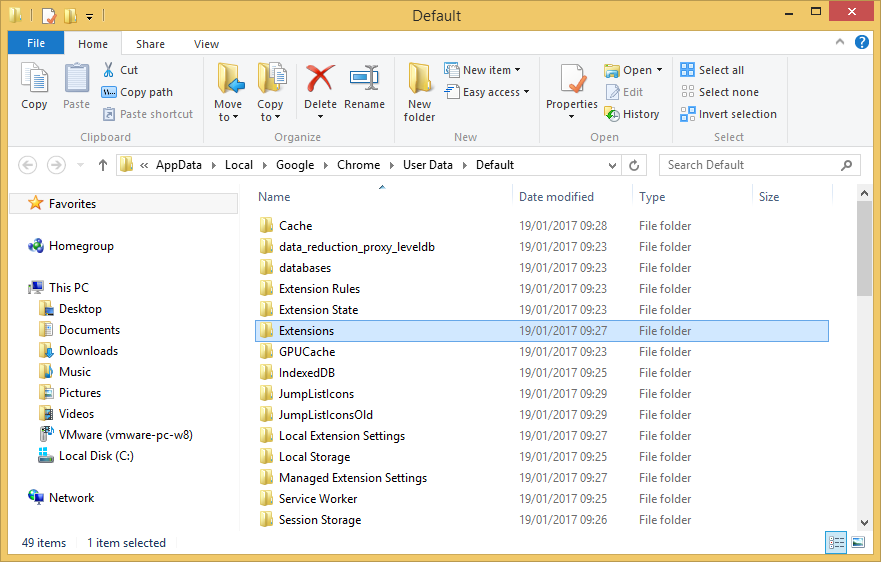
Lokalizacja folderu Extensions na dysku lokalnym
W każdej sytuacji trafisz do folderu Extensions, w którym znajdują się wszystkie dodatki używane w Twojej przeglądarce Chrome. Aby przenieść je na inny komputer, musisz je skopiować (np. za pomocą pendrive’a) i umieścić w dokładnie tym samym folderze na innym komputerze. Gdy otworzysz Chrome, wszystkie rozszerzenia powinny zostać załadowane do Twojej przeglądarki.
Może to nie działać w 100% za każdym razem — starsze rozszerzenia mogą nie być obsługiwane w nowszych wersjach Chrome, a niektóre konkretne ustawienia lub inne dane lokalne używane przez te dodatki mogą być zapisane gdzie indziej i w związku z tym mogą nie ładować się prawidłowo.
Automatyczna kopia zapasowa i przywracanie rozszerzeń Chrome
Dla użytkowników, którzy aktywnie korzystają z Konta Google i logują się do Chrome, istnieje bardzo prosty sposób przenoszenia wszelkiego rodzaju danych, w tym Extensions, między komputerami.
Aby to zrobić, najpierw upewnij się, że Twoje Konto Google synchronizuje rozszerzenia Chrome. Możesz to sprawdzić w ustawieniach Chrome. Przygotowaliśmy kilka zrzutów ekranu, aby pokazać kroki potrzebne do dotarcia do właściwych ustawień.
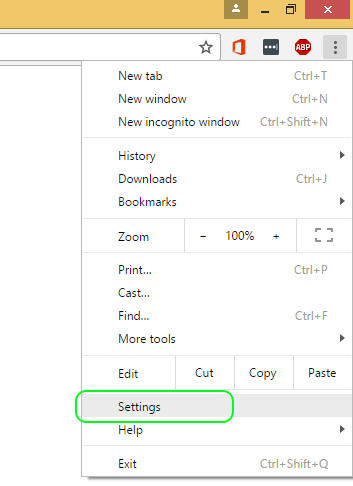
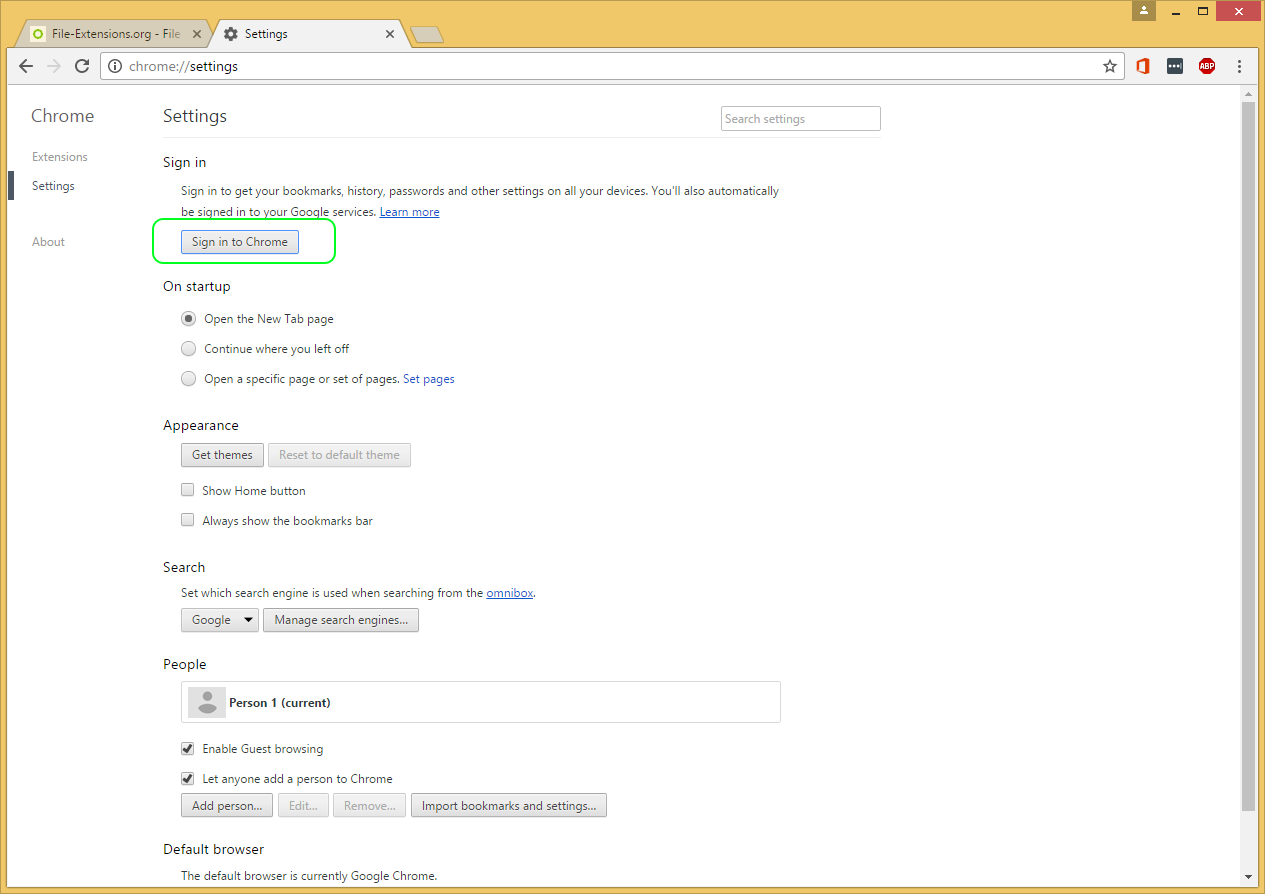
Lokalizacja ustawień synchronizacji w Google Chrome
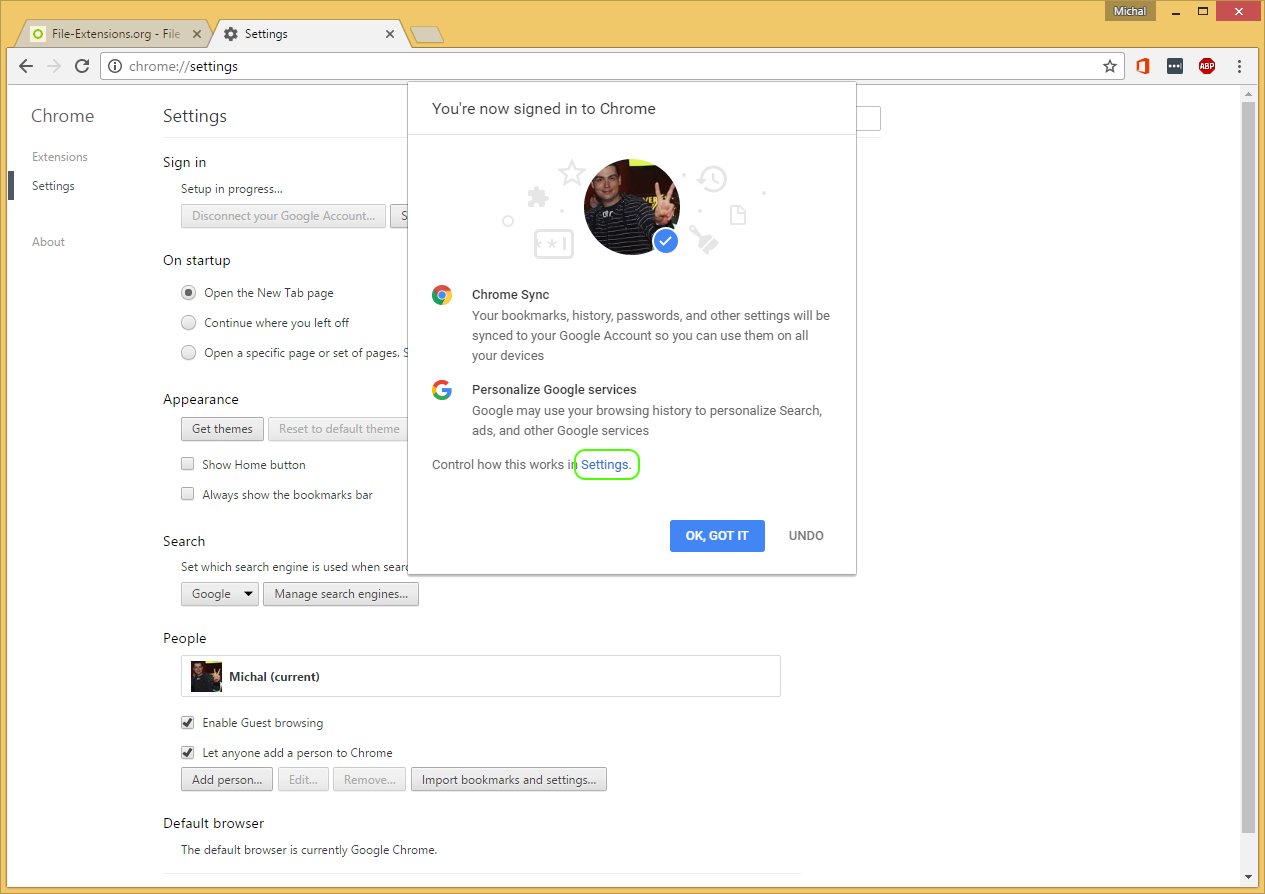
Logowanie do usług Google
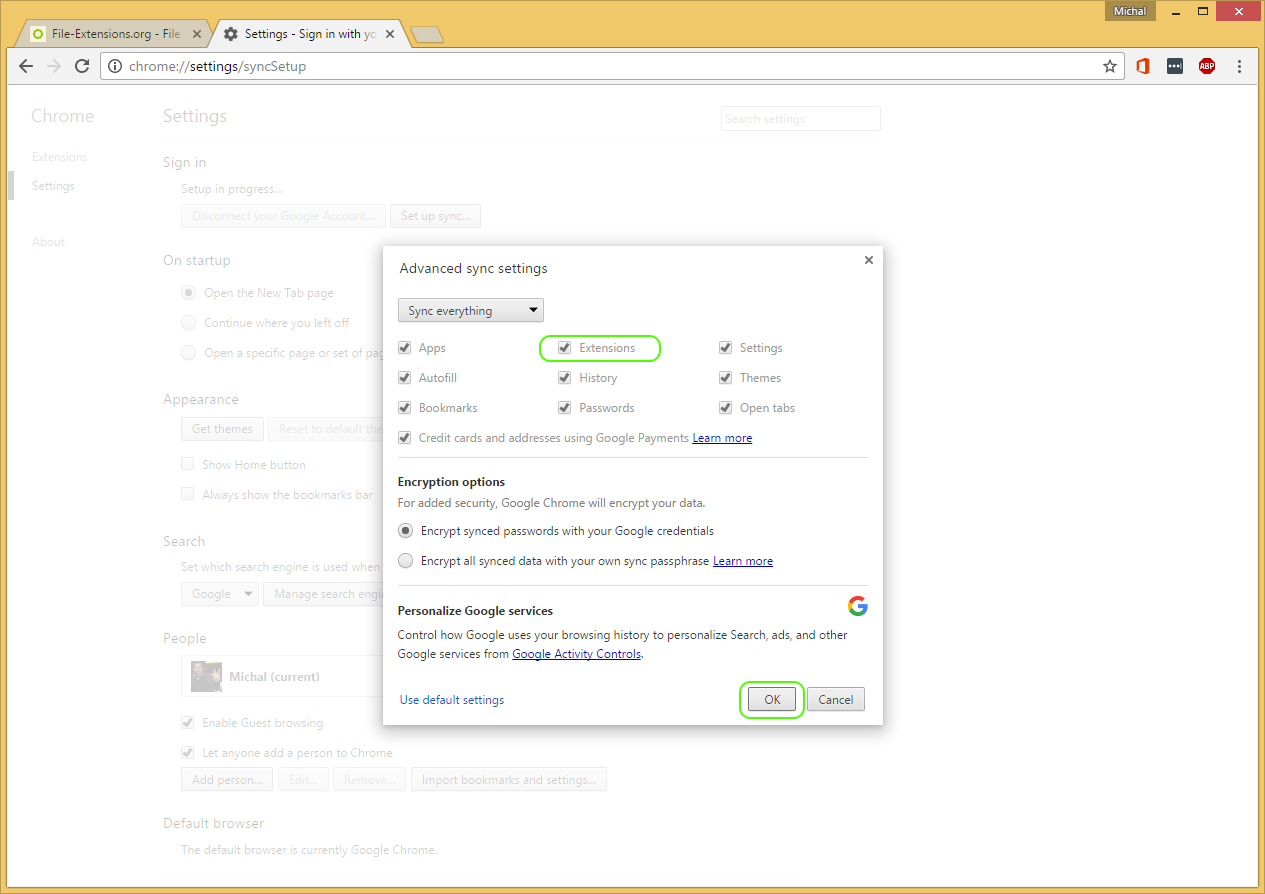
Ustawienia synchronizacji Konta Google
To oznacza, że jeśli rozszerzenia są synchronizowane przez Konto Google, to za każdym razem, gdy zalogujesz się do przeglądarki Chrome swoim Kontem Google, Twoje rozszerzenia zostaną automatycznie pobrane i dodane do przeglądarki.