
 Language
Powiązane rozszerzenia:
Praca z plikami Numbers na komputerach z systemem Windows
Dla osoby, która przez całe życie nie miała do czynienia z komputerem Mac, czasami bywa bardzo trudno radzić sobie z plikami i formatami pochodzącymi z platform OS X na standardowych komputerach z Windows.
Na przykład wtedy, gdy Twój fanatycznie „jabłkowy” znajomy wyśle Ci dokument lub prezentację w jednym z dawnych formatów iWorks, a Ty mówisz WTF — jak ja mam otworzyć te przeklęte pliki?
 Dla kogoś, kto używa MS Word przez całe życie, dostanie dokumentu w plik .pages może być koszmarem, bo prawie żaden program w Windows nie używa ani nie obsługuje tego formatu, a więc jest on w dużej mierze nieznany dla większości zwykłych użytkowników biurowych. Więc czym tak naprawdę jest plik .pages? To po prostu dokument utworzony w programie do edycji tekstu Apple o nazwie Pages (wcześniej iWorks Pages).
Nie ma więc nic dziwnego w tym, że pytanie jak otworzyć dokumenty .pages bez komputera Mac lub Pages jest w internecie dość powszechne.
Jak otworzyć lub pracować z dokumentami Pages bez programu
Zapytaj znajomego
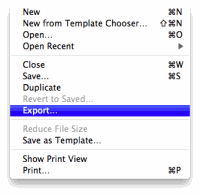 Najłatwiejsze rozwiązanie, jak otworzyć dokument .pages na PC, to poprosić znajomego, który ma Maca z Pages, aby wyeksportował Twój dokument .pages do czegoś powszechnie używanego.
Pages natywnie obsługuje eksport do DOC (Word), RTF (Rich Text Format) oraz PDF — formatów, które obejmują jedne z najczęściej spotykanych formatów dokumentów.
Istnieją też inne możliwe formaty, ale mogą nie być warte zachodu, dlatego najlepiej trzymać się typów plików, które da się łatwo otworzyć w wielu programach dla Windows.
Otwieranie dokumentów .pages bez Pages
Bez oryginalnego programu dostęp do tego unikalnego formatu dokumentu będzie bardzo trudny dla użytkowników.
Podobno najnowsze wersje otwartoźródłowego LibreOffice Writer potrafią otwierać pliki .pages. Powinno to działać przynajmniej dla części wersji, ale i tak jest to lepsze niż nic.
Alternatywą jest konwersja formatu PAGES do czegoś bardziej popularnego, jak DOC lub RTF, a nawet TXT, jeśli chodzi Ci wyłącznie o tekst, aby móc go przeczytać. W takim przypadku musisz skorzystać z narzędzi do konwersji dokumentów, które obsługują wcześniejsze formaty iWorks . Zawsze możesz spróbować ZAMZAR i podobnych stron, ale wyniki nie zawsze mogą być idealne.
Jest też opcja konwersji / eksportu .pages do PDF, ale to ma sens tylko wtedy, gdy musisz przeczytać dokument, a nie edytować go dalej.
Czy są jakieś inne opcje?
Zmień nazwę pliku .pages na .zip i uzyskaj podgląd PDF dokumentu .pages albo przejrzyj zawartość
W przypadku gdy nie masz dostępu do czegokolwiek, nawet do internetu, istnieje jeszcze jeden „ostatni ratunek”, który możesz spróbować. To jednak wymaga pewnego stopnia doświadczenia z oprogramowaniem, więc niedoświadczeni użytkownicy raczej nie powinni tego próbować.
Plik .pages to tak naprawdę tylko kontener — w zasadzie archiwum ZIP, które zawiera właściwy dokument oraz pewne dodatkowe metadane.
Najłatwiej więc zrobić to w Windows: zmienić pages na zip i wyodrębnić go jak każde inne archiwum. Windows natywnie obsługuje format ZIP, więc powinno być to proste. Po rozpakowaniu dostaniesz kilka plików w folderze z wyodrębnioną zawartością.
Najmniej interesujący plik to pewnie buildVersionHistory.plist, który najprawdopodobniej zawiera jedynie jakieś dane wersji, a nie coś faktycznie będącego częścią treści dokumentu.
Najważniejszym plikiem jest prawdopodobnie index.xml, który zawiera tekst użyty w dokumencie wraz ze znacznikami definiującymi jego formaty oraz różne ustawienia. Możesz go obejrzeć w dowolnym edytorze tekstu, np. Notepad, ale jeśli oryginalny dokument .pages zawierał mocno sformatowany tekst, to wydobycie z pliku samej całej treści może być bardzo czasochłonne.
Jeśli chcesz uzyskać dokument wraz z formatowaniem, może to być trudne. Z rozpakowanego dokumentu .pages możesz też otrzymać dokument PDF o nazwie preview.pdf (znajdujący się w folderze quicklook). Ten plik służy do celów podglądu i można go otworzyć oraz wydrukować w Adobe Reader. Jest też plik JPG o niskiej rozdzielczości (thumbnail.jpg), używany również wyłącznie do podglądu.