
 Language
Powiązane rozszerzenia:
Jak wyodrębnić obrazy z dokumentów Word
 Wielu użytkowników pracujących z dokumentami może trafić na sytuację, w której potrzebuje po prostu zdjęcia z dokumentu MS Word (.doc, .docx), a w danej chwili nie ma dostępu do Microsoft Word, na przykład jeśli korzysta z wersji online Word i okazuje się, że nie ma połączenia z internetem. Albo ktoś może potrzebować szybko skopiować zdjęcia z wielu dokumentów, a zrobienie tego po kolei zajęłoby zbyt dużo czasu, szczególnie przy wczytywaniu dużych dokumentów.
Istnieje w miarę proste rozwiązanie, ale działa tylko dla późniejszej wersji dokumentów Word (pliki z rozszerzeniem pliku docx). Jeśli masz dokumenty we wcześniej używanym formacie doc, będziesz musiał je ponownie zapisać do formatu docx (w Word) lub convert doc to docx, korzystając z dowolnego dostępnego rozwiązania, jeśli nie masz Word na swoim komputerze.
Jeśli masz dostęp do Worda 2013 lub nowszego, możesz po prostu otworzyć dokument, zaznaczyć obraz i użyć funkcji Zapisz obraz jako.., aby zapisać go na lokalnym dysku. Czasami powstały obraz ma większy rozmiar pliku niż oryginał, ponieważ Word może używać niektórych starszych specyfikacji dla PNG/JPEG i nie kompresuje ani nie stosuje filtrów poprawnie.
Wyodrębnij plik Word DOCX
Jedna rzecz, o której większość użytkowników Worda nie wie, to to, że nowoczesne dokumenty Word (.docx) są w zasadzie tylko plikami ZIP, które zawierają właściwy dokument w formacie XML wraz z wszelkimi obiektami, które się w nim znajdują. Obiekty te mogą być obrazami, plikami audio, animacjami Flash i innymi rzeczami, ale na nasze potrzeby interesuje nas wyłącznie obraz.
To, co musisz zrobić, to zmienić nazwę docx na zip i po prostu wyodrębnić plik albo przeglądać go tak, jakby był folderem. Zawartość dokumentu będzie wyglądała mniej więcej tak.
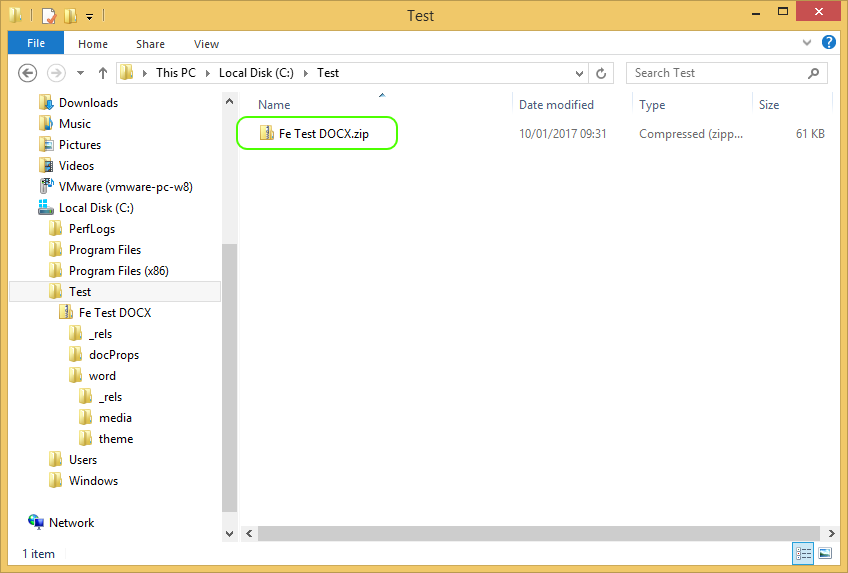
Nasz dokument testowy "Fe Test DOCX.docx" został zmieniony na "Fe Test DOCX.zip", co sprawiło, że Windows potraktował go jak dowolne inne archiwum ZIP i możesz z łatwością przeglądać foldery.
Aby wyciągnąć obrazy z folderu dokumentu, musisz przejść do folderu word/media. To tutaj należy szukać obrazów i innych plików multimedialnych, jeśli były użyte w dokumencie jako obiekty.

Teraz po prostu skopiuj lub wyodrębnij dowolne obrazy (u nas image1.png), które chcesz uzyskać z tego folderu i tyle.
Nazwa pliku obrazu wskazuje na jego położenie w dokumencie, więc jeśli jest 10 obrazów, będą one ułożone jako image1, image2 itd.
Uwaga jednak: może się zdarzyć, że w pewnych okolicznościach obrazy w tym folderze będą gorszej jakości (rozmyte) w porównaniu z oryginałem, który został użyty. Zwykle dzieje się tak, gdy importujesz do Worda ogromny obraz, a ten automatycznie skaluje go do niższej rozdzielczości. Word nie zachowuje oryginalnego obrazu — tylko wersję przeskalowaną, więc i tak nie ma sposobu, aby odzyskać oryginał z dokumentu.